

Masalah baterai laptop yang tiba-tiba drop ke 0% dan tidak bisa mengisi daya adalah kondisi yang cukup sering dialami pengguna.
Ketika hal ini terjadi, laptop biasanya langsung mati begitu charger dilepas, bahkan pada beberapa kasus indikator pengisian daya tidak muncul sama sekali.
Masalah seperti ini bisa disebabkan oleh banyak faktor, mulai dari baterai yang sudah melemah, kerusakan sistem manajemen baterai, hingga charger yang bermasalah.
Cara Mengatasi Baterai Laptop Drop 0%
Ada beberapa langkah pengecekan dan perbaikan yang bisa kamu lakukan sendiri di rumah sebelum memutuskan untuk mengganti baterai atau membawa laptop ke teknisi.
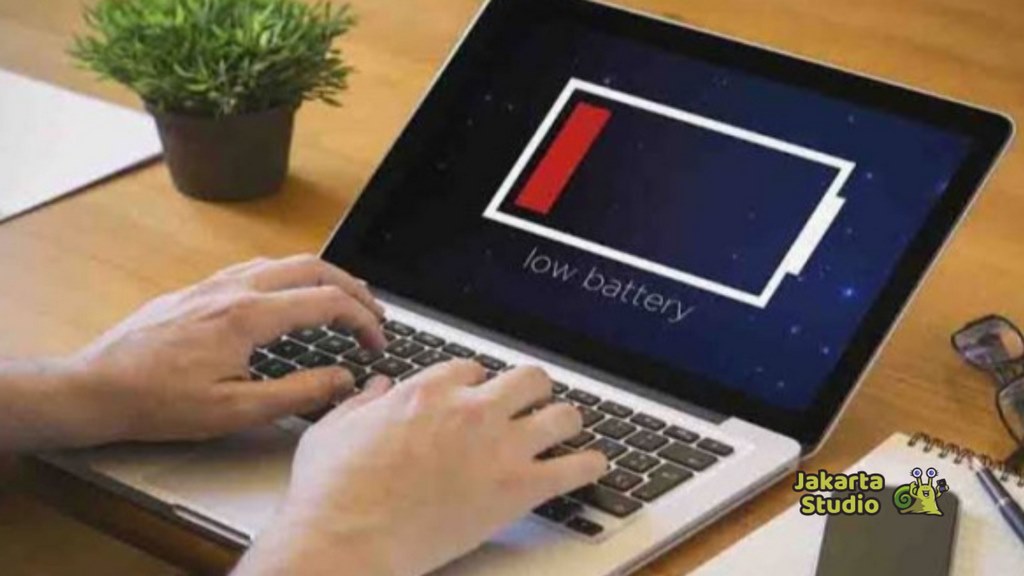
Untuk membantu kamu, berikut panduan lengkap cara mengatasi baterai laptop 0% yang tidak bisa di-charge.
1. Periksa Kondisi Charger dan Kabel Power
Langkah pertama adalah memastikan charger dalam kondisi baik. Charger rusak atau kabel putus bisa membuat baterai tidak mengisi meski indikator terpasang.
Hal yang perlu kamu cek:
- Apakah charger terasa panas berlebihan?
- Apakah kabel terkelupas atau longgar?
- Apakah indikator pada charger menyala (jika ada)?
- Apakah laptop mengeluarkan notifikasi “Plugged in, not charging”?
Jika memungkinkan, coba gunakan charger lain yang sesuai dengan voltase laptop kamu. Jika dengan charger lain baterai bisa terisi, maka penyebabnya jelas ada pada adaptor lama.
2. Cabut Charger, Diamkan Laptop, dan Pasang Kembali
Ini adalah cara sederhana tetapi sering menyelesaikan masalah.
Lakukan langkah berikut:
- Matikan laptop sepenuhnya (Shut down).
- Cabut charger dari laptop dan dari stop kontak.
- Diamkan laptop selama 5–10 menit.
- Hubungkan kembali charger, lalu nyalakan laptop.
Metode ini membantu “me-reset” jalur daya sementara yang mengalami error.
3. Lakukan Power Reset (Hard Reset)
Power reset berfungsi untuk menghilangkan sisa arus listrik yang membuat sistem baterai tidak membaca daya dengan benar.
Jika laptop menggunakan baterai tanam:
- Matikan laptop.
- Tekan tombol power selama 20–30 detik.
- Setelah itu, colok charger dan nyalakan laptop.
Jika baterai bisa dilepas:
- Matikan laptop.
- Lepas baterai dari perangkat.
- Tekan tombol power selama 20–30 detik.
- Pasang kembali baterai dan colok charger.
- Nyalakan laptop.
Banyak laptop yang kembali normal setelah langkah ini karena power reset membantu mengembalikan fungsi sistem manajemen daya.
4. Periksa Port Charger pada Laptop
Port charger yang longgar atau berdebu bisa menjadi alasan laptop tidak merespons ketika diisi daya.
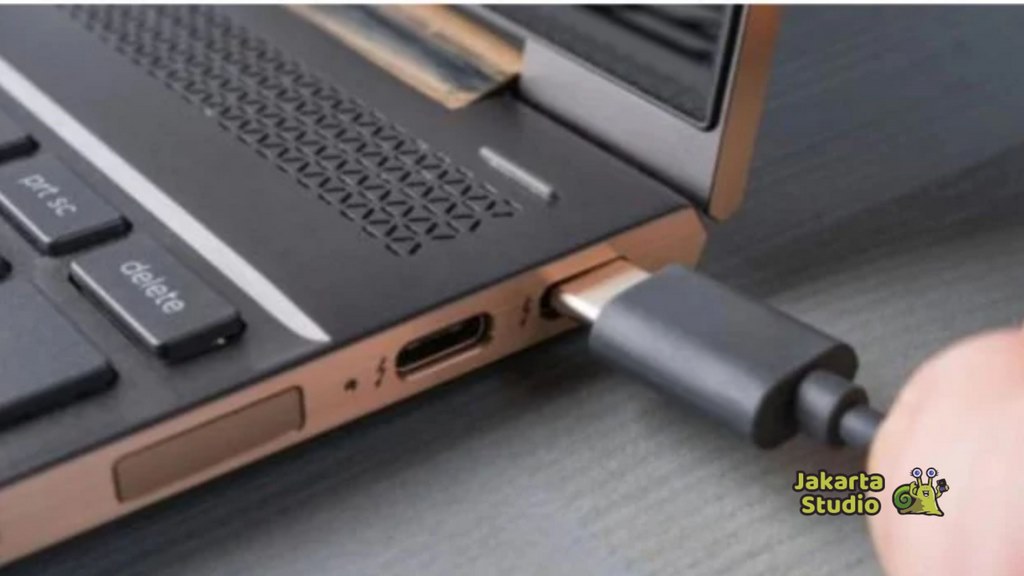
- Bersihkan port dengan kuas kecil atau blower.
- Pastikan adaptor terpasang dengan kuat, tidak goyang.
- Coba gerakkan sedikit kabel charger untuk melihat apakah indikator pengisian daya muncul.
Jika port terasa longgar, ada kemungkinan solderannya retak atau konektor aus, dan ini memerlukan pengecekan teknisi.
5. Update Driver Baterai dan Power Management
Bug pada driver baterai dapat menyebabkan laptop tidak mengecas meski kondisi hardware normal.
Untuk memperbarui driver:
- Buka Device Manager.
- Cari menu Batteries.
- Klik kanan pada Microsoft AC Adapter dan Microsoft ACPI-Compliant Control Method Battery.
- Pilih Update Driver.
- Restart laptop.
Driver yang sudah lama atau rusak sering menyebabkan status baterai terbaca 0% terus dan tidak bertambah.
6. Kalibrasi Baterai Laptop
Baterai yang tidak terbaca akurat bisa menyebabkan angka persentase tidak bergerak meski sebenarnya sedang mengisi.
Cara kalibrasi:
- Charge laptop sampai 100% (meski terbaca 0%, tunggu minimal 2 jam).
- Gunakan laptop hingga baterai benar-benar habis dan mati sendiri.
- Charge ulang sampai penuh tanpa digunakan.
Kalibrasi membantu sistem membaca kapasitas baterai yang sebenarnya.
7. Gunakan Mode Charge Tanpa Baterai (Jika Bisa Dilepas)
- Jika baterai laptop bisa dilepas, coba nyalakan laptop hanya dengan charger.
- Jika laptop bisa menyala tanpa baterai → besar kemungkinan baterai yang bermasalah.
- Jika laptop tetap tidak menyala → charger atau motherboard yang menjadi penyebabnya.
Cara ini sangat membantu mempersempit sumber kerusakan.
8. Cek Kesehatan Baterai (Battery Health)
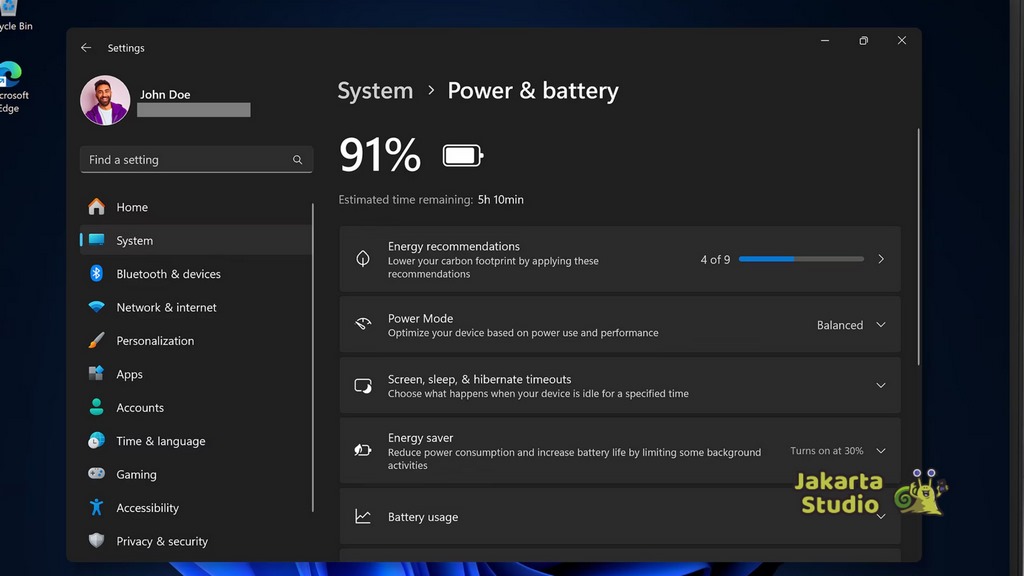
Beberapa laptop seperti ASUS, Lenovo, Dell, dan Acer menyediakan fitur pengecekan battery health melalui BIOS atau software khusus seperti:
- Lenovo Vantage
- Dell Power Manager
- ASUS Battery Health Charging
Jika kondisi baterai “poor”, “bad”, atau “critical”, maka baterai memang sudah melemah dan perlu diganti.
9. Gunakan Mode Hemat Baterai dan Matikan Aplikasi Berat
Jika laptop terasa panas dan tidak mau mengisi daya, sistem biasanya akan menghentikan proses charging untuk mencegah kerusakan. Matikan aplikasi berat seperti:
- Game
- Aplikasi editing
- Chrome dengan banyak tab
Tunggu laptop dingin, kemudian coba charge ulang.
10. Ganti Baterai Jika Sudah Rusak Fisik
Jika baterai Menggelembung, Cepat habis meski baru digunakan sebentar, Tidak terbaca sama sekali, maka satu-satunya solusi adalah menggantinya.
Gunakan baterai original atau yang memiliki sertifikasi agar tidak merusak motherboard.
Penutup
Baterai laptop drop ke 0% dan tidak bisa di-charge memang membuat penggunaan jadi sangat terbatas.
Namun, sebagian besar masalah sebenarnya bisa diatasi dengan beberapa langkah sederhana seperti power reset, pengecekan charger, update driver, dan kalibrasi baterai.
Jika setelah mengikuti semua langkah baterai tetap tidak berfungsi, maka besar kemungkinan baterai memang sudah rusak dan perlu diganti.