

Sebagai pengguna komputer, kita seringkali cuma fokus pada kegiatan rakit atau upgrade ke komponen yang lebih kencang. Banyak dari kita yang seringkali lupa bahwa hal yang tak kalah penting adalah perawatan rutin.
Karena percuma jika spesifikasi tinggi dan kencang, jika tidak dirawat dan maintenance dengan baik, maka bisa cepat rusak. Komponen yang kotor, sistem operasi yang lemot, atau bahkan debu yang menumpuk bisa jadi penyebab utama penurunan performa.
Tanpa perawatan yang baik, PC kamu bisa cepat overheat, mengurangi umur komponen, dan akhirnya bikin kamu keluar biaya lebih banyak buat perbaikan.
Nah, supaya PC kamu tetap dalam kondisi terbaik, ada beberapa tips perawatan yang perlu kamu lakukan secara berkala. Yuk, simak pembahasan lengkapnya di bawah ini!
Langkah Maintenance PC yang Wajib Dilakukan Rutin
Banyak dari kalian yang mungkin sudah jago rakit PC, tapi berapa banyak yang mau melakukan perawatan secara berkala? Padahal ini adalah salah satu hal penting yang nggak boleh diabaikan.
Untuk menjaga agar komputer bisa bekerja dengan baik dan stabil, kita harus melakukan maintenance secara rutin. Dengan begitu, komponen bisa tetap awet dan menghindari risiko kerusakan.
Update BIOS Berkala
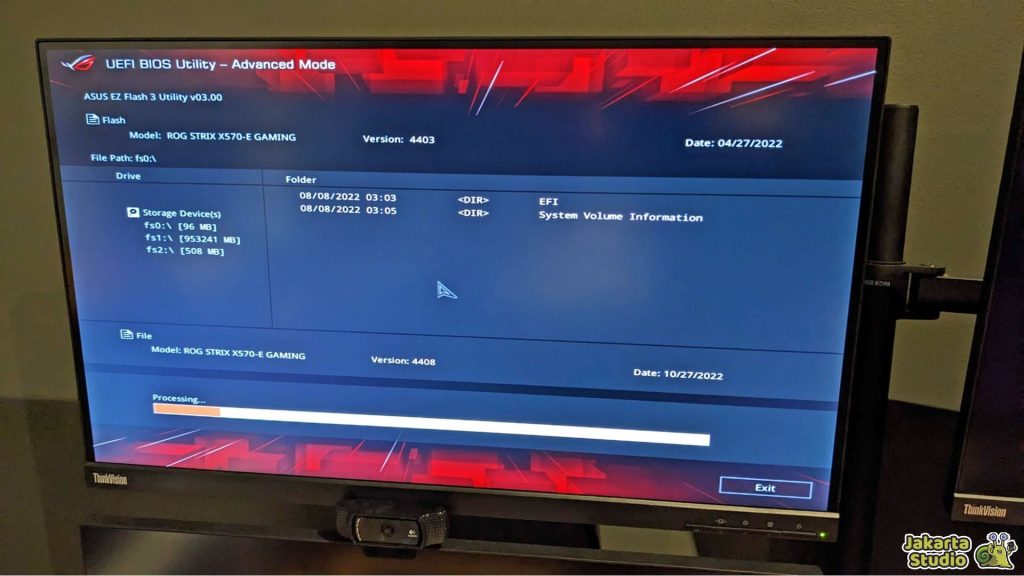
Salah satu hal yang sering dianggap remeh oleh banyak orang adalah memperbarui BIOS. Memang, nggak semua orang tahu kapan harus melakukan update BIOS, karena beberapa update mungkin hanya berisi perbaikan kecil atau bahkan bug yang bisa bikin masalah baru.
Tapi, jika sudah lebih dari 6-12 bulan sejak update terakhir, ada baiknya kamu cek versi BIOS yang terbaru. Terlebih lagi, jika update tersebut mengandung perbaikan untuk keamanan atau peningkatan performa, kamu pasti nggak mau kelewatan, kan?
Sebelum menginstal update, pastikan untuk mengecek catatan rilisnya dan mencari tahu apakah ada masalah yang dilaporkan dengan versi terbaru.
Kalau kamu ragu, tunda dulu sampai ada konfirmasi lebih lanjut dari forum atau sumber yang tepercaya. BIOS yang up-to-date akan memastikan kestabilan sistem, serta menjaga PC kamu tetap aman dari potensi ancaman keamanan.
Hapus File Sampah
Setiap kali kamu download aplikasi atau file, tanpa sadar banyak file sampah yang ikut menumpuk, seperti file temporary, cache, dan file instalasi yang sudah nggak dibutuhkan lagi. K
alau file sampah dibiarkan begitu saja, bisa memperlambat kinerja PC kamu. Untuk itu, lakukan audit rutin dan hapus file-file yang nggak penting.
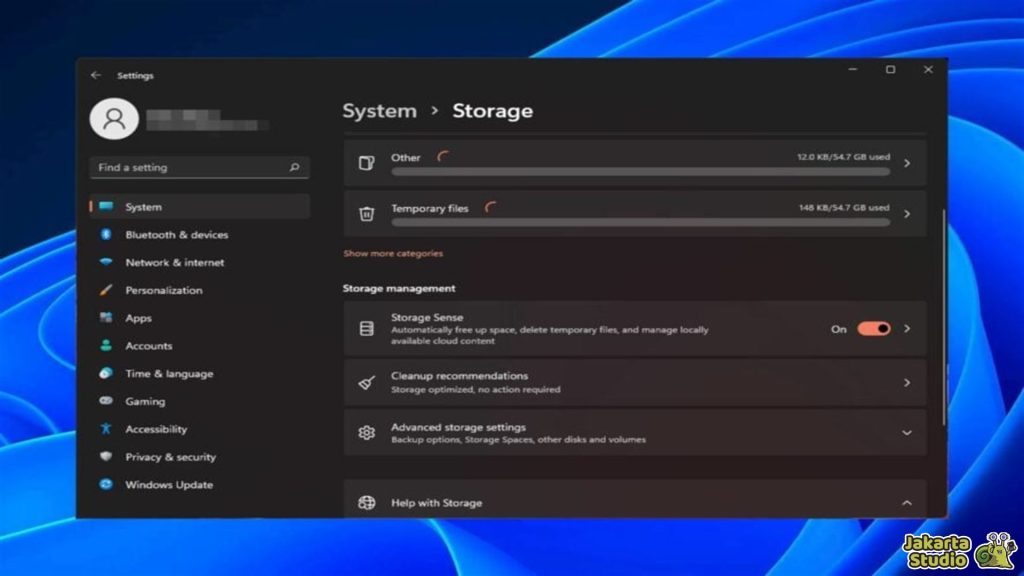
Windows 11 punya fitur Storage Sense yang memudahkan kamu untuk membersihkan file sampah secara otomatis. Pastikan kamu mengaktifkan fitur ini, supaya file yang nggak diperlukan bisa dihapus tanpa harus repot melakukannya satu per satu.
Bersihkan Debu yang Menumpuk
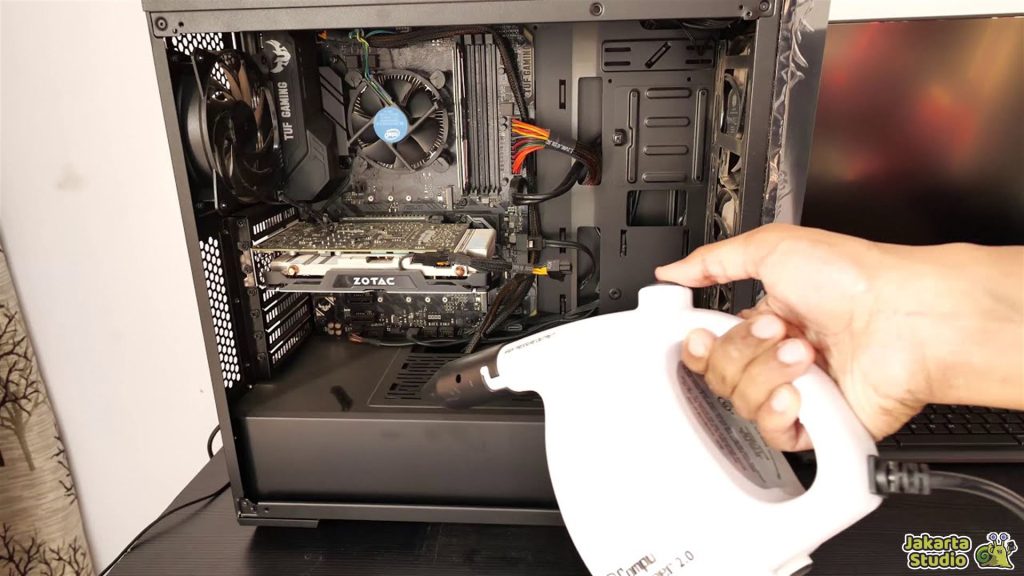
Siapa sangka, debu yang menumpuk bisa jadi musuh terbesar bagi PC kamu. Debu dapat menyumbat aliran udara (airflow), membuat suhu komponen naik, dan bahkan memperpendek umur komponen seperti fan dan heatsink.
Ditambah lagi, debu yang menumpuk di dalam casing bisa menyebabkan kipas berisik dan menurunkan performa PC secara keseluruhan.
Untuk itu, pastikan kamu membersihkan debu secara rutin. Jangan hanya membersihkan fan saja, tapi bongkar juga heatsink pada GPU dan prosesor, serta lap bagian dalam casing.
Pastikan semuanya bersih dari debu, agar PC bisa bekerja dengan optimal dan tidak mudah overheat. Membersihkan PC dari debu nggak perlu sering-sering, tapi pastikan dilakukan setiap beberapa bulan sekali, tergantung dari seberapa banyak debu yang menumpuk.
Backup Secara Berkala
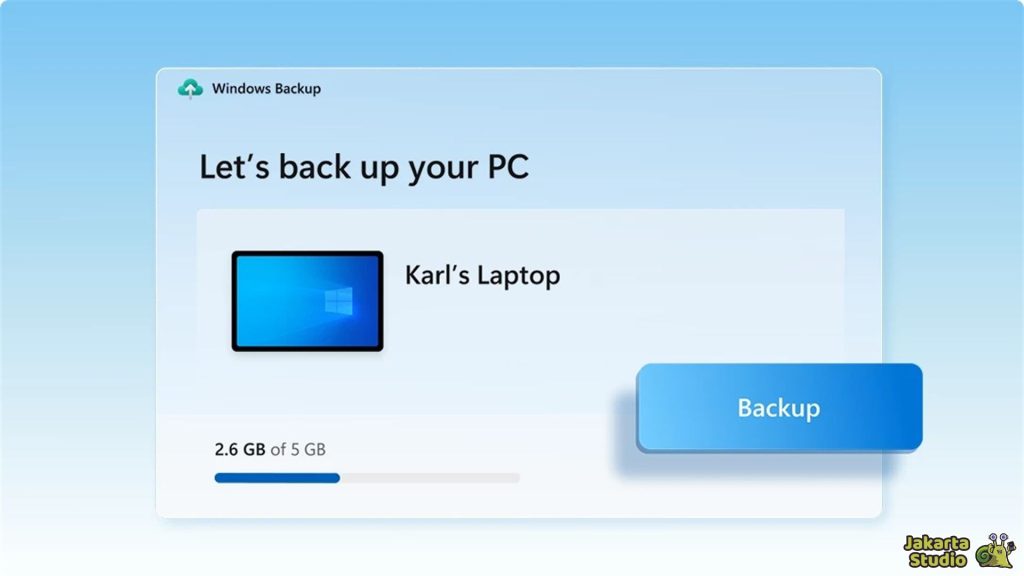
Backup itu penting, tapi banyak orang yang lupa untuk memverifikasi file backup mereka. Bayangkan, sudah susah payah backup file penting, eh tiba-tiba ternyata ada file yang rusak atau terkena virus saat dipulihkan.
Oleh karena itu, sangat disarankan untuk memeriksa dan memverifikasi file backup secara berkala, apalagi kalau kamu mengandalkan penyimpanan eksternal atau cloud storage.
Penyedia layanan backup biasanya sudah menyediakan fitur untuk memverifikasi file yang telah dibackup, jadi pastikan untuk memanfaatkannya. Jika ternyata ada file yang rusak, kamu bisa segera menggantinya dengan file baru.
Cek Proses Latar Belakang
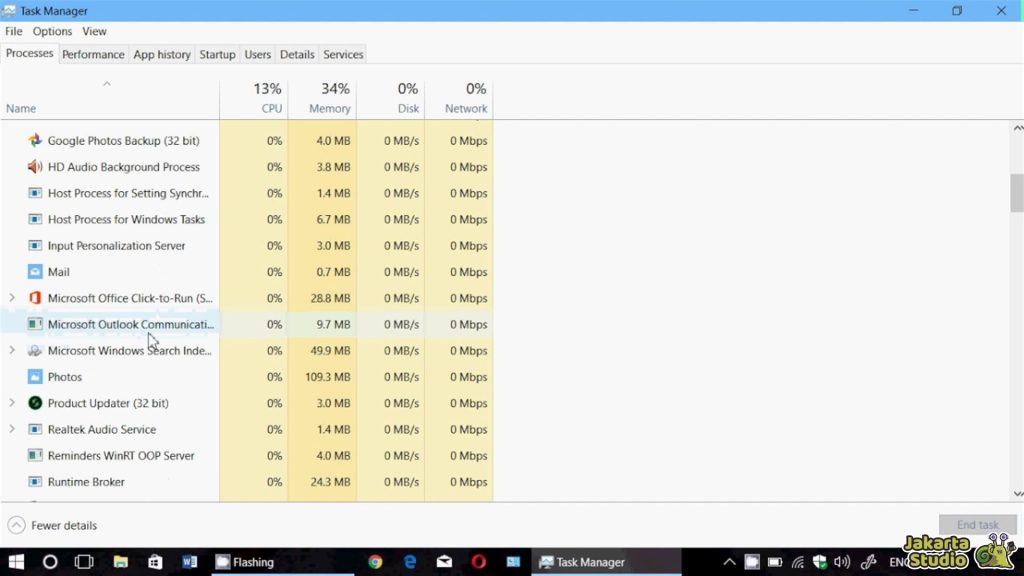
Pernah nggak kamu merasa PC berjalan lambat, padahal nggak ada aplikasi yang jelas-jelas memakan banyak sumber daya? Bisa jadi masalahnya ada pada aplikasi atau proses yang berjalan di latar belakang tanpa kamu sadari.
Untuk mengeceknya, kamu bisa menggunakan Task Manager. Cek aplikasi dan proses yang sedang berjalan, dan cari tahu mana yang menghabiskan banyak memori dan CPU.
Biasanya, aplikasi seperti browser, software update, atau bahkan proses sistem tertentu bisa memakan sumber daya yang cukup besar. Kamu nggak perlu mematikannya semua, tapi kenali mana yang bisa ditutup untuk meringankan beban pada RAM dan prosesor.
Pantau Suhu Komponen
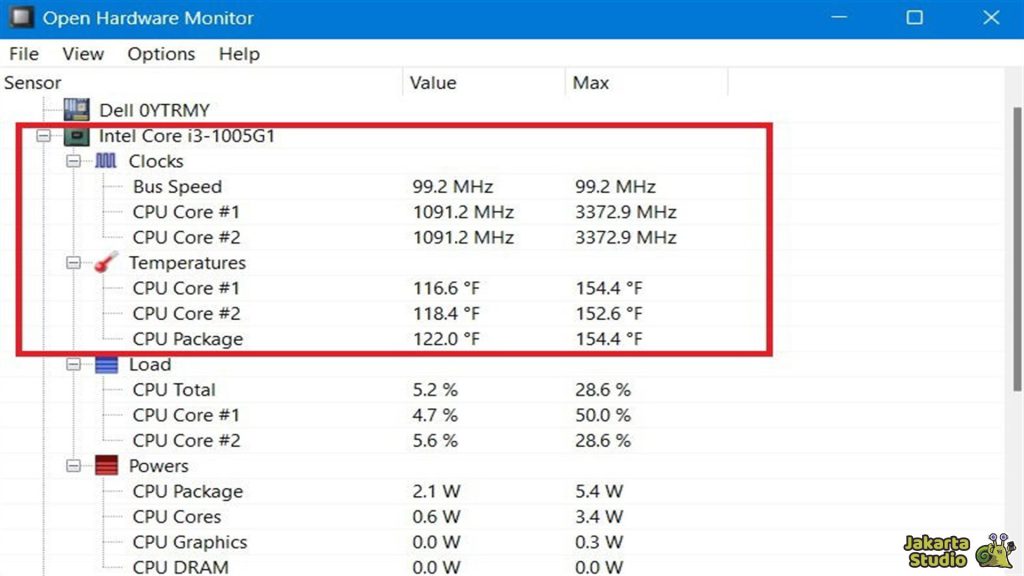
Overheating sering kali nggak terasa, tapi dampaknya bisa sangat besar. Suhu yang berlebihan dapat membuat performa PC turun drastis, membuat kipas berisik, dan yang paling parah, memperpendek umur komponen.
Hal pertama yang perlu kamu cek adalah aliran udara di dalam casing. Pastikan fan terpasang dengan benar dan tidak ada debu yang menghalangi.
Selain itu, cek juga suhu komponen seperti prosesor dan GPU. Kalau terlalu panas, bisa jadi karena thermal paste sudah habis atau kualitas fan yang kurang baik.
Mengganti thermal paste secara rutin dan memastikan suhu tetap terkendali sangat penting agar PC kamu bisa bekerja dengan maksimal tanpa risiko overheating.
Instal Ulang Sistem Operasi
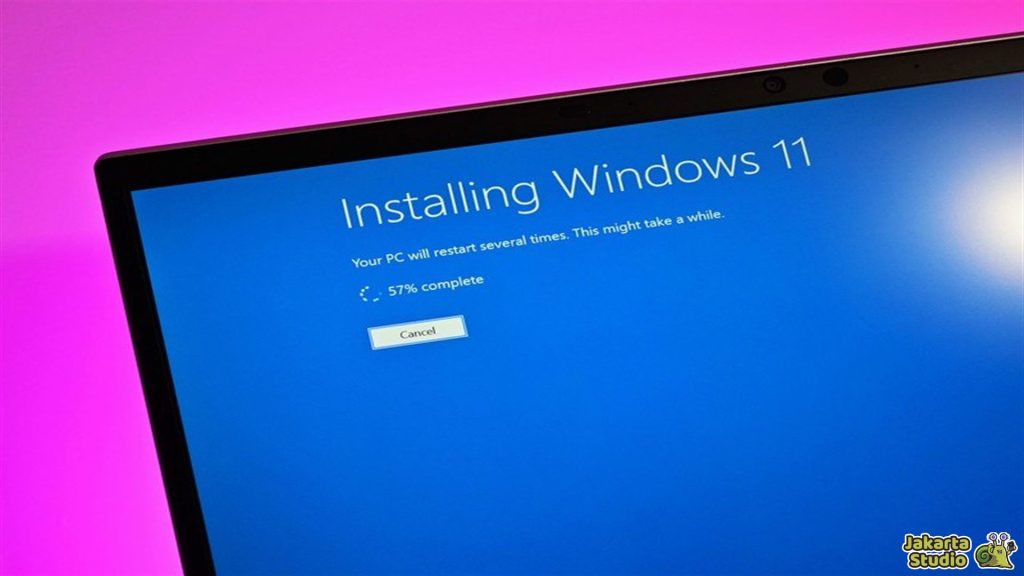
Kalau PC sudah mulai terasa lemot, salah satu cara ampuh untuk mengembalikan performa adalah dengan menginstal ulang sistem operasi. Memang, cara ini cukup ekstrem, tapi bisa memberikan hasil yang maksimal.
Dengan menginstal ulang sistem operasi, PC akan kembali ke kondisi awal, tanpa adanya sampah-sampah file atau settingan yang mengganggu. Disarankan untuk melakukannya sebagai opsi terakhir ya.
Kesimpulan
Jadi, menjaga PC dalam kondisi terbaik bukan cuma soal upgrade hardware, tapi juga soal melakukan perawatan rutin. Ingat, perawatan yang baik akan membuat PC kamu bertahan lebih lama dan menghindari kerusakan. Selamat mencoba!