

Email masih jadi salah satu sarana komunikasi yang banyak digunakan sekarang ini. Meski sudah banyak aplikasi chatting, beberapa aktivitas seperti terkait pekerjaan masih banyak yang menggunakan email.
Nah, terkadang, saat sedang menunggu balasan lewat email, seringkali pesan tidak mau masuk ke inbox di iPhone. Padahal kamu sudah yakin bahwa lawan bicara sudah mengirimkan balasan, tapi tetap pesan baru tidak kunjung diterima. Kenapa ya?
Jangan panik dulu, masalah seperti ini cukup umum kok! Bisa jadi karena gangguan jaringan, pengaturan yang salah, atau bahkan bug kecil yang bikin sinkronisasi email terhenti.
Nah, di artikel ini, kita bakal bahas berbagai cara yang bisa kamu coba untuk memperbaiki masalah email di iPhone yang gak update. Jadi, yuk simak langkah-langkahnya agar aktivitas email kalian tidak terganggu.
Solusi Email iPhone yang Tidak Terupdate
Cukup banyak orang yang melaporkan masalah yang satu ini. Dimana perangkat iPhone mereka seakan tidak bisa menerima email baru. Padahal seharusnya pesan tersebut masuk ke inbox mereka. Bagaimana cara mengatasinya?
Coba Refresh Manual
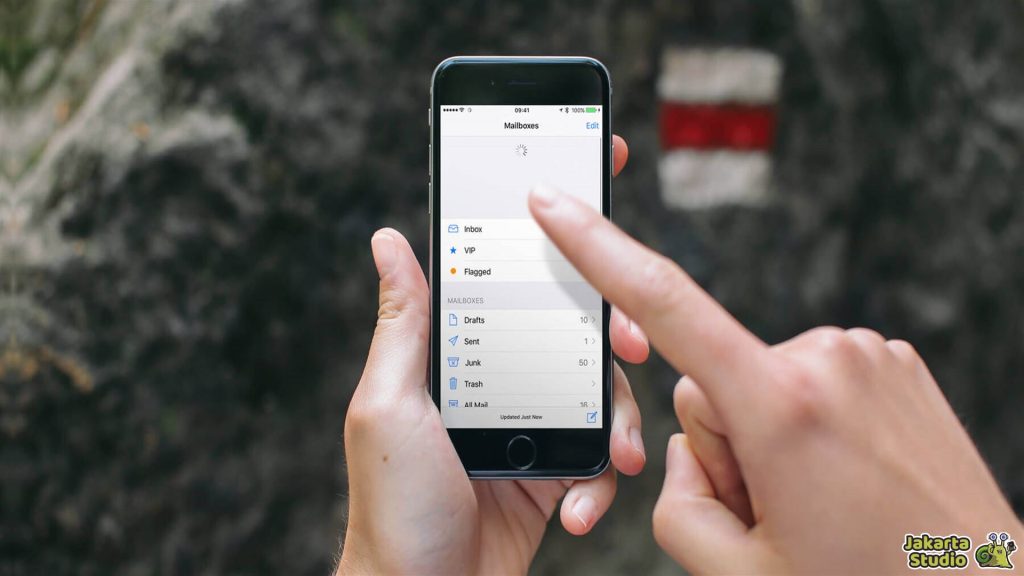
Salah satu cara termudah adalah dengan memaksa aplikasi untuk memuat ulang data. Cukup buka aplikasi Mail di iPhone kamu, kemudian tarik layar ke bawah (pull-to-refresh) sampai muncul ikon roda berputar.
Jika berhasil, tulisan di bawah aplikasi akan berubah menjadi “Updated Just Now”, yang menandakan email baru sudah masuk. Gampang kan?
On Off Mode Pesawat
Masalah koneksi terkadang bisa jadi penyebab email nggak update, lho. Salah satu cara simpel untuk menyegarkan koneksi adalah dengan mengaktifkan Airplane Mode. Aktifkan mode ini selama 10 detik, kemudian matikan kembali.
Ini akan memutus semua koneksi jaringan (Wi-Fi dan data seluler), dan setelah dimatikan, perangkat akan mencari sinyal yang lebih baik untuk melakukan sinkronisasi email.
Reset Pengaturan Jaringan
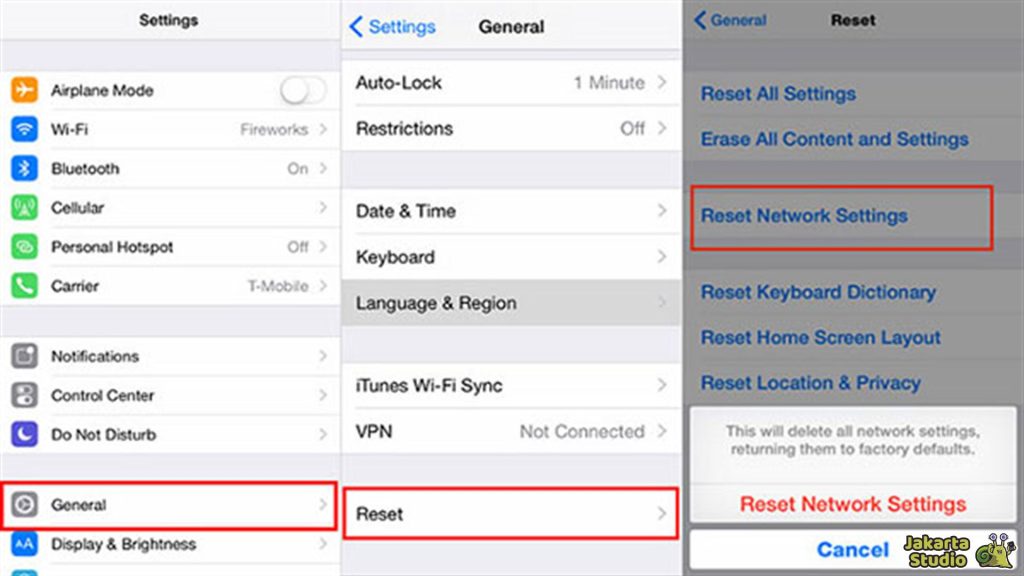
Kalau masalahnya cukup serius, mungkin ada kesalahan dalam pengaturan jaringan iPhone kamu. Kamu bisa coba reset pengaturan jaringan agar semuanya kembali ke setelan awal.
Caranya cukup mudah, kok. Masuk ke Pengaturan > Umum > Transfer atau Reset iPhone, kemudian pilih Reset > Reset Pengaturan Jaringan. Ingat, cara ini akan menghapus kata sandi Wi-Fi yang tersimpan, jadi hati-hati ya!
Cek Fetch New Data dan Push
Salah satu alasan utama kenapa email nggak update otomatis adalah pengaturan Fetch yang salah. Untuk mengatasi ini, buka Settings > Mail > Akun, lalu klik Fetch New Data.
Pastikan opsi Push dalam keadaan aktif, karena ini memungkinkan email otomatis masuk ke inbox begitu email baru diterima. Kalau akun email kamu nggak mendukung Push, pilih interval Setiap 15 Menit atau 30 Menit agar email tetap terupdate.
Login Ulang ke Akun Email
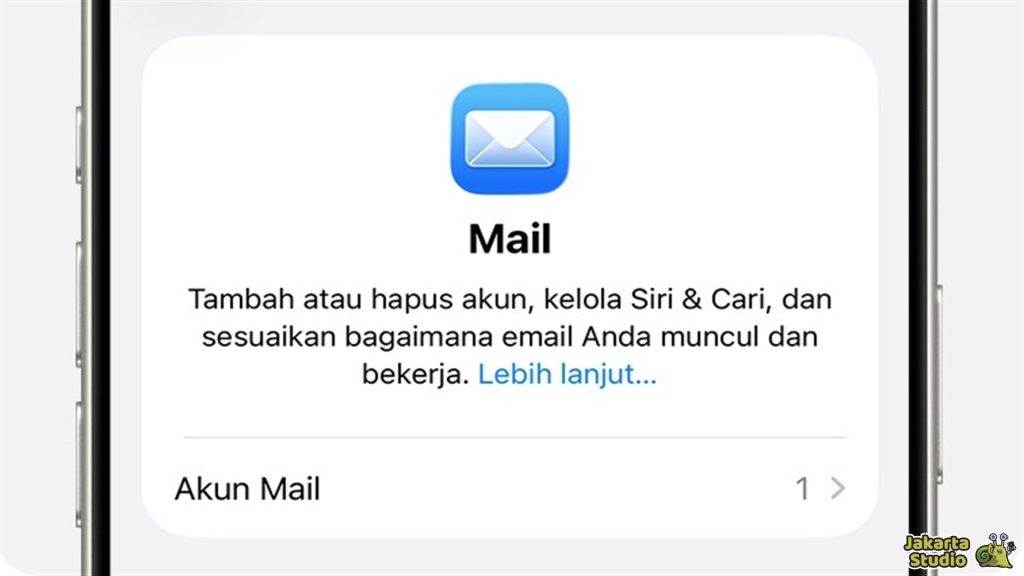
Kalau hanya satu akun yang bermasalah, cobalah untuk menghapus dan menambahkannya kembali. Caranya, pergi ke Pengaturan > Mail > Akun, pilih akun yang bermasalah, lalu klik Hapus Akun.
Setelah itu, tambahkan kembali akun email tersebut dengan memasukkan alamat email dan kata sandi kamu. Biasanya, ini bisa menyelesaikan masalah sinkronisasi.
Aktifkan Background App Refresh
Fitur Background App Refresh memungkinkan aplikasi Mail memeriksa email baru meskipun aplikasi tidak dibuka. Agar fitur ini aktif, buka Settings > Umum, lalu pilih Background App Refresh.
Pastikan posisinya aktif untuk Wi-Fi & Data Seluler. Dengan cara ini, email akan terus diperiksa secara otomatis meski kamu nggak sedang membuka aplikasi Mail.
Cek Izin Data Seluler
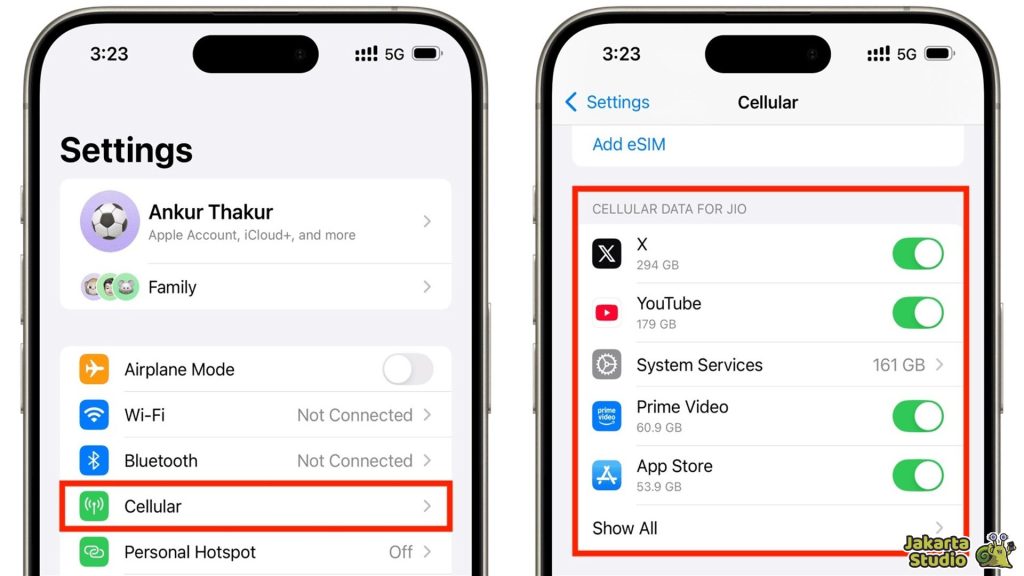
Kadang, masalahnya bisa terjadi karena pengaturan data seluler yang membatasi penggunaan untuk aplikasi tertentu. Cek apakah aplikasi Mail diizinkan untuk menggunakan data seluler dengan cara pergi ke Settings > Seluler, lalu scroll ke bawah hingga menemukan aplikasi Mail. Pastikan toggle-nya berada di posisi hijau.
Matikan Mode Penghematan Data
Fitur Low Data Mode bisa menghambat sinkronisasi aplikasi, termasuk aplikasi Mail, karena membatasi penggunaan data latar belakang.
Untuk mematikannya, buka Settings > Seluler > Pilihan Data Seluler dan pastikan Low Data Mode dalam keadaan mati. Kamu juga bisa mematikan mode ini di pengaturan Wi-Fi dengan klik ikon ‘i’ di samping nama Wi-Fi yang kamu gunakan.
Cek Pengaturan Notifikasi dan Badge
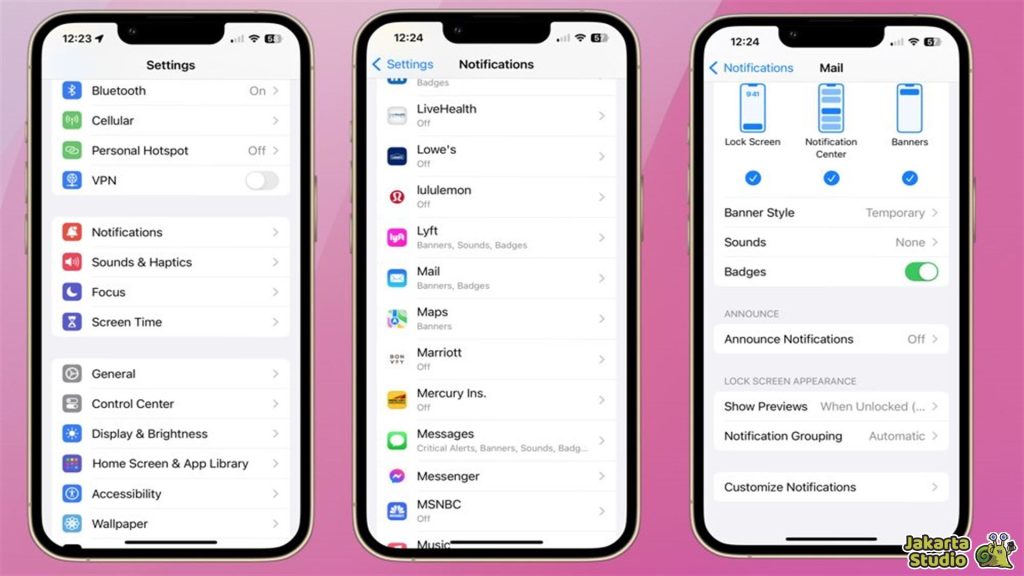
Kadang-kadang, masalahnya bukan pada sinkronisasi email, tapi pada pengaturan notifikasi. Kalau kamu merasa email sudah masuk tapi nggak ada pemberitahuan, coba cek pengaturan notifikasi di Settings > Notifikasi > Mail.
Pastikan opsi Izinkan Notifikasi dan Badge aktif, supaya kamu tetap mendapatkan notifikasi dan tanda jumlah email yang masuk di aplikasi Mail.
Reinstall Aplikasi Mail
Jika semua langkah di atas sudah dicoba tapi masalah masih berlanjut, coba deh reinstall aplikasi Mail. Cukup hapus aplikasi dari layar utama dan unduh lagi melalui App Store.
Kesimpulan
Nah, itu dia langkah-langkah mudah yang bisa kamu coba kalau email di iPhone nggak update. Semoga artikel ini membantu kamu, dan kalau masih ada masalah, jangan ragu untuk coba lagi tips-tips lainnya!