

Setelah membeli HP baru, rasanya pasti langsung pengen nge-set up segala hal, mulai dari wallpaper kece, launcher favorit, sampai widget di home screen yang bikin lebih stylish.
Tapi, ada satu hal yang sering banget terlupakan, yaitu mengatur settingan keamanan. Iya, meskipun HP baru udah punya pengaturan bawaan, kadang masih banyak celah yang bisa bikin data pribadi kamu rentan.
Nah, di sini kita bakal bahas beberapa pengaturan penting yang wajib diubah biar HP baru kamu jadi makin aman dan nyaman digunakan. Simak selengkapnya dalam artikel berikut!
Settingan Keamanan Android yang Perlu Kamu Atur
Ketika kamu membeli HP Android baru, kebanyakan pasti langsung sibuk ngatur ini itu, kan? Mulai dari mengganti tema, instal aplikasi favorit, sampai setting widget biar tampilan makin keren.
Tapi, sebelum mulai asik dengan segala hal tersebut, keamanan perangkat adalah hal yang nggak boleh kalian lupakan. Kenapa? Karena, meskipun HP baru terkesan bersih dan aman, pengaturan bawaannya nggak selalu memadai untuk menjaga privasi dan keamanan data kamu.
Membatasi Izin Aplikasi
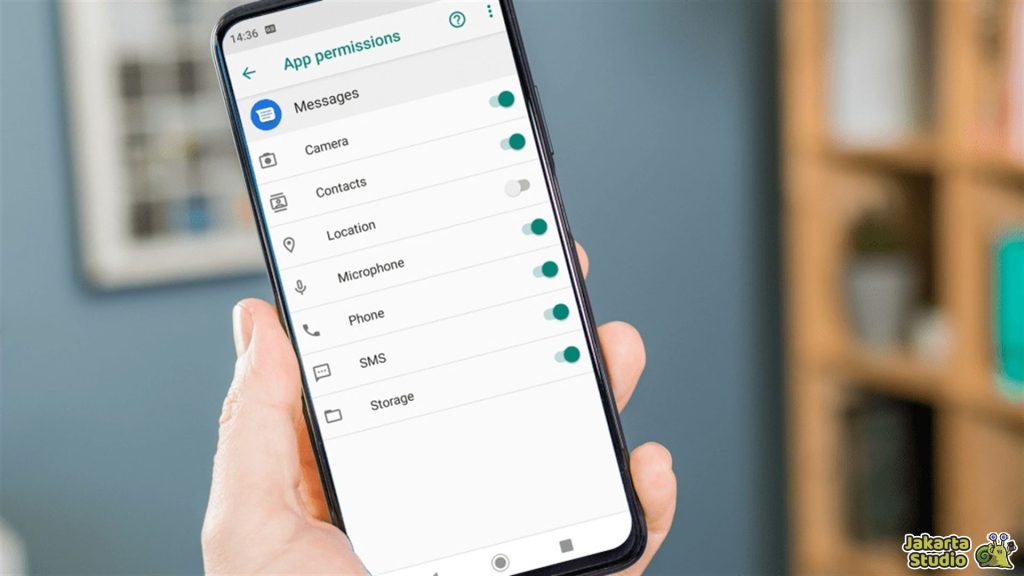
Aplikasi-aplikasi di HP Android sering kali meminta izin yang nggak selalu dibutuhkan, seperti akses lokasi, kamera, atau mikrofon.
Walaupun beberapa izin itu kelihatan penting, ada juga banyak aplikasi yang bisa berjalan dengan baik tanpa perlu mengakses semua itu.
Untuk menjaga privasi, langsung aja buka Settings > Security and Privacy > More Privacy Settings > Permission Manager, dan di sini kamu bisa cek izin tiap aplikasi dengan lebih detail.
Misalnya, aplikasi catatan yang nggak butuh akses lokasi, kamu bisa langsung cabut izin itu. Kalau pun mau memberikan izin, pastikan untuk memilih opsi “allow only while using the app”, supaya aplikasi tersebut nggak terus-terusan mengakses data kamu saat nggak digunakan.
Ganti Browser yang Aman

Kebanyakan dari kita langsung pakai browser bawaan seperti Google Chrome. Tapi, banyak yang tidak tahu bahwa Chrome punya tracker dan iklan yang bisa mengganggu privasi kamu.
Jadi, buat yang mau jaga keamanan data pribadi, coba ganti browser dengan yang lebih fokus pada privasi seperti Firefox, Brave, atau DuckDuckGo.
Ketiga browser ini memblokir tracker secara otomatis, nggak melacak riwayat pencarian, dan tentunya jauh lebih hemat data. Selain itu, jangan lupa ubah mesin pencari bawaan jadi DuckDuckGo atau Brave Search, karena kedua search engine ini nggak menyimpan informasi pencarian kamu.
Cek Perangkat dan Akun yang Terhubung
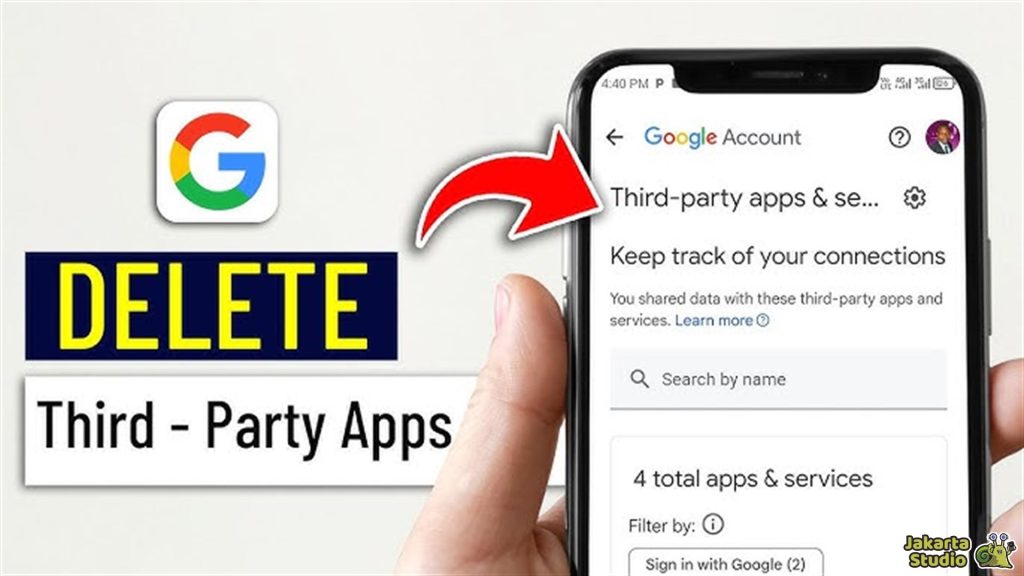
Setelah beli HP baru, jangan lupa juga untuk ngecek perangkat dan akun yang terhubung. Kalau kamu pakai akun Google, pastikan untuk membuka myaccount.google.com/security lewat browser, dan di bagian Your Devices, hapus perangkat lama yang sudah nggak terpakai atau perangkat yang nggak dikenal.
Kemudian, cek bagian Your Connections to the Third-Party Apps & Services untuk memastikan nggak ada aplikasi pihak ketiga yang masih punya akses ke akun kamu.
Lindungi Kartu SIM dengan PIN
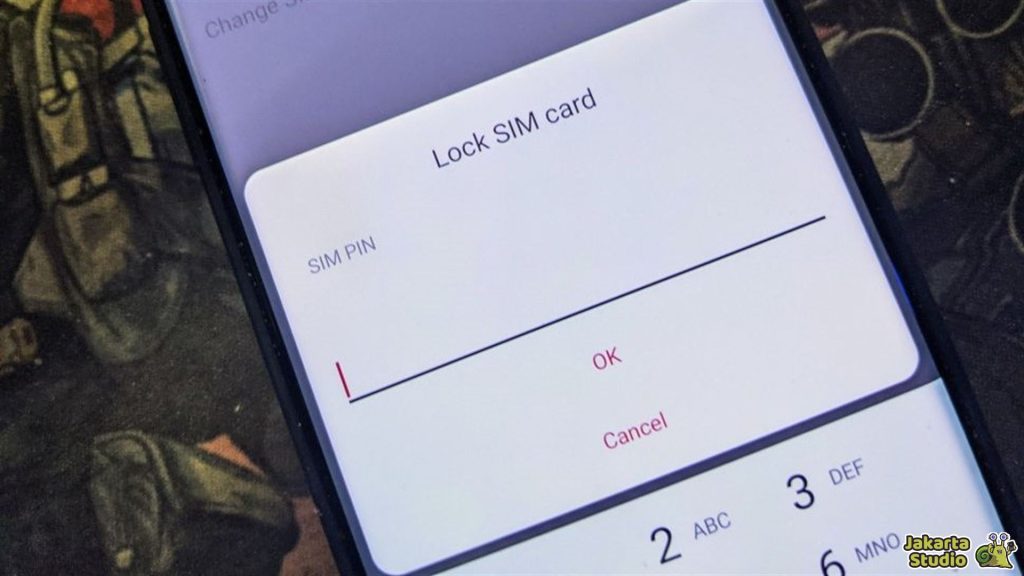
Seringkali kita lupa untuk mengunci kartu SIM padahal ini bisa jadi penyelamat, terutama kalau HP kamu hilang atau dicuri. Dengan mengaktifkan fitur Lock SIM Card, kamu akan menambah lapisan keamanan ekstra.
Caranya cukup mudah, buka Settings > Security and Privacy > More Security Settings > SIM Card Security, dan aktifkan opsi ini. Masukkan PIN yang diberikan oleh provider, lalu ganti dengan PIN baru yang kamu pilih.
Kalau fitur ini diaktifkan, HP akan meminta PIN SIM setiap kali di-restart. Jadi, kalau ada yang coba pasang kartu SIM kamu ke perangkat lain, nggak akan bisa digunakan tanpa PIN tersebut.
Aktifkan Autentikasi Dua Faktor (2FA)
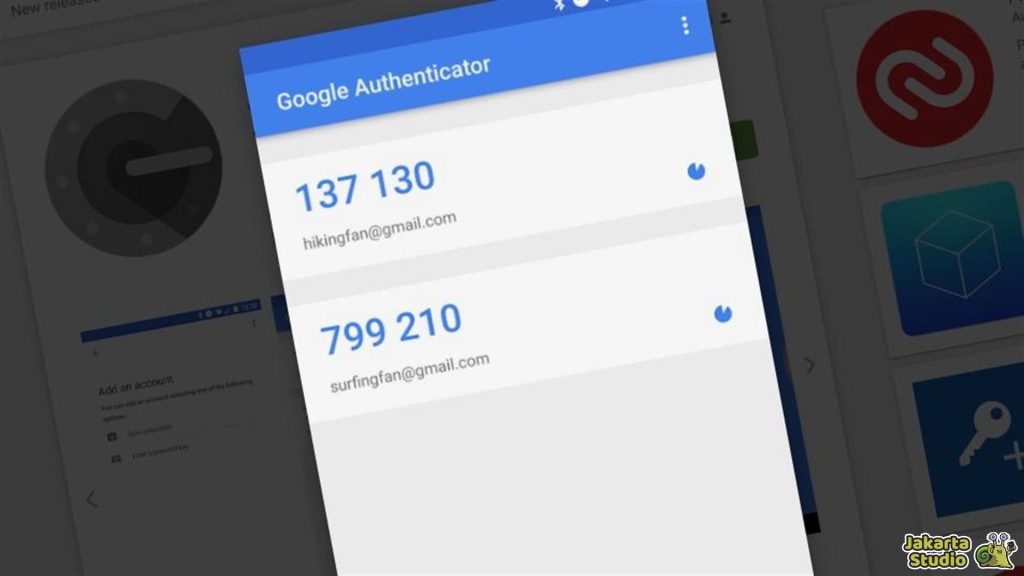
Autentikasi dua faktor (2FA) adalah salah satu cara terbaik untuk menjaga akun kamu tetap aman. Jangan cuma aktifkan 2FA di akun Google, tapi pastikan juga di akun-akun penting lainnya seperti aplikasi perbankan, password manager, atau aplikasi penyimpanan cloud.
Dengan 2FA, meskipun seseorang berhasil mendapatkan password kamu, mereka tetap nggak bisa login tanpa “kunci kedua”. Untuk akun Google, kamu bisa mengaktifkan 2FA lewat Settings > Google > Manage Your Google Account > Security and Sign-In > 2-Step Verification.
Mengunci Notifikasi di Lockscreen
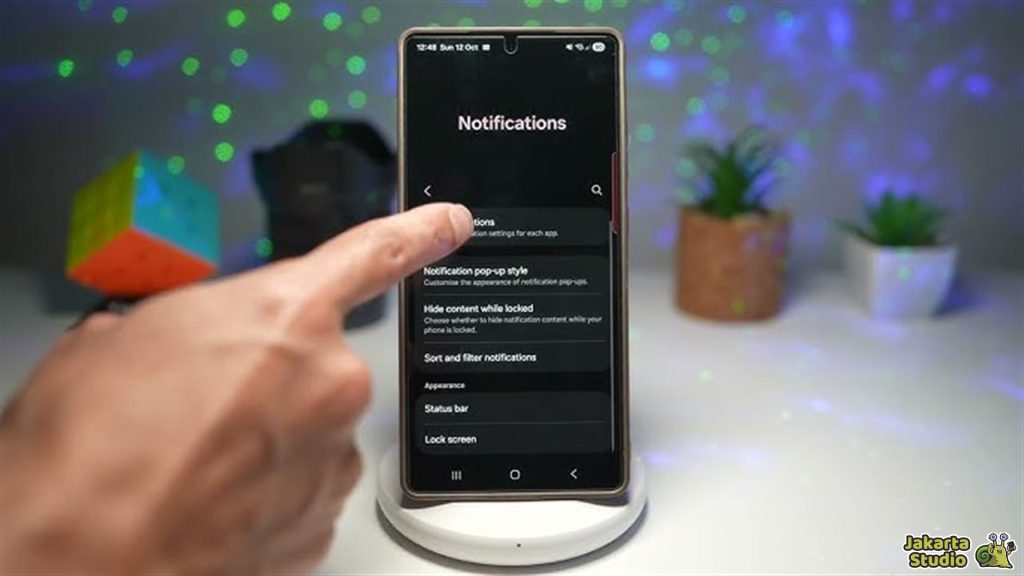
Pernah nggak sih, kamu merasa terganggu dengan notifikasi yang muncul di lockscreen, apalagi kalau ada notifikasi penting seperti OTP, chat, atau bahkan info perbankan yang muncul tanpa perlu membuka HP?
Nah, kamu bisa menghindari hal itu dengan cara yang simpel. Cukup buka Settings > Notifications > Hide Content While Locked, lalu pilih opsi Hide While Locked.
Batasi Akses Kamera dan Mikrofon
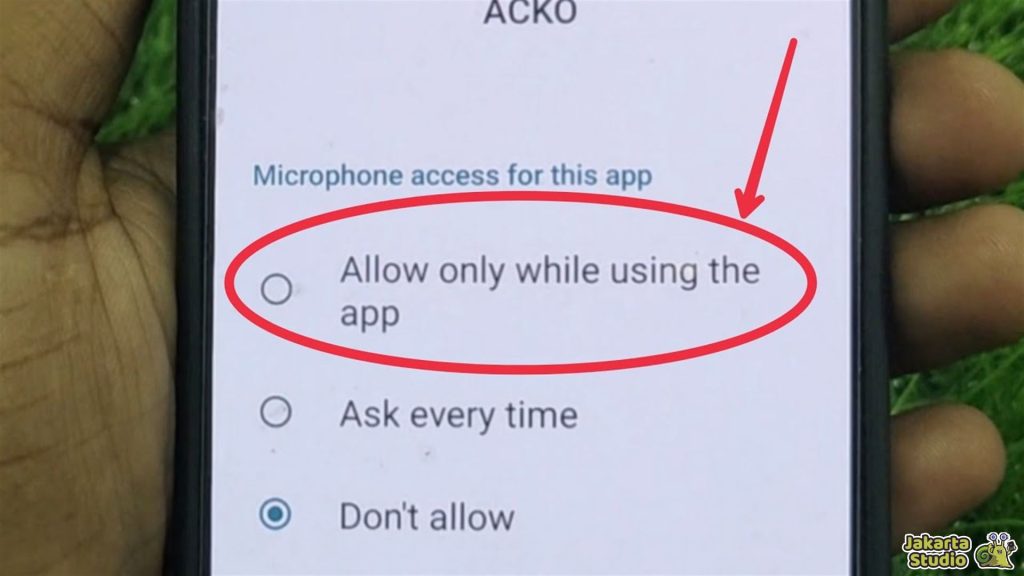
Ada aplikasi yang nggak punya alasan jelas untuk mengakses kamera atau mikrofon kamu, tapi tetap saja minta izin. Untuk menjaga privasi dan mencegah penyalahgunaan, langsung aja atur izin akses kamera dan mikrofon lewat Settings > Security and Privacy > More Privacy Settings > Permission Manager.
Cek aplikasi-aplikasi yang nggak perlu akses kamera atau mikrofon, dan pilih opsi “don’t allow” atau “allow only while using the app”. Dengan begitu, kita bisa mencegah aplikasi yang secara diam-diam merekam atau mengambil foto tanpa izin.
Kesimpulan
Nah, itu dia beberapa pengaturan keamanan yang wajib kamu ubah setelah beli HP baru. Gak cuma bikin perangkat lebih aman, langkah-langkah ini juga bakal ngasih kamu rasa tenang karena data pribadi terjaga dengan baik.
Jadi, sebelum asyik nge-set wallpaper atau main aplikasi, pastikan keamanan jadi prioritas pertama, ya! Semoga info ini membantu dan data pribadimu bisa tetap aman.