


Kali ini kami akan membahas tentang cara mematikan safe search dengan mudah dan cepat, ayo simak penjelasannya sampai habis.
Safe Search adalah fitur penyaringan konten yang dirancang khusus untuk memblokir hasil pencarian berbau sensitif, eksplisit, atau tidak pantas.
Fitur ini sangat bermanfaat untuk keamanan anak-anak maupun saat kamu ingin menjaga lingkungan pencarian agar tetap bersih.
Namun dalam beberapa kondisi misalnya untuk keperluan riset pekerjaan kreatif, atau kebutuhan profesional, kamu mungkin perlu menonaktifkannya.
Jadi, disini kami akan membantu kamu memahami cara mematikan Safe Search di berbagai platform dengan aman, mudah, dan bertanggung jawab.
Mengapa Safe Search Bisa Aktif Secara Otomatis?
Sebelum mematikan Safe Search, alangkah baiknya penting untuk mengetahui mengapa Safe Search bisa aktif. Beberapa alasan umum diantaranya:
- Pengaturan default di perangkat atau browser.
- Akun Google Family Link atau kontrol orang tua.
- Jaringan Wi-Fi yang menerapkan filter konten.
- Pengaturan organisasi seperti sekolah atau kantor.
- Kendali administrator di komputer bersama.
Dengan memahami beberapa penyebab tersebut, ini akan membantu kamu menentukan langkah paling tepat untuk menonaktifkannya.
Cara Mematikan Safe Search di Google
Google adalah layanan yang paling sering mengaktifkan Safe Search secara default. Untuk menonaktifkannya, ikuti langkah-langkah dibawah ini:
- Buka Google.com dan pastikan kamu sudah login ke akun Google.
- Klik menu “Settings” atau “Setelan” di bagian bawah halaman.
- Pilih “Search Settings” atau “Setelan Penelusuran”.
- Cari bagian “SafeSearch filters”.
- Hilangkan centang pada opsi “Filter hasil yang eksplisit”.
- Scroll ke bawah lalu klik “Save” atau “Simpan”.
Setelah itu, hasil pencarian akan menampilkan lebih lengkap tanpa batasan konten yang terlalu ketat.
Cara Menonaktifkan Safe Search di Seluler (Android / iPhone)
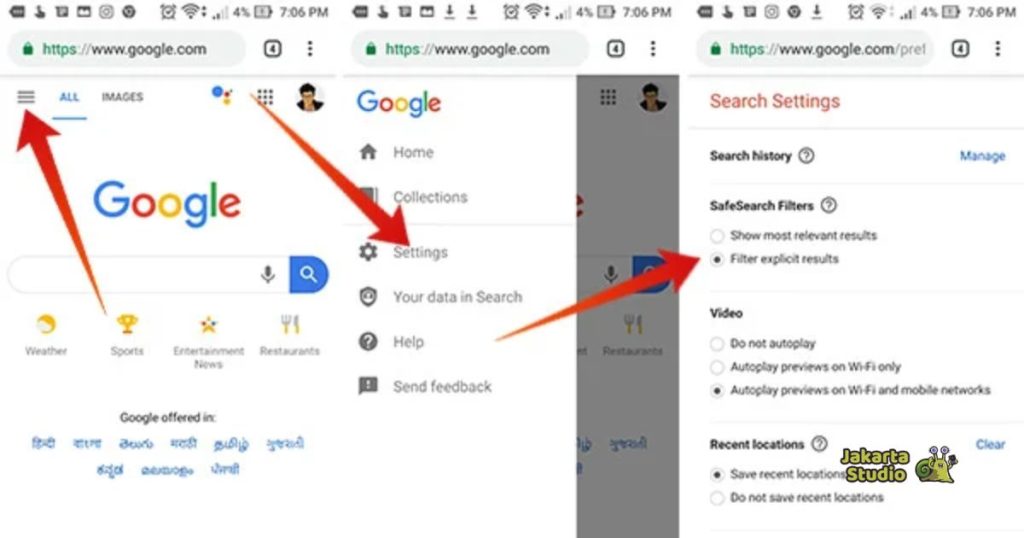
Jika kamu menggunakan smartphone, Safe Search juga dapat dinonaktifkan melalui aplikasi Google, ikuti petunjuk berikut:
- Buka aplikasi Google.
- Ketuk foto profil kamu.
- Pilih “Settings” → “Hide explicit results”.
- Geser tombol untuk menonaktifkan penyaringan hasil.
Metode ini sangat cocok berguna di Android maupun iPhone, sehingga sangat praktis dilakukan kapan saja.
Cara Mematikan Safe Search di Bing
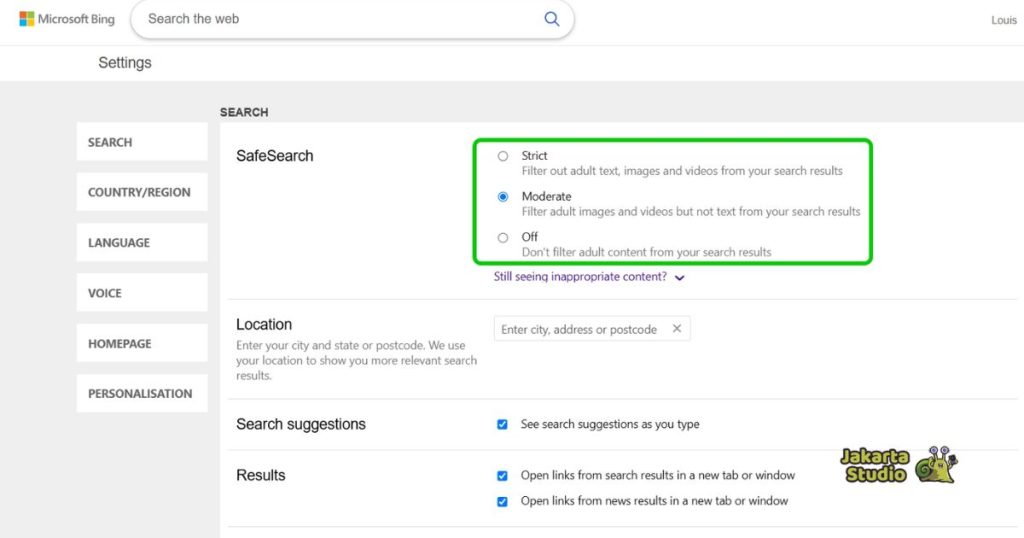
Tak hanya itu, Bing juga memiliki fitur penyaringan konten serupa. Untuk menonaktifkannya, lakukan hal-hal berikut:
- Buka bing.com.
- Klik menu “Settings” di bagian pojok kanan.
- Pilih “Search”.
- Pada bagian SafeSearch, pilih opsi “Off”.
- Simpan perubahan.
Dengan menonaktifkan Safe Search di Bing, kamu bisa memperoleh hasil pencarian yang lebih luas sesuai kebutuhan riset yang diinginkan.
Penyebab Safe Search Tidak Bisa Dimatikan dan Solusinya
Ada saatnya kamu sudah mengikuti langkah-langkah di atas, namun Safe Search masih tetap terkunci. Berikut beberapa alasan dan cara mengatasinya:
Dikunci oleh Administrator atau Sekolah
Jika perangkat atau jaringan dikelola sekolah/kantor, hanya administrator yang dapat mengubah pengaturan. Untuk itu, solusinya adalah menghubungi pihak terkait.
Terikat oleh Family Link
Akun yang berada di bawah kontrol orang tua melalui Google Family Link tidak dapat menonaktifkan Safe Search dari perangkat anak.
Jadi kamu harus menonaktifkannya melalui aplikasi Family Link di perangkat orang tua yang digunakan.
Terkunci oleh DNS atau Router
Beberapa penyedia Wi-Fi menggunakan DNS filtering seperti CleanBrowsing atau OpenDNS. Kamu perlu mengubah DNS secara manual jika memiliki akses ke router.
Browser Mengaktifkan Filter Tambahan
Cobalah membuka dari browser lain untuk memastikan tidak ada ekstensi yang mengunci penyaringan.
Penutup
Itulah penjelasan yang dapat kami sampaikan mengenai cara mematikan Safe Search.
Dengan mengikuti langkah-langkah dan solusi yang telah dijelaskan di atas, diharapkan Anda dapat mengatur hasil pencarian sesuai dengan kebutuhan dan preferensi masing-masing.
Semoga informasi ini bermanfaat serta dapat membantu Anda dalam mengatasi kendala saat melakukan pencarian di internet.