

Pernah nggak, lagi asyik chatting di WhatsApp, tiba-tiba muncul notifikasi ‘Penyimpanan USB‘? Kamu pasti bingung, apa sih maksud dari notif itu, dan kenapa bisa muncul tiba-tiba?
Jangan khawatir, kamu nggak sendirian! Masalah ini cukup sering muncul, terutama buat pengguna HP Xiaomi. Biasanya, masalah ini terkait dengan pengaturan penyimpanan yang mengganggu lancarnya penggunaan WhatsApp.
Tapi tenang aja, ada beberapa cara mudah yang bisa kamu coba untuk mengatasinya. Yuk, simak solusi-solusi yang bisa bikin WhatsApp kamu kembali normal!
Tutorial Mematikan Penyimpanan USB di WA
Untuk mengatasi masalah ini, ada beberapa cara yang bisa kamu coba. Yuk, simak beberapa solusi yang bisa kamu terapkan biar WhatsApp kamu lancar kembali.
Mematikan Penyimpanan USB
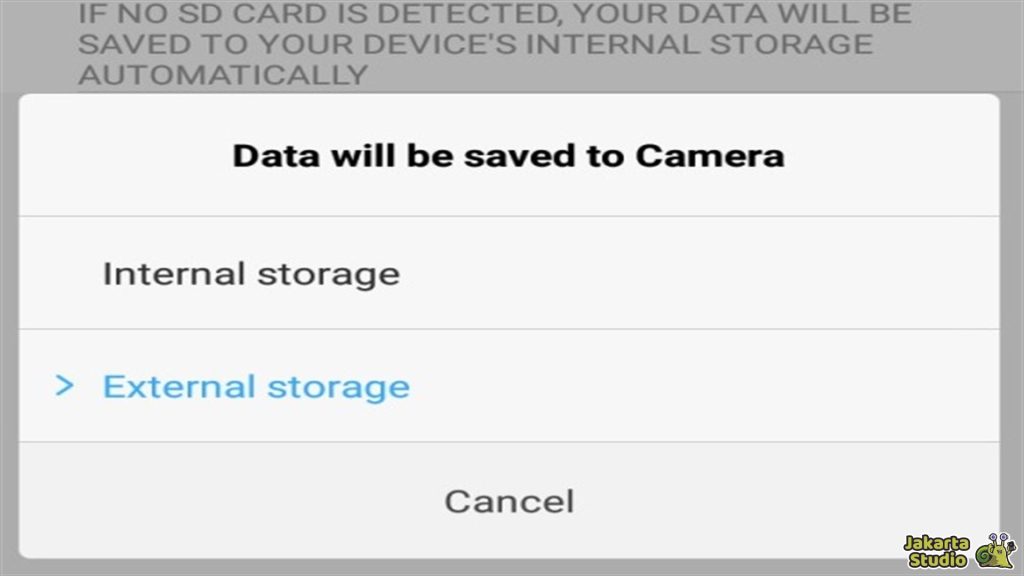
Cara pertama yang bisa kamu coba adalah mematikan penyimpanan USB lewat Pengaturan di HP Xiaomi. Gampang banget, kok! Berikut caranya:
- Buka menu Pengaturan atau Settings di HP Xiaomi kamu.
- Pilih opsi Penyimpanan atau Storage di menu pengaturan.
- Setelah itu, pilih Storage Settings.
- Atur penyimpanan ke Internal Storage agar perangkatmu berhenti menggunakan penyimpanan eksternal (seperti kartu SD).
- Setelah itu, coba restart HP kamu untuk memastikan perubahan diterapkan.
- Setelah HP menyala kembali, coba buka WhatsApp dan lihat apakah notifikasi tentang penyimpanan USB masih muncul.
Cabut Kartu SD
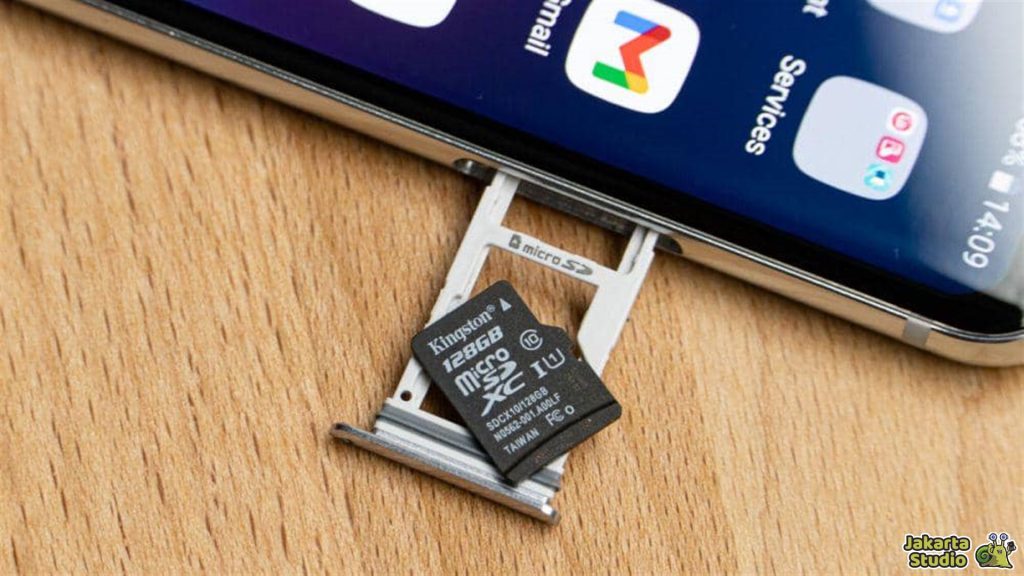
Jika cara pertama nggak berhasil, coba cabut kartu SD yang terpasang di HP Xiaomi kamu. Masalah penyimpanan USB sering berhubungan dengan kartu SD yang tidak terdeteksi dengan baik oleh sistem. Berikut langkah-langkahnya:
- Matikan HP Xiaomi kamu terlebih dahulu.
- Lepaskan slot kartu SIM dan keluarkan kartu SD yang ada di perangkat kamu.
- Setelah kartu SD dicabut, pasang kembali slot kartu SIM.
- Nyalakan HP kamu lagi.
Pasang Kembali Kartu SD di Xiaomi
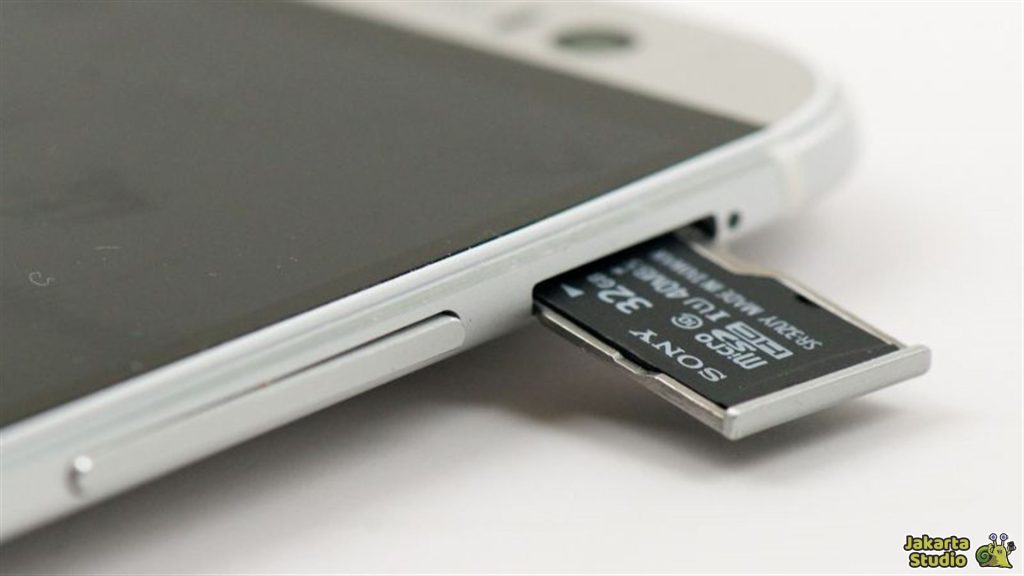
Kadang, mencabut kartu SD aja nggak cukup. Kamu bisa mencoba untuk memasang kembali kartu SD ke dalam HP Xiaomi kamu. Namun, perlu diingat, cara ini bisa dilakukan tanpa mematikan HP terlebih dahulu, yang membedakannya dengan solusi sebelumnya. Berikut langkah-langkahnya:
- Aktifkan Mode Pesawat (Airplane Mode) di HP kamu.
- Lepaskan slot kartu SIM dan pasang kembali kartu SD ke dalam slot yang sesuai.
- Setelah kartu SD terpasang dengan benar, masukkan kembali slot kartu SIM dan matikan Mode Pesawat.
- Setelah memasang kartu SD, pastikan perangkat sudah mendeteksi penyimpanan eksternal tersebut dengan benar.
- Jika kartu SD terbaca, coba buka WhatsApp dan lihat apakah masalah penyimpanan USB masih ada.
Setel Ulang Pabrik Xiaomi

Jika sudah mencoba ketiga cara di atas dan masalahnya masih nggak bisa teratasi, kemungkinan ada kerusakan pada file sistem di HP Xiaomi kamu. Nah, cara terakhir yang bisa kamu coba adalah melakukan reset ke pengaturan pabrik.
Namun, ingat, cara ini akan menghapus seluruh data di penyimpanan internal, jadi pastikan kamu sudah mencadangkan data penting terlebih dahulu. Berikut langkah-langkah untuk melakukan reset pabrik:
- Buka menu Pengaturan atau Settings.
- Pilih Tentang Telepon atau About Phone.
- Pilih Setel Ulang Pabrik atau Factory Reset.
- Tekan Hapus Seluruh Data, dan tunggu prosesnya selesai.
- Proses reset pabrik ini akan mengembalikan HP Xiaomi kamu ke pengaturan awal, dan biasanya bisa mengatasi masalah penyimpanan USB yang sulit dihilangkan.
- Setelah HP selesai reset, coba buka WhatsApp lagi dan periksa apakah notifikasi itu sudah hilang.
Kesimpulan
Itulah beberapa cara yang bisa kamu coba untuk mengatasi masalah notifikasi ‘Penyimpanan USB’ yang sering muncul di WhatsApp, terutama pada HP Xiaomi. S
emua solusi di atas cukup mudah diikuti dan bisa membantu WhatsApp kamu kembali berjalan lancar. Jadi, nggak perlu khawatir lagi kalau notifikasi mengganggu aktivitas chatting kamu, deh!
Semoga artikel ini bermanfaat dan bisa jadi panduan buat kamu yang sedang bingung cari solusi. Kalau ada pertanyaan atau butuh bantuan lainnya, jangan ragu untuk bertanya, ya!