

USB Debugging merupakan salah satu fitur penting di HP Samsung yang sering dibutuhkan untuk keperluan tertentu, seperti menghubungkan ponsel ke komputer, melakukan flashing, backup data, hingga menjalankan aplikasi pengembangan.
Meski fitur ini sangat berguna, tidak semua pengguna mengetahui cara mengaktifkan USB Debugging HP Samsung, karena pengaturannya disembunyikan di menu khusus.
Bagi pengguna awam, menu USB Debugging memang terlihat cukup teknis. Namun sebenarnya, langkah-langkah untuk mengaktifkannya cukup sederhana jika dilakukan dengan urutan yang benar.
Apa Itu USB Debugging dan Fungsinya?
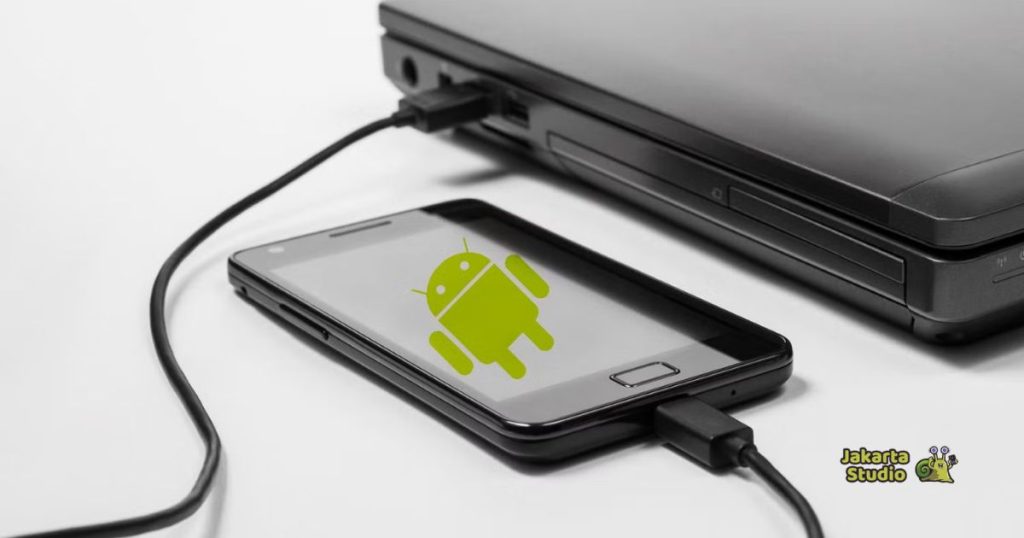
USB Debugging adalah mode khusus pada Android yang memungkinkan perangkat berkomunikasi lebih dalam dengan komputer melalui kabel USB. Pada HP Samsung, fitur ini biasanya digunakan untuk:
- Transfer data tingkat lanjut
- Backup dan restore sistem
- Instal aplikasi dari komputer
- Mengatasi error software
- Keperluan pengembangan aplikasi
Karena sifatnya yang sensitif, Samsung menyembunyikan fitur ini di dalam Opsi Pengembang agar tidak diaktifkan sembarangan.
Kenapa USB Debugging Tidak Langsung Terlihat?
Secara default, USB Debugging tidak ditampilkan di menu pengaturan utama. Hal ini bertujuan untuk mencegah risiko keamanan, seperti akses tidak sah ke sistem HP.
Oleh karena itu, pengguna perlu mengaktifkan Opsi Pengembang terlebih dahulu sebelum bisa menyalakan USB Debugging.
Cara Mengaktifkan Opsi Pengembang di HP Samsung

Langkah awal sebelum mengaktifkan USB Debugging adalah membuka Opsi Pengembang. Berikut caranya:
- Buka menu Pengaturan
- Masuk ke Tentang Ponsel
- Pilih Informasi Perangkat Lunak
- Temukan menu Nomor Versi (Build Number)
- Ketuk Nomor Versi sebanyak 7 kali
- Masukkan PIN, pola, atau sidik jari jika diminta
Jika berhasil, akan muncul notifikasi bahwa Opsi Pengembang telah diaktifkan.
Cara Mengaktifkan USB Debugging HP Samsung
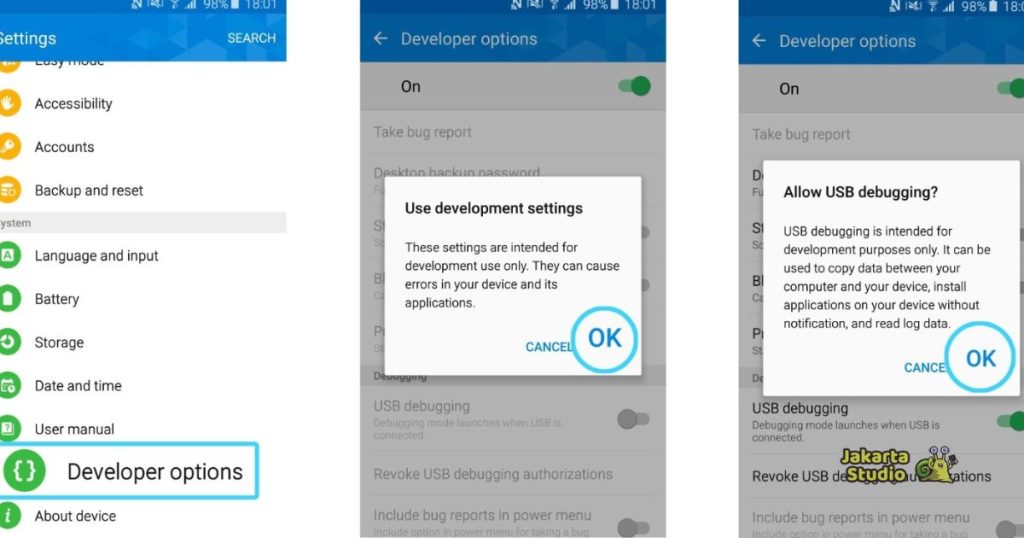
Setelah Opsi Pengembang aktif, kamu bisa langsung mengaktifkan USB Debugging.
Ikuti langkah berikut:
- Kembali ke menu Pengaturan
- Masuk ke Opsi Pengembang
- Cari menu USB Debugging
- Aktifkan tombol USB Debugging
- Pilih OK saat muncul peringatan keamanan
Setelah langkah ini, HP Samsung kamu sudah siap terhubung ke komputer dalam mode debugging.
Cara Mengecek Apakah USB Debugging Sudah Aktif
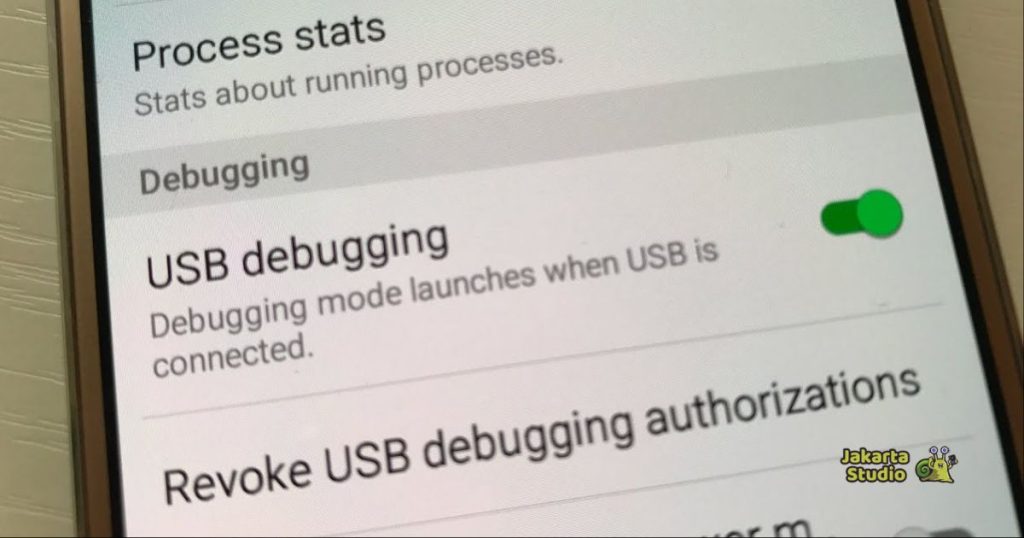
Untuk memastikan USB Debugging benar-benar aktif, kamu bisa:
- Menghubungkan HP ke komputer menggunakan kabel USB
- Melihat notifikasi permintaan izin debugging di layar HP
- Memastikan opsi USB Debugging dalam keadaan aktif di pengaturan
- Jika muncul notifikasi izin akses, berarti fitur berjalan dengan baik.
Masalah Umum Saat Mengaktifkan USB Debugging
Pada beberapa kondisi, pengguna bisa mengalami kendala saat mencoba cara mengaktifkan USB Debugging HP Samsung. Beberapa masalah yang sering muncul antara lain:
- Opsi Pengembang tidak muncul
- USB Debugging tidak bisa diaktifkan
- HP tidak terdeteksi di komputer
- Muncul peringatan keamanan berulang
Biasanya, masalah ini bisa diatasi dengan restart HP, mengganti kabel USB, atau menggunakan port USB yang berbeda di komputer.
Tips Keamanan Saat Menggunakan USB Debugging
Karena USB Debugging membuka akses lebih luas ke sistem HP, kamu perlu memperhatikan aspek keamanan.
Beberapa tips penting:
- Aktifkan USB Debugging hanya saat dibutuhkan
- Matikan kembali setelah selesai digunakan
- Jangan menghubungkan HP ke komputer umum
- Hindari menginstal aplikasi tidak dikenal saat USB Debugging aktif
- Langkah ini penting untuk mencegah penyalahgunaan akses sistem.
- USB Debugging di Berbagai Versi One UI Samsung
Secara umum, cara mengaktifkan USB Debugging HP Samsung tidak jauh berbeda di berbagai versi One UI.
Perbedaan hanya terletak pada tampilan menu dan letak Opsi Pengembang, tetapi prinsipnya tetap sama.
Baik Samsung seri Galaxy A, M, S, maupun Z, semuanya menggunakan alur pengaturan yang hampir identik.
Penutup
Mengetahui cara mengaktifkan USB Debugging HP Samsung sangat berguna, terutama jika kamu sering menghubungkan ponsel ke komputer atau melakukan perbaikan software.
Dengan mengikuti langkah-langkah di atas, kamu bisa mengaktifkan USB Debugging dengan aman tanpa risiko.
Pastikan fitur ini hanya digunakan saat diperlukan dan selalu perhatikan aspek keamanan agar HP Samsung kamu tetap terlindungi.