

Pernah nggak sih kamu lagi ngurus dokumen penting, terus diminta foto 3×4, tapi malah bingung karena sistem menolak foto yang sudah jelas sesuai ukurannya?
Nah bisa jadi hal itu karena ukuran dalam satuan pixelnya tidak pas. Banyak orang nggak sadar bahwa foto 3×4 itu bisa punya ukuran pixel yang berbeda-beda, tergantung dari DPI yang dipakai.
Nah, biar kamu nggak bingung lagi, yuk kita bahas cara mengubah ukuran foto 3×4 ke pixel yang tepat agar sesuai dengan kebutuhan kamu.
Pengaruh DPI ke Ukuran Foto
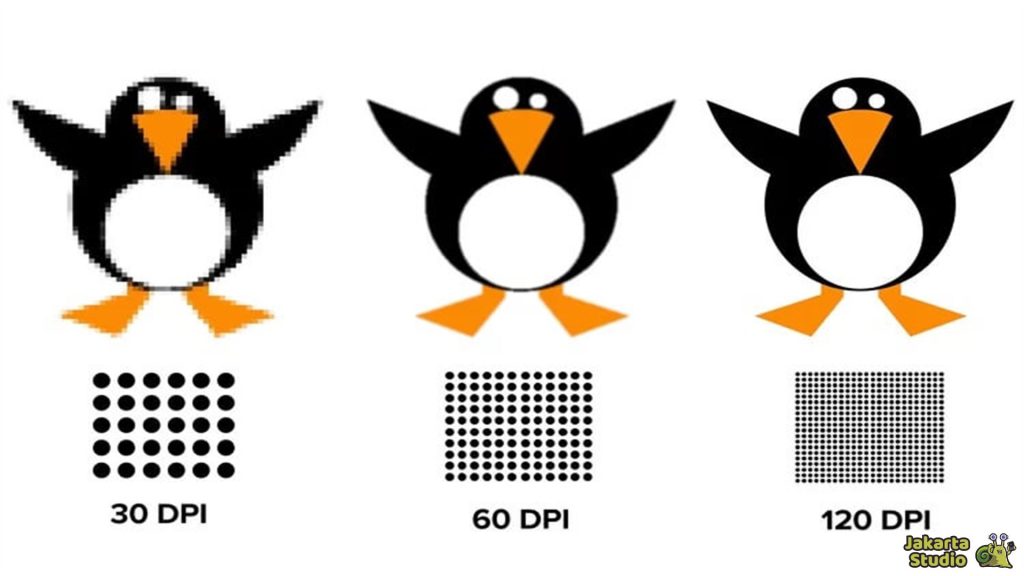
Jadi, sebelum kita membahas lebih jauh tentang cara mengubah ukuran foto 3×4 ke pixel, ada hal yang perlu dipahami dulu. Kalian harus tahu apa yang dimaksud dengan DPI dan bagaimana itu mempengaruhi ukuran foto kita?
DPI atau dots per inch adalah satuan yang menunjukkan berapa banyak titik gambar yang bisa dicetak dalam satu inci. Semakin tinggi DPI, semakin banyak titik yang tercetak, artinya kualitas foto juga makin tajam dan detail.
Nah, DPI ini yang menentukan ukuran pixel foto. Jadi, meskipun foto 3×4 secara fisik terlihat sama, tapi ukuran pixelnya bisa berbeda-beda tergantung DPI yang dipilih.
Misalnya, foto 3×4 dengan 300 DPI akan menghasilkan ukuran 354 × 472 pixel. Ukuran ini ideal banget untuk dokumen resmi seperti ijazah atau pendaftaran CPNS, karena kualitas gambar yang dihasilkan sangat tajam dan jelas.
Kalau kita turunin DPI-nya, misalnya ke 330 × 450 pixel, kualitas gambar masih cukup bagus, tapi lebih sering digunakan untuk pas foto KTP, SIM, dan dokumen administrasi lainnya.
Ukuran Fisik Foto 3×4 dalam Berbagai Satuan
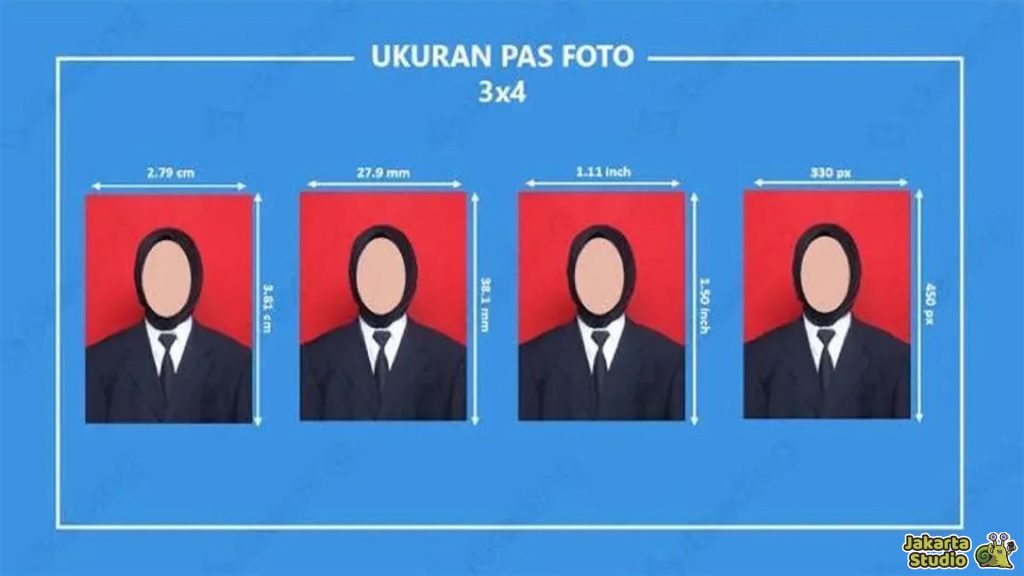
Selanjutnya, kalian juga harus cek dulu ukuran fisik standar foto 3×4 dalam satuan yang berbeda. Karena ukuran foto fisik ini yang akan jadi acuan untuk konversi ke pixel!
Dalam sentimeter (cm), ukuran foto 3×4 itu adalah 3 x 4 cm, yang udah jadi standar yang banyak dipakai di Indonesia. Kalau diubah ke milimeter (mm), ukurannya jadi 30 x 40 mm—biasanya dipakai di dunia percetakan.
Tapi, kalau kamu lebih familiar dengan inch, ukuran foto 3×4 adalah sekitar 1,18 x 1,57 inch. Biasanya, setiap pengaturan DPI selalu berbasis satuan inch, jadi ini bakal jadi dasar penghitungan pixel foto.
Tutorial Mengubah Ukuran Foto Menjadi Pixel
Sekarang kita akan bahas masalah utamanya, bagaimana cara mengubah ukuran ke dalam satuan pixel? Gampang kok, ikuti panduan berikut :
Menentukan DPI Sesuai Kebutuhan
Langkah pertama adalah menentukan DPI. Kalau foto 3×4 digunakan untuk dokumen resmi atau keperluan cetak, pilihlah 300 DPI. Ini bakal memberikan kualitas yang bagus dan detail gambar tetap terjaga. Kalau hanya untuk upload ke sistem yang nggak terlalu ketat, kamu bisa pilih DPI yang lebih rendah, seperti 150 DPI.
Menyesuaikan Ukuran Pixel
Setelah DPI dipilih, kini saatnya menyesuaikan ukuran pixel. Misalnya, kalau kamu pilih 300 DPI, maka ukuran pixel yang pas adalah 354 × 472 pixel. Pastikan ukuran ini sesuai dengan ketentuan yang diminta sistem atau instansi tempat kamu mengunggah foto.
Mengedit Foto dengan Rasio Terkunci
Hal yang sering dilupakan adalah menjaga rasio foto 3:4. Gunakan fitur pengunci rasio di editor foto untuk mencegah foto menjadi melebar atau memanjang. Ini penting agar foto tetap proporsional dan tidak penyok di satu sisi.
Menyimpan Foto dengan Kualitas Tinggi
Setelah selesai mengatur pixel, simpan foto dengan kualitas tinggi, jangan sampai terkompresi berlebihan. Foto dengan kualitas rendah bisa membuat wajah terlihat blur dan tidak jelas. Pastikan format foto yang kamu pilih sesuai dengan yang diminta, biasanya JPG atau JPEG.
Kesalahan Umum Saat Mengatur Ukuran Foto
Banyak lho orang yang sudah ngedit foto 3×4 dengan baik, tapi tetap ditolak sistem. Nah, berikut beberapa kesalahan yang harus kamu hindari:
Salah Memilih DPI
Banyak orang yang langsung mengatur ukuran pixel tanpa memperhatikan DPI. Akibatnya, foto jadi pecah atau buram saat dicetak. Jadi, pastikan DPI yang dipilih sesuai dengan kebutuhan.
Tidak Menjaga Rasio Foto
Jangan lupa untuk mengunci rasio 3:4! Kalau kamu matikan fitur pengunci rasio, foto bisa jadi melebar atau memanjang, dan hasilnya nggak proporsional.
Memperbesar Foto dari Resolusi Kecil
Jangan memaksakan foto kecil untuk ukuran pixel yang lebih besar. Memperbesar foto dengan resolusi kecil justru bikin foto pecah dan nggak tajam.
Mengompresi Foto Terlalu Tinggi
Kompresi foto berlebihan bisa mengurangi kualitas gambar dan detail wajah. Beberapa sistem punya standar ketat untuk kualitas foto, jadi pastikan file nggak terkompresi terlalu tinggi.
Kesimpulan
Jadi, itu dia penjelasan lengkap tentang ukuran 3×4 dalam pixel dan cara mengaturnya dengan benar. Ingat, ukuran pixel foto 3×4 bisa bervariasi tergantung DPI yang kamu pilih.
Kalau kamu mengikuti panduan di atas, foto yang dihasilkan pasti sesuai dengan standar administrasi dan nggak akan ditolak sistem. Pastikan DPI yang tepat, ukurannya pas, dan foto tetap berkualitas tinggi agar proses administrasi tanpa kendala!