

Sering kali, kita merasa kesal ketika hotspot iPhone yang kita bagikan masih muncul dengan nama default yang kurang menarik. Misalnya, “iPhone milik [nama pengguna]” yang jelas-jelas nggak menggambarkan siapa kita, kan?
Padahal, mengganti nama hotspot iPhone itu sebenarnya gampang banget, lho. Banyak pengguna yang belum tahu kalau cara ganti nama hotspot iPhone itu ternyata sama dengan mengganti nama perangkat di menu pengaturan.
Nggak perlu aplikasi tambahan atau trik rumit, cukup beberapa langkah mudah dan hotspot kamu langsung punya identitas baru. Nah, kalau kamu penasaran gimana caranya, yuk simak langkah-langkah berikut ini!
Mengapa Nama Hotspot iPhone Perlu Diganti?
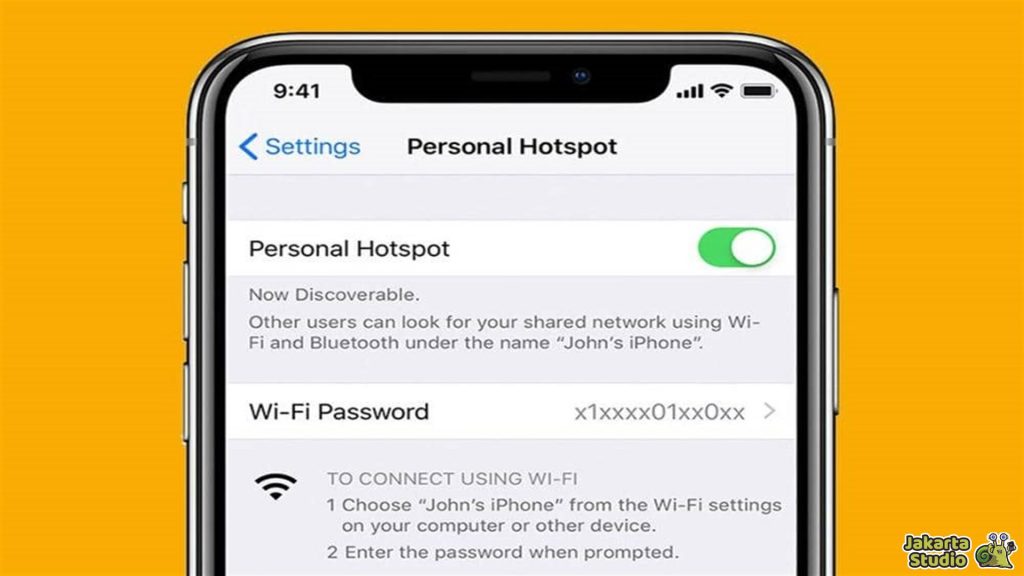
Ganti nama hotspot iPhone itu nggak cuma buat gaya-gayaan doang, lho! Terkadang, nama hotspot yang terlalu standar, seperti “iPhone milik [nama pengguna]” bisa bikin perangkat kita susah dikenali.
Misalnya, di tempat umum atau ruang dengan banyak hotspot aktif, pasti bikin bingung kan kalau nama hotspotnya nggak jelas? Nah, dengan mengganti nama hotspot iPhone, kita bisa memastikan bahwa perangkat kita lebih mudah ditemukan dan bisa langsung diidentifikasi.
Selain itu, nama hotspot yang jelas dan menarik juga memberi kesan profesional, apalagi kalau kamu sering sharing internet ke orang lain.
Coba bayangin, kalau hotspot kamu bernama “Wonwoo Hotspot” atau “Jaringan Mahasiswa UM,” pasti lebih gampang ketemu, kan? Dengan begini, nggak cuma di WiFi, tapi di Bluetooth dan AirDrop juga nama perangkat kita lebih gampang dikenali.
Tutorial Mengganti Nama Hotspot iPhone
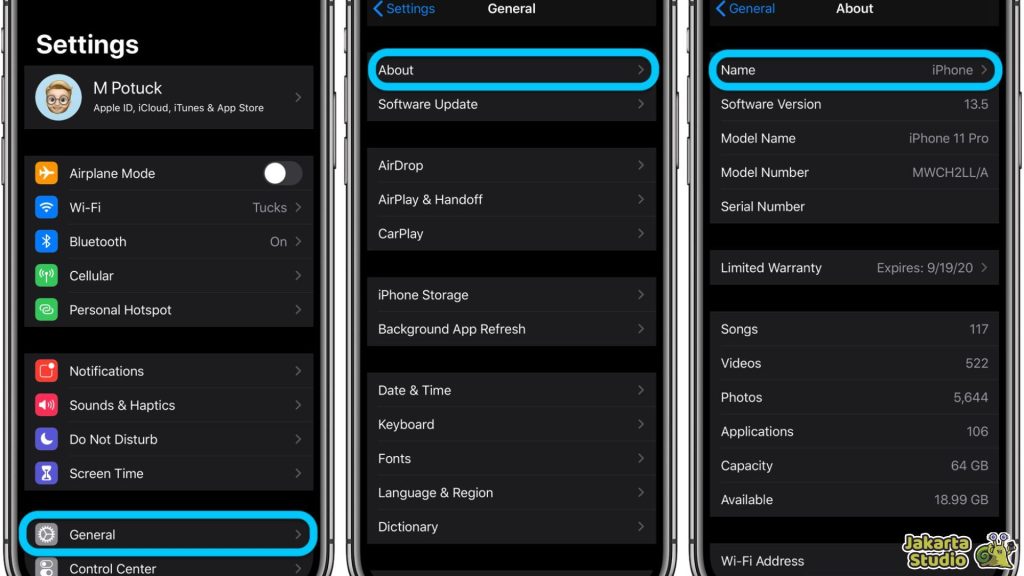
Nah sudah penasaran dan pengen tahu cara ganti nama hotspot iPhone kan? Gampang banget kok, berikut panduan lengkapnya.
Buka Menu Pengaturan iPhone
Buka dulu menu Pengaturan (Settings) di iPhone kamu. Di sini tempat kamu bisa mengatur hampir semua hal yang ada di perangkatmu, termasuk nama hotspot.
Masuk ke Menu About
Setelah masuk ke pengaturan, cari dan klik opsi Umum (General). Di sini kamu akan menemukan beberapa pengaturan dasar. Lalu, pilih Mengenai (About) untuk masuk ke detail informasi perangkatmu.
Ganti Nama iPhone dan Simpan
Di halaman Mengenai (About), kamu akan melihat opsi Nama (Name). Ketuk itu, lalu masukkan nama baru yang kamu inginkan untuk iPhone kamu. Setelah itu, klik Selesai (Done) atau cukup kembali ke menu sebelumnya.
Nama Hotspot Sudah Diganti
Yang menarik, setelah mengganti nama perangkat iPhone, nama hotspot kamu juga akan otomatis berubah sesuai nama baru itu. Jadi, nggak perlu lagi bingung mencari menu terpisah untuk hotspot. Cukup ganti nama iPhone dan hotspot kamu sudah punya identitas baru.
Kenapa Nama Hotspot iPhone Tidak Langsung Berubah?
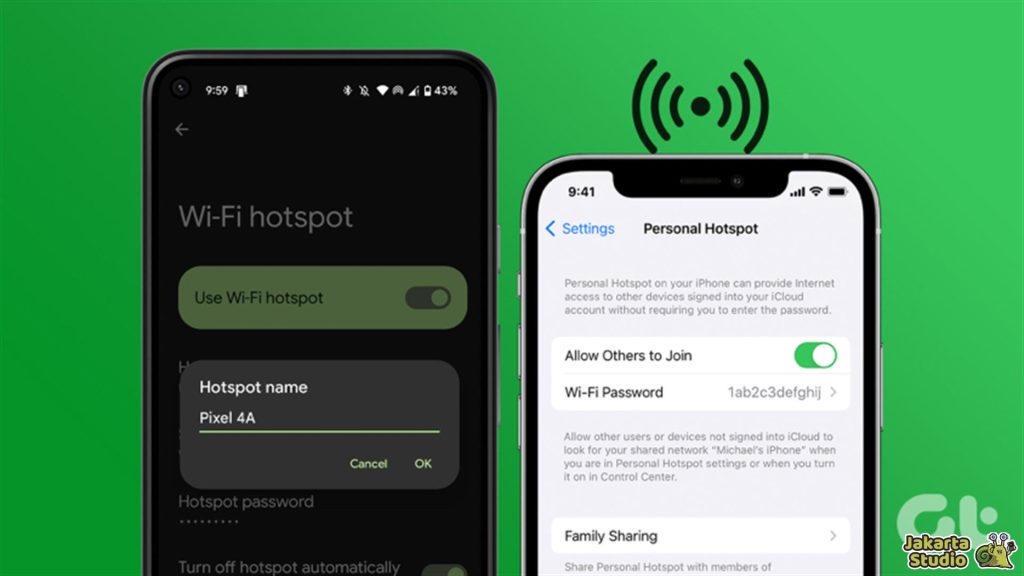
Kadang-kadang, meskipun kamu sudah mengganti nama iPhone, nama hotspot iPhone masih tetap tampil dengan nama lama. Nah, ini biasanya terjadi karena beberapa hal yang mempengaruhi proses sinkronisasi nama hotspot.
Penyebab Nama Hotspot Tidak Terupdate
PKalau kamu mengganti nama iPhone tapi personal hotspot masih aktif, kemungkinan besar perubahan nama nggak langsung diterapkan.
Beberapa perangkat mungkin sudah menyimpan jaringan lama dari hotspot kamu.
Kadang, sistem di iPhone perlu dimuat ulang untuk memproses perubahan nama secara sempurna.
Solusi Nama Hotspot yang Tidak Tersinkronisasi
Jika kalian mengalami masalah dimana nama hotspot belum juga terganti meski nama perangkat sudah diganti, lakukan beberapa hal berikut:
Sebelum mengubah nama, pastikan Personal Hotspot kamu dimatikan terlebih dahulu.
Setelah mengganti nama, restart iPhone kamu untuk memastikan sistem memuat ulang perubahan.
Di perangkat lain yang pernah terhubung dengan hotspot kamu, pilih opsi Lupakan Jaringan untuk menghapus data lama.
Setelah langkah-langkah di atas, aktifkan kembali hotspot dan sambungkan perangkat lain.
Perbedaan Antara Hotspot iPhone dan Tethering
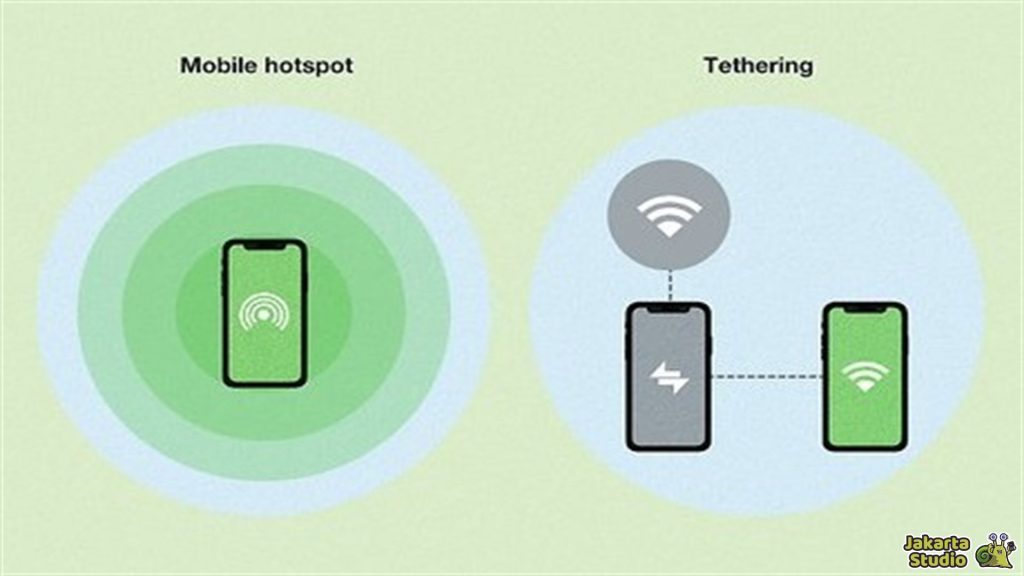
Meskipun sering dianggap sama, Personal Hotspot di iPhone dan tethering sebenarnya memiliki sedikit perbedaan dalam cara mereka membagikan koneksi internet.
Personal Hotspot
Personal Hotspot adalah fitur yang memungkinkan iPhone kamu berbagi koneksi internet melalui WiFi, Bluetooth, atau kabel USB ke perangkat lain seperti laptop, tablet, atau bahkan perangkat seluler lainnya.
Hotspot ini lebih mengarah pada koneksi berbasis WiFi yang lebih praktis digunakan untuk perangkat-perangkat yang mendukung WiFi. Nama hotspot ini otomatis mengikuti nama iPhone kamu, seperti yang sudah kita bahas sebelumnya.
Tethering
Tethering adalah istilah umum yang digunakan untuk menggambarkan proses berbagi koneksi internet dari satu perangkat ke perangkat lain. Secara teknis, tethering mencakup metode yang lebih luas dibandingkan dengan personal hotspot.
Tethering bisa dilakukan lewat kabel USB, Bluetooth, atau bahkan WiFi, tapi istilah ini juga mencakup berbagai cara lain yang lebih fleksibel dalam berbagi data dari ponsel ke perangkat lainnya.
Namun, beberapa perangkat dan operator bisa membatasi fitur tethering ini, terutama bila menggunakan USB atau Bluetooth, dan terkadang tethering membutuhkan aplikasi tambahan tergantung perangkat yang digunakan.
Kesimpulan
Ternyata gampang banget kan cara ganti nama hotspot iPhone? Sekarang, nggak ada lagi deh yang namanya hotspot dengan nama yang nggak jelas atau membingungkan. Kalian bebas pilih nama yang kalian suka.
Jangan lupa, pastikan perangkat lain juga sudah terhubung ulang biar nama baru bisa terbaca dengan sempurna. Semoga tips ini bermanfaat, ya! Kalau ada yang masih bingung atau perlu bantuan lainnya, silahkan tulis di kolom komentar!