

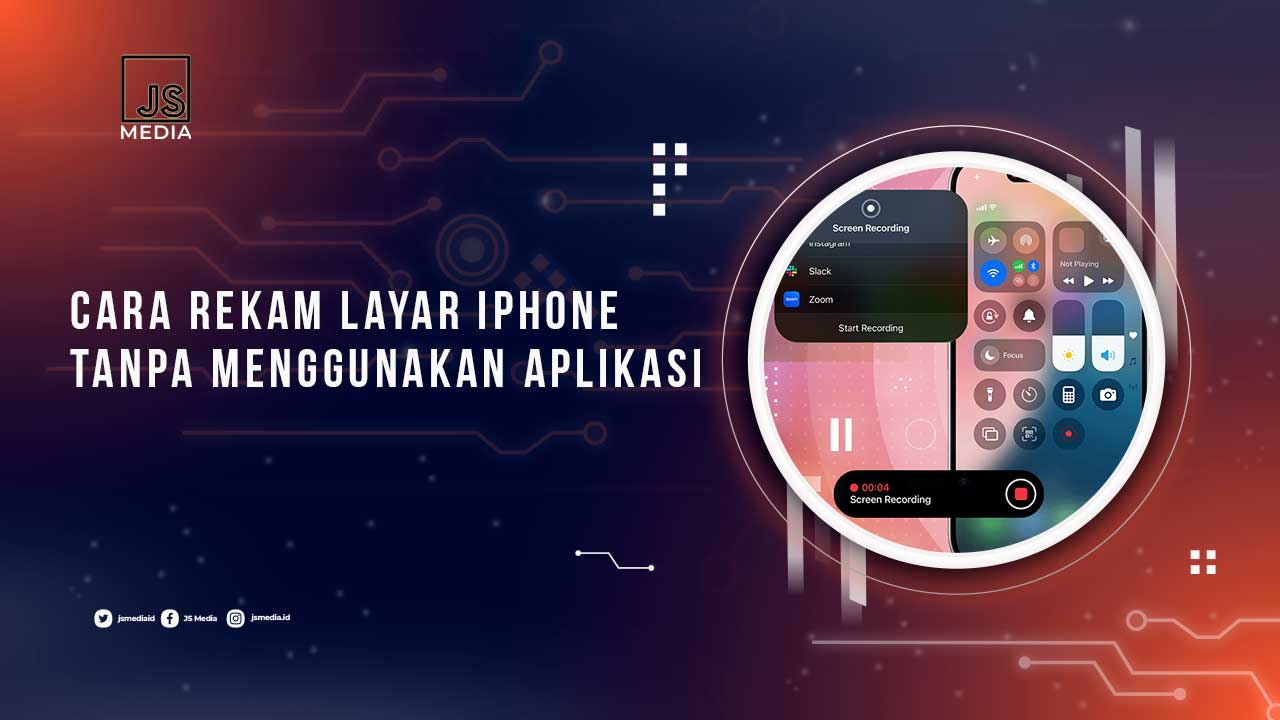
Rekam layar adalah fitur yang udah nggak asing lagi, apalagi di perangkat iPhone. Yang lebih serunya lagi, fitur ini udah tersedia langsung di iPhone tanpa perlu repot-repot install aplikasi tambahan.
Jadi, kamu bisa langsung merekam aktivitas di layar, entah itu buat tutorial, gameplay, atau sekadar dokumentasi tanpa ribet. Tapi, udah pada tahu belum sih caranya? Kalau belum, tenang aja!
Jakarta Studio udah siapin tutorial lengkap cara merekam layar iPhone tanpa bantuan aplikasi pihak ketiga. Yuk, simak langkah-langkah mudahnya!
Panduan Merekam Layar iPhone
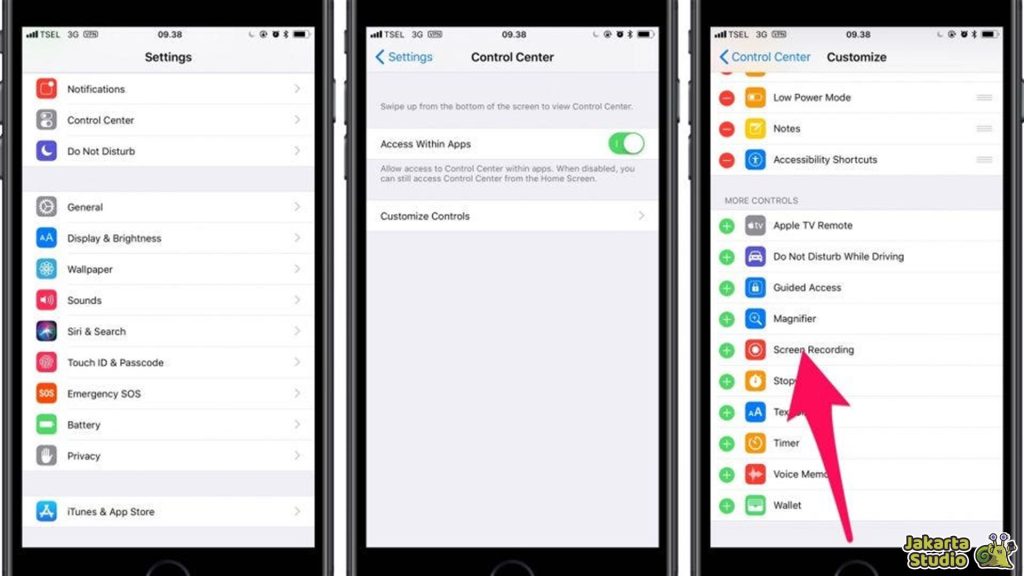
Sebenarnya gampang banget kok kalau kalian mau record layar di iPhone. Simak tutorial lengkapnya berikut ini:
Menambahkan Tombol Rekam Layar
Sebelum mulai merekam, pastikan tombol rekam layar sudah muncul di Pusat Kontrol iPhone kamu. Kalau belum ada, gampang banget untuk menambahkannya. Cukup ikuti langkah berikut:
- Buka menu Pengaturan di iPhone.
- Pilih Pusat Kontrol.
- Cari opsi Perekaman Layar, lalu ketuk ikon tambah (+).
- Setelah langkah ini, kamu bisa langsung mengakses tombol rekam layar kapan pun kamu butuh.
Cara Mulai Rekaman Layar
Setelah tombolnya muncul di Pusat Kontrol, sekarang kita masuk ke proses perekamannya:
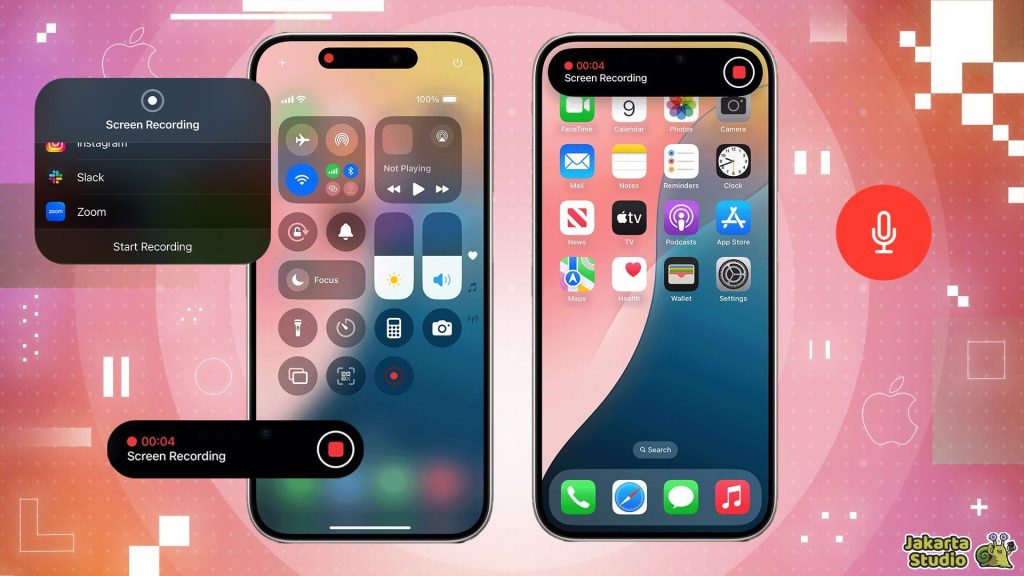
- Geser ke bawah (untuk iPhone dengan Face ID) atau ke atas (untuk iPhone dengan tombol Home) untuk membuka Pusat Kontrol.
- Ketuk ikon Rekam Layar, yang berbentuk lingkaran.
- Tunggu hitungan mundur selama 3 detik, dan rekaman pun dimulai!
- Lakukan aktivitas yang ingin kamu rekam di layar.
- Untuk menghentikan rekaman, cukup ketuk bilah merah di bagian atas layar atau buka lagi Pusat Kontrol dan ketuk tombol rekam layar.
- Dan setelahnya, video hasil rekaman sudah tersimpan otomatis di aplikasi Foto!
Cara Merekam Layar iPhone Dengan Audio
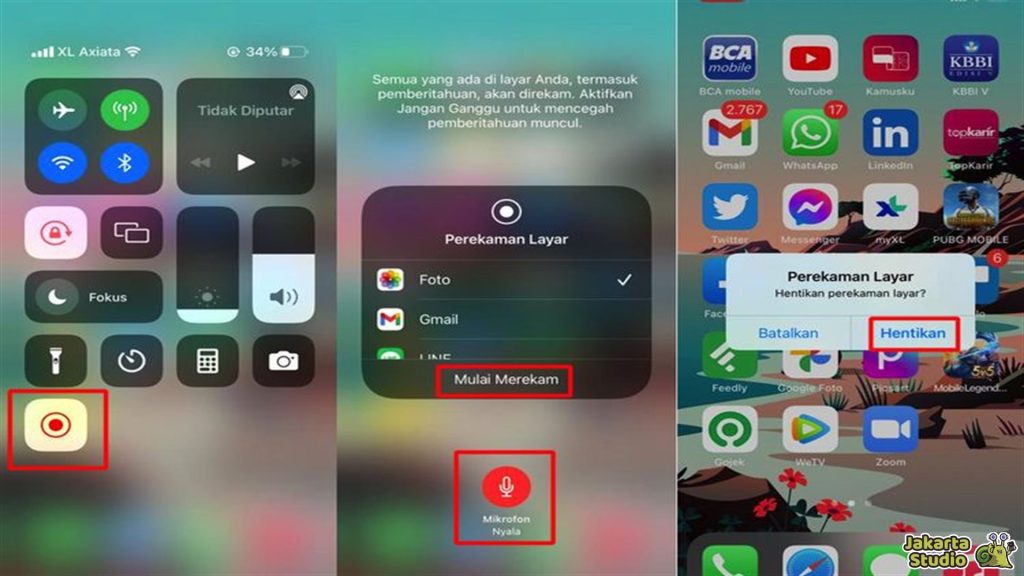
Sekarang, bagaimana kalau kamu ingin menambahkan suara ke rekaman layar? Tenang, fitur rekam layar di iPhone juga bisa merekam suara, lho! Tentu aja, kamu harus mengaktifkan mikrofon terlebih dahulu.
Mengaktifkan Mikrofon
Sebelum mulai merekam, pastikan mikrofon kamu aktif supaya suara bisa terekam dengan jelas. Ikuti langkah-langkah ini:
- Buka Pusat Kontrol seperti yang tadi.
- Tekan dan tahan ikon Rekam Layar sampai muncul pilihan.
- Ketuk ikon Mikrofon hingga menyala.
- Ini menandakan bahwa mikrofon sudah aktif dan suara dari sekitar kamu bakal terekam.
- Ketuk Mulai Rekam, dan rekaman layar dengan audio pun siap dilakukan!
Masalah Saat Merekam Layar iPhone
Terkadang saat ingin merekam layar iPhone, ada beberapa kendala yang terjadi. Berikut beberapa tips untuk mengatasinya!
Fitur Rekam Layar Tidak Muncul
Salah satu alasan umum kenapa kamu nggak bisa merekam layar adalah tombol rekam layar belum ditambahkan ke Pusat Kontrol. Untuk menambahkannya, tinggal ikuti langkah-langkah yang sudah dijelaskan di bagian sebelumnya.
Penyimpanan iPhone Penuh
Rekaman layar akan disimpan dalam bentuk video, jadi pastikan penyimpanan iPhone kamu cukup. Kalau kapasitas penyimpanan hampir penuh, proses perekaman bisa terganggu atau bahkan gagal.
Untuk itu, periksa kapasitas penyimpanan lewat Pengaturan > Umum > Penyimpanan iPhone. Hapus file yang nggak penting atau pindahkan foto dan video ke penyimpanan lain agar ada ruang untuk rekaman.
Aplikasi Membatasi Perekaman Layar
Perlu diingat, beberapa aplikasi, terutama aplikasi streaming atau aplikasi yang melibatkan data sensitif, tidak mengizinkan perekaman layar. Kalau kamu nemuin aplikasi seperti ini, coba rekam layar di aplikasi lain yang nggak membatasi fitur ini.
Sistem iOS Mengalami Bug atau Error
Kadang-kadang, perekaman layar nggak bisa dilakukan karena adanya bug pada sistem iOS. Hal ini bisa terjadi setelah pembaruan atau penggunaan aplikasi yang berat.
Solusinya? Coba restart iPhone kamu untuk menyegarkan sistem. Kalau masih bermasalah, pastikan iPhone kamu sudah update ke versi iOS terbaru.
Mode Pembatasan dan Screen Time
Jika fitur rekam layar tidak muncul atau tidak berfungsi, bisa jadi pengaturan Screen Time atau pembatasan konten yang sedang aktif.
Untuk mengeceknya, buka Pengaturan > Screen Time dan pastikan tidak ada pembatasan yang menghalangi akses ke fitur rekam layar.
Mikrofon Tidak Aktif Saat Merekam Layar
Jika hasil rekaman layar tidak ada suaranya, kemungkinan besar mikrofon belum diaktifkan. Ingat, mikrofon harus diaktifkan secara manual sebelum mulai merekam. Cek lagi di Pusat Kontrol apakah ikon mikrofon sudah menyala atau belum.
Kesimpulan
Jadi, seperti yang sudah dijelaskan, merekam layar iPhone ternyata gampang banget! Kamu nggak perlu aplikasi tambahan, cukup aktifkan fitur Perekaman Layar di Pusat Kontrol, dan kamu bisa mulai merekam aktivitas di layar. Gampang bangetkan?