

Sering kali, kita cuma melihat nama file tanpa memperhatikan ekstensi di belakangnya. Padahal, ekstensi file itu punya peran yang cukup penting, lho! Apalagi kalau kamu sering mengubah format file atau ingin tahu jenis file yang sedang kamu buka.
Mungkin selama ini, kamu merasa bingung kenapa ekstensi file kok nggak muncul di Windows? Banyak pengguna Windows, terutama yang baru, yang masih belum tahu cara menampilkan ekstensi file ini.
Nah, di sini, aku bakal kasih tahu dua cara mudah yang bisa kamu coba untuk menampilkan ekstensi file di Windows 10, 8, dan 7. Yuk, simak langkah-langkahnya di bawah ini!
Apa Itu Ekstensi File?
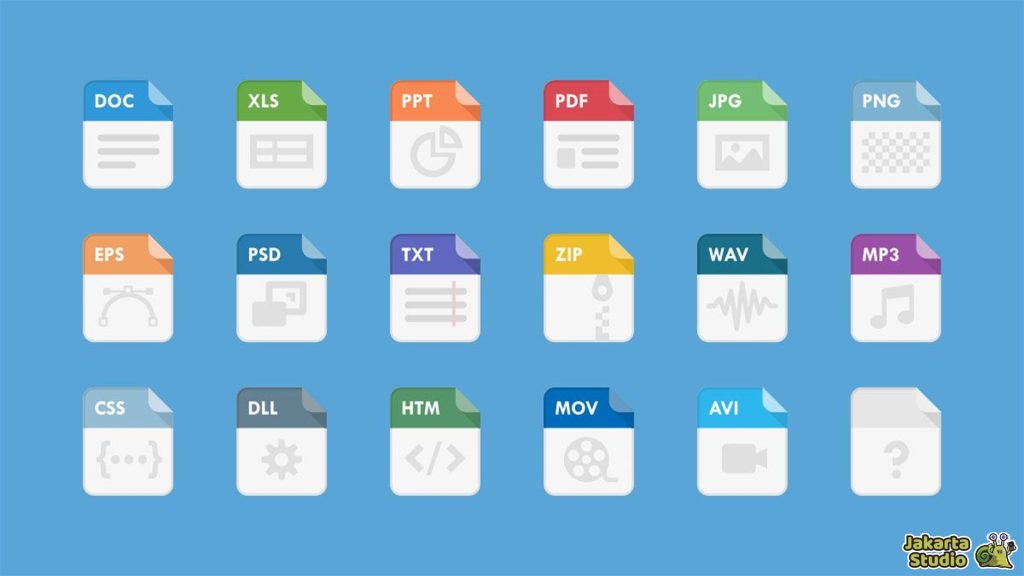
Jadi, sebelum kita masuk ke cara menampilkan ekstensi file di Windows, ada baiknya kita pahami dulu apa itu ekstensi file. Ekstensi file adalah bagian dari nama file yang biasanya ada di belakang titik, seperti .txt, .jpg, .exe, atau .docx.
Ekstensi ini penting banget karena memberi tahu komputer jenis file apa yang sedang kita buka. Misalnya, kalau file kamu berekstensi .exe, berarti itu adalah file aplikasi atau program. Sedangkan, file dengan ekstensi .jpg atau .png biasanya adalah file gambar.
Menampilkan ekstensi file di Windows sangat membantu kita untuk mengenali dan mengubah format file sesuai kebutuhan. Banyak loh, aplikasi atau program yang mengharuskan kita untuk mengubah ekstensi file supaya bisa dibuka dengan benar.
Misalnya, mengubah dokumen .docx ke format .pdf, atau mengubah file gambar supaya bisa diproses dalam aplikasi editing. Nah, makanya penting untuk tahu cara menampilkan ekstensi file ini!
Cara Mudah untuk Menampilkan Ekstensi File
Sekarang kita masuk ke bagian yang ditunggu-tunggu, yaitu cara menampilkan ekstensi file di Windows 10, 8, dan 7. Ada 2 metode yang bisa kalian coba, silahkan disimak.
Menggunakan Menu View
Cara pertama ini paling simpel dan cepat. Yuk, ikuti langkah-langkah berikut:
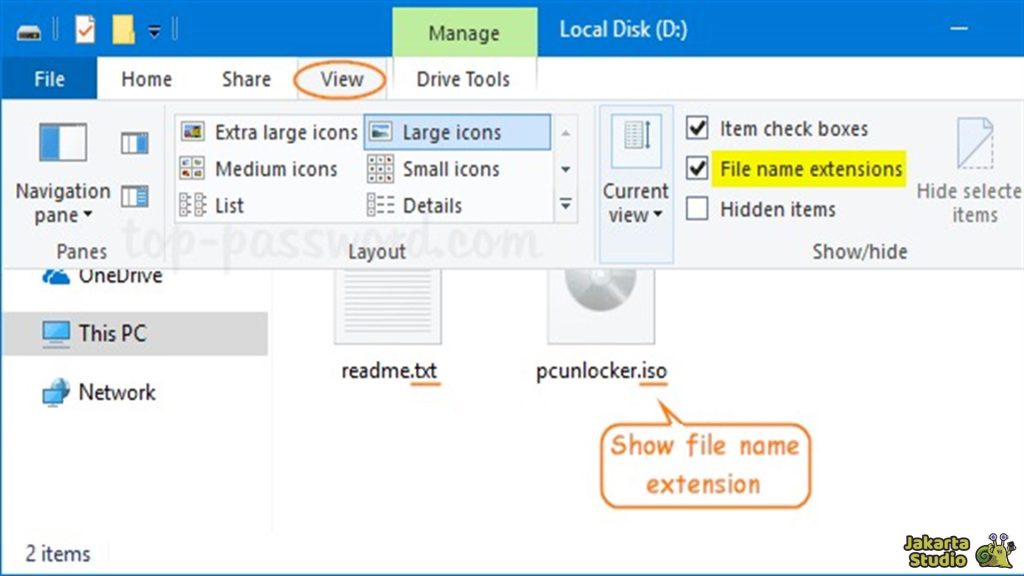
- Buka Windows Explorer, tekan tombol Windows + E, atau klik ikon folder di taskbar.
- Setelah Explorer terbuka, perhatikan bagian atas jendela, ada tab bernama “View“. Klik di situ.
- Di sisi kanan tab “View”, kamu akan melihat beberapa opsi.
- Cari yang bertuliskan File Name Extensions, lalu centang kotaknya.
- Dengan begitu, ekstensi file bakal langsung muncul di belakang nama file.
- Sekarang, kamu bisa melihat ekstensi file di semua file yang ada di Windows Explorer.
Melalui Menu Options
Selanjutnya, kalian juga bisa menampilkan ekstensi atau format file lewat menu options. Berikut tutorialnya:
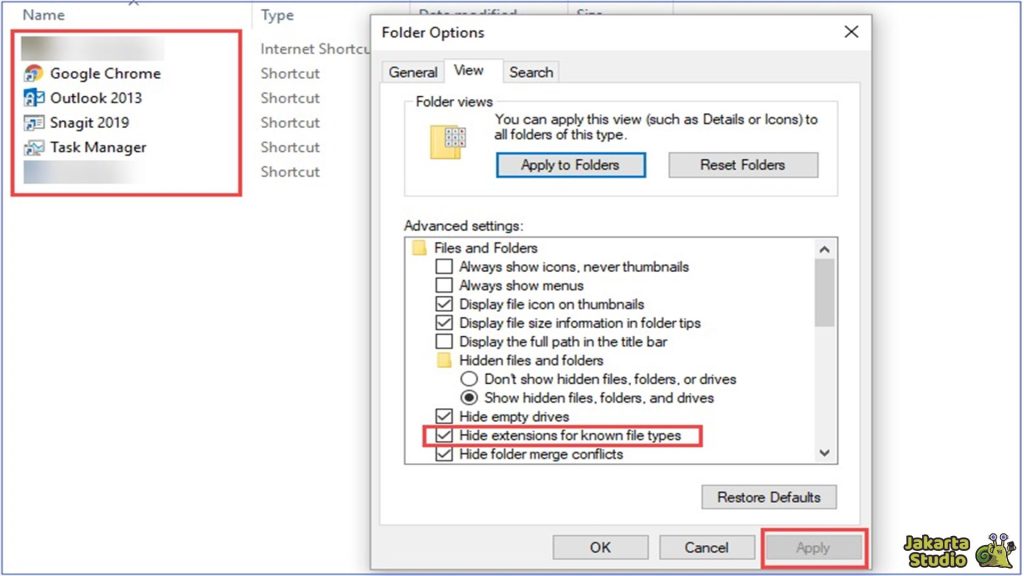
- Buka Quick Access di Windows Explorer, kemudian klik kanan dan pilih Options.
- Di jendela Folder Options, kamu akan melihat beberapa tab.
- Pilih tab yang bertuliskan View.
- Di dalam tab View, scroll ke bawah sampai kamu menemukan opsi Hide extensions for known file types.
- Hapus centangnya dengan klik, dan jangan lupa klik Apply dan kemudian OK untuk menyimpan pengaturan.
- Setelah itu, ekstensi file di semua folder kamu pun akan muncul dengan jelas!
Manfaat Menampilkan Ekstensi File
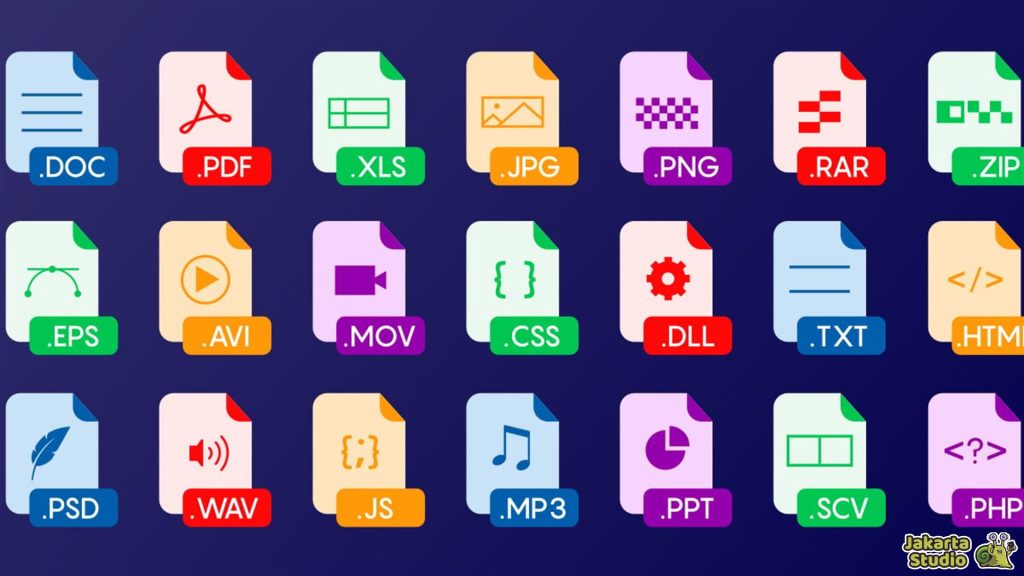
Mungkin kamu bertanya-tanya, “Kenapa sih harus repot-repot menampilkan ekstensi file?” Nah, ada beberapa manfaat penting yang bisa kamu rasakan kalau menampilkan ekstensi file di Windows:
Mudah Mengubah Ekstensi File
Kalau kamu sering harus mengubah format file, seperti dari .docx ke .pdf, menampilkan ekstensi file akan memudahkan kamu. Tanpa ekstensi yang terlihat, kamu bisa saja keliru mengganti format file yang salah.
Mencegah Kesalahan Penggunaan File
Terkadang, kita bisa saja membuka file dengan jenis yang salah karena ekstensi yang tersembunyi. Dengan ekstensi yang tampil jelas, kamu bisa lebih yakin kalau kamu sedang membuka file yang benar sesuai formatnya.
Membantu Pengguna Pemula
Bagi kamu yang masih baru menggunakan komputer atau Windows, menampilkan ekstensi file akan membantu lebih memahami jenis file yang ada di dalam sistem. Ini sangat membantu terutama jika kamu bekerja dengan banyak jenis file, misalnya gambar, video, atau dokumen.
Kesimpulan
Sekarang, kamu sudah tahu dua cara gampang untuk menampilkan ekstensi file di Windows, kan? Nggak perlu bingung lagi kalau suatu saat kamu harus ganti format file atau sekadar pengen tahu tipe file yang sedang kamu buka.
Dengan menampilkan ekstensi file, kamu bakal lebih mudah dan yakin saat mengelola file di komputer. Jadi, coba deh cara-cara di atas, dan rasakan sendiri kemudahan mengelola file di Windows! Kalau ada pertanyaan atau masih bingung, jangan ragu buat tanya, ya!