

Sinyal WiFi yang lemah sering menjadi masalah, terutama jika rumah atau kantor memiliki banyak ruangan atau lantai. Akibatnya, koneksi internet terasa lambat bahkan terputus saat berada jauh dari router utama.
Salah satu solusi praktis yang bisa kamu gunakan adalah memasang WiFi repeater. Perangkat ini berfungsi untuk menangkap sinyal WiFi lalu memancarkannya kembali agar jangkauan internet menjadi lebih luas.
Kabar baiknya, kamu tidak perlu laptop atau komputer untuk mengatur perangkat ini. Cara setting WiFi repeater lewat HP sangat mudah dan bisa dilakukan hanya dengan beberapa langkah sederhana.
Apa Itu WiFi Repeater?
WiFi repeater adalah perangkat tambahan yang digunakan untuk memperkuat dan memperluas jangkauan sinyal WiFi.
Alat ini bekerja dengan cara menerima sinyal dari router utama lalu memancarkannya kembali ke area yang sebelumnya sulit dijangkau.
Perangkat ini sangat cocok digunakan di rumah bertingkat, kantor besar, atau tempat dengan banyak penghalang seperti tembok tebal.
Dengan pemasangan yang tepat, koneksi internet bisa terasa lebih merata di seluruh ruangan.
Persiapan Sebelum Setting WiFi Repeater
Sebelum mulai melakukan pengaturan, ada beberapa hal yang perlu kamu siapkan:
- Pastikan repeater sudah terhubung ke sumber listrik
- Siapkan nama WiFi dan password dari router utama
- Pastikan HP memiliki koneksi WiFi aktif
- Letakkan repeater di lokasi yang masih mendapatkan sinyal cukup dari router utama
Persiapan ini penting agar proses setting berjalan lancar tanpa gangguan.
Cara Setting WiFi Repeater Lewat HP
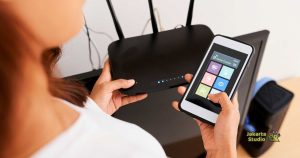
Berikut langkah-langkah umum yang bisa kamu ikuti. Tampilan menu mungkin sedikit berbeda tergantung merek repeater, tetapi alurnya hampir sama.
1. Hubungkan HP ke Jaringan Repeater
Setelah repeater dinyalakan, biasanya akan muncul jaringan WiFi baru dengan nama default sesuai merek perangkat. Hubungkan HP kamu ke jaringan tersebut melalui pengaturan WiFi.
2. Buka Browser di HP
Setelah terhubung, buka aplikasi browser di HP seperti Chrome atau browser bawaan. Masukkan alamat IP repeater yang biasanya tertera pada stiker perangkat atau buku panduan.
3. Login ke Halaman Pengaturan
Masukkan username dan password default untuk masuk ke halaman konfigurasi. Informasi ini juga biasanya tersedia pada label perangkat.
4. Pilih Mode Repeater atau Range Extender
Setelah berhasil login, pilih mode repeater atau range extender. Mode ini memungkinkan perangkat memperluas jaringan WiFi yang sudah ada.
5. Pilih Jaringan WiFi Utama
Repeater akan menampilkan daftar jaringan WiFi yang tersedia. Pilih jaringan router utama yang ingin diperluas.
6. Masukkan Password WiFi
Masukkan password WiFi utama dengan benar. Setelah itu, simpan pengaturan dan tunggu hingga proses koneksi selesai.
7. Sambungkan HP ke Jaringan Baru
Setelah repeater selesai dikonfigurasi, akan muncul jaringan WiFi baru atau jaringan yang sama dengan tambahan nama tertentu. Hubungkan HP ke jaringan tersebut untuk mulai menggunakan internet.
Tips Menentukan Posisi WiFi Repeater yang Tepat
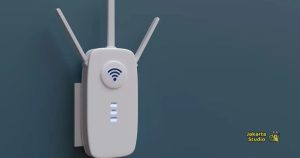
Posisi repeater sangat berpengaruh terhadap kualitas sinyal. Berikut beberapa tips yang bisa kamu terapkan:
- Letakkan repeater di tengah antara router dan area tanpa sinyal
- Hindari menempatkan repeater terlalu jauh dari router utama
- Jangan menaruh repeater di belakang benda logam besar
- Tempatkan di posisi yang agak tinggi agar sinyal menyebar merata
Dengan posisi yang tepat, koneksi WiFi akan lebih stabil dan cepat.
Masalah yang Sering Terjadi Saat Setting Repeater
Beberapa kendala yang sering dialami pengguna antara lain:
- Tidak bisa membuka halaman pengaturan
- Password WiFi salah
- Sinyal tetap lemah meskipun sudah dipasang repeater
- Repeater tidak terhubung ke router utama
Jika mengalami masalah tersebut, coba ulangi proses setting dari awal atau lakukan reset pada perangkat repeater.
Perbedaan Repeater, Extender, dan Access Point
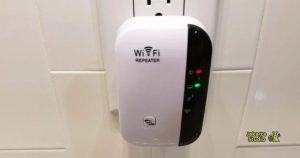
Walaupun sering dianggap sama, sebenarnya ada perbedaan kecil antara perangkat jaringan ini:
- Repeater memperluas sinyal dengan menangkap dan memancarkan ulang
- Extender biasanya memiliki fitur tambahan seperti port LAN
- Access point membuat jaringan baru dari koneksi kabel
Memahami perbedaan ini bisa membantu kamu memilih perangkat yang sesuai kebutuhan.
Manfaat Menggunakan WiFi Repeater di Rumah
Menggunakan repeater memiliki banyak keuntungan, seperti:
- Sinyal internet lebih merata
- Mengurangi area tanpa jaringan
- Mendukung aktivitas streaming dan gaming
- Mempermudah koneksi di ruangan jauh dari router
Dengan perangkat kecil ini, pengalaman internet bisa jauh lebih nyaman.
Penutup
Cara setting WiFi repeater lewat HP sebenarnya sangat mudah dan tidak memerlukan perangkat tambahan selain smartphone.
Dengan mengikuti langkah-langkah yang benar, kamu bisa memperluas jangkauan internet dalam waktu singkat.
Mulai dari menghubungkan HP ke jaringan repeater, login ke halaman pengaturan, hingga memilih jaringan utama, semuanya bisa dilakukan secara praktis.
Jika penempatan perangkat juga diperhatikan dengan baik, koneksi internet di rumah atau kantor akan menjadi lebih stabil dan merata di setiap sudut ruangan.