

Kalau kamu pakai Windows 11, pasti pernah ngalamin momen di mana tiba‑tiba sistem jadi aneh karena update yang gagal atau pas instal aplikasi yang malah bikin error.
Untungnya, ada fitur yang sering banget kita “lupa” tapi sebenernya ngebantu banget, yaitu restore point — semacam checkpoint yang nyimpen kondisi sistem kamu supaya bisa diputar balik kalau ada yang crash atau nggak beres.
Nah, bikin restore point itu idealnya nggak cuma tiap kamu mau ngoprek sistem, tapi secara terjadwal rutin, misalnya mingguan. Kenapa? Karena setiap minggu kamu pasti nginstal aplikasi baru, nyoba fitur, atau utak‑atik settingan yang berpotensi bikin sistem jadi error.
Dengan jadwal restore point otomatis, kamu bisa tidur nyenyak karena Windows bakal terus nyiapin cadangan kondisi sistem tanpa kamu ingat‑ingat lagi. Mau tahu caranya?
Kenapa Penting Punya Restore Point?
Kalau kamu pakai PC atau laptop Windows 11 buat nge‑kerja, nge‑kuliah, atau bahkan sekadar main game, pasti pernah dong ngerasain sistem yang tiba‑tiba error pas lagi asyik–asyiknya?
Entah gara‑gara update yang nge‑crash, driver yang nggak cocok, atau aplikasi baru yang bikin bentrok–gitu loh realita pakai Windows sehari‑hari. Nah, di sinilah restore point akan jadi penyelamat.
Restore point itu ibarat checkpoint di game, dia nyimpen kondisi sistem kamu di saat itu supaya kalau ada yang nggak beres, kamu bisa “balik waktu” tanpa harus install ulang atau kehilangan data pribadi.
Bedanya dengan fitur otomatis bawaan Windows? Windows memang kadang bikin titik pemulihan sendiri saat update besar atau instal driver, tapi itu nggak konsisten dan nggak muncul tiap minggu secara otomatis.
Jadinya, kalau kamu rajin gonta‑ganti aplikasi atau ngoprek setting sistem, bikin jadwal restore point mingguan bisa jadi strategi cerdas buat jaga jaga.
Kalau ada checkpoint mingguan yang otomatis disiapin Windows, kamu gak perlu repot ingat‑ingat buat bikin sendiri setiap kali mau ngubah sistem. Intinya, ini bikin hidup kamu lebih tenang — bukan cuma ngurangin resiko tapi juga hemat waktu kalau tiba‑tiba butuh rollback.
Cara Membuat Restore Point Mingguan di Windows 11
Lalu, gimana caranya supaya Windows 11 kamu bisa otomatis bikin restore point setiap minggu . Yuk kita breakdown step‑by‑stepnya!
Buka Task Scheduler
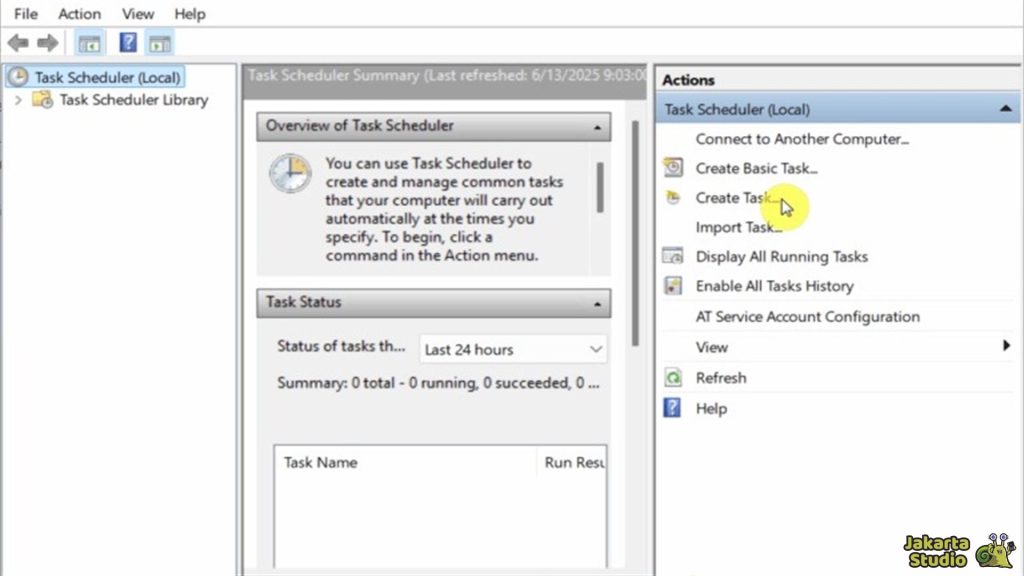
Pertama, buka dulu aplikasi Task Scheduler. Kamu tinggal tekan tombol Windows di keyboard, lalu ketik Task Scheduler di pencarian dan klik hasilnya. Ini adalah tool bawaan Windows yang tugasnya ngatur semua jadwal otomatis di sistem.
Buat Tugas Baru (Create Task)
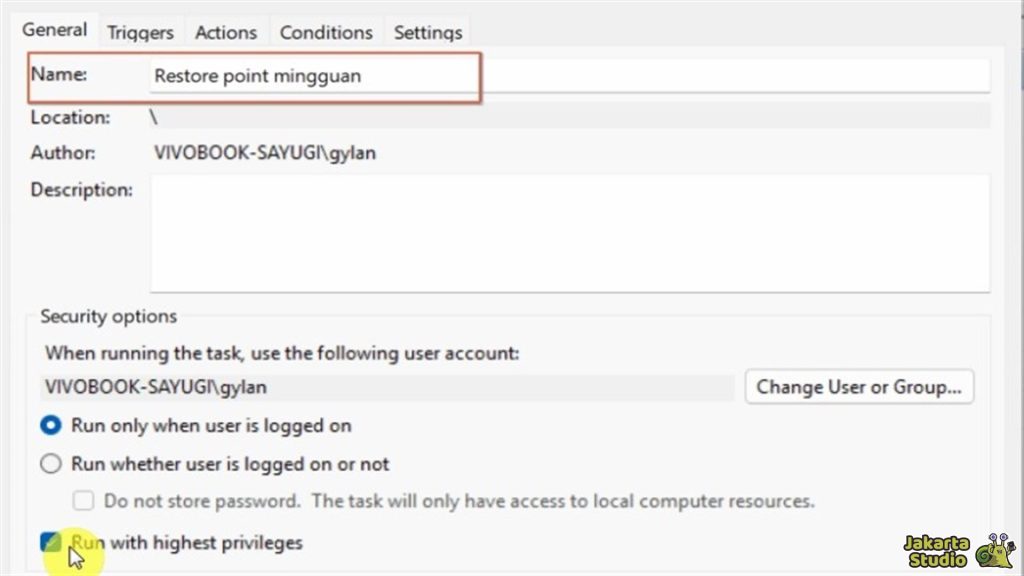
Di Task Scheduler, pilih Create Task dari panel sebelah kanan. Di sini kamu isi nama tugasnya — misalnya “Restore Point Mingguan” supaya jelas nanti. Jangan lupa ceklist “Run with highest privileges” biar Windows jalankan tugas ini dengan hak admin yang dibutuhin.
Atur Jadwalnya di Tab Triggers
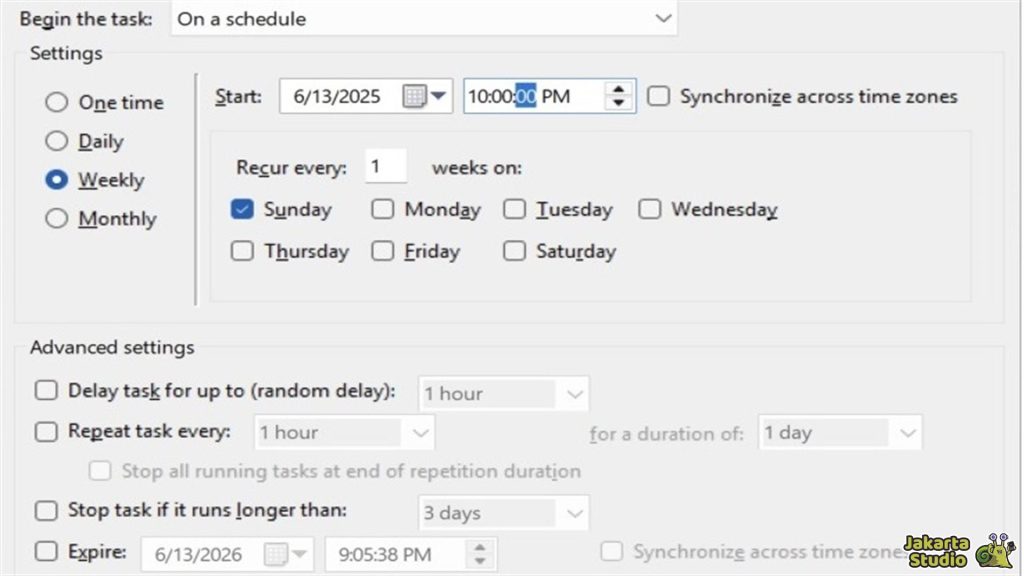
Pindah ke tab Triggers → klik New. Di sini kamu pilih Begin the task → On a schedule, selanjutnya pilih Weekly dan tentukan hari serta jam kapan restore point itu bakal dibuat otomatis tiap minggu. Misalnya kamu bisa set setiap hari Minggu jam 02.00 pagi biar pas PC lagi nggak dipakai.
Masukkan Perintah PowerShell di Tab Actions
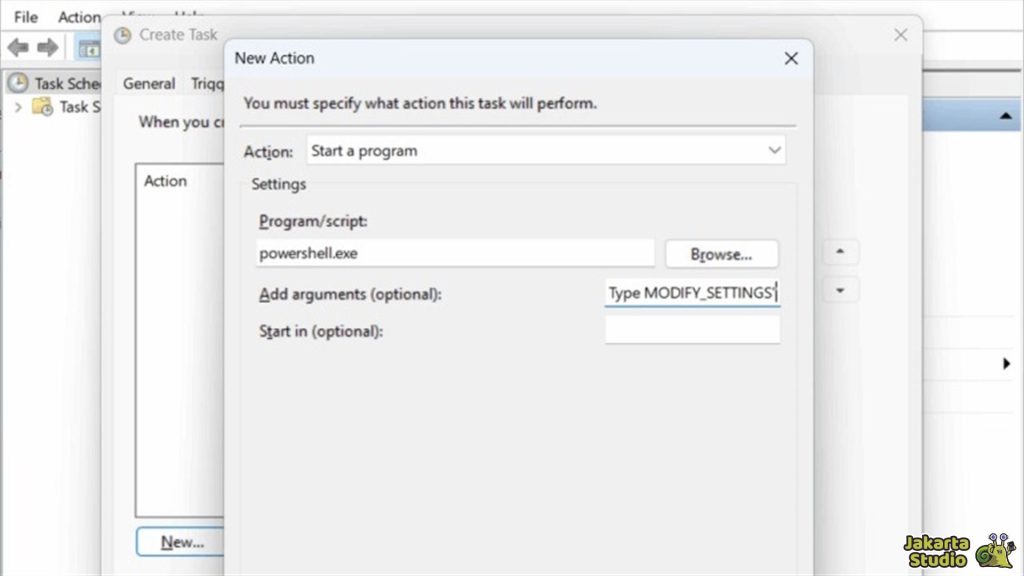
Nah ini bagian inti: pilih tab Actions → klik New, lalu pilih Start a program. Di bagian Program/script, tulis:
powershell.exe
Lalu di bagian Add arguments (optional), isi perintah ini (yang bakal kasih tahu Windows untuk bikin restore point baru):
-ExecutionPolicy Bypass -Command “Checkpoint-Computer -Description ‘Restore Point Mingguan’ -RestorePointType MODIFY_SETTINGS”
Perintah ini menggunakan cmdlet PowerShell bernama Checkpoint‑Computer yang memang fungsinya buat bikin titik pemulihan sistem.
Simpan dan Aktifkan Task‑nya
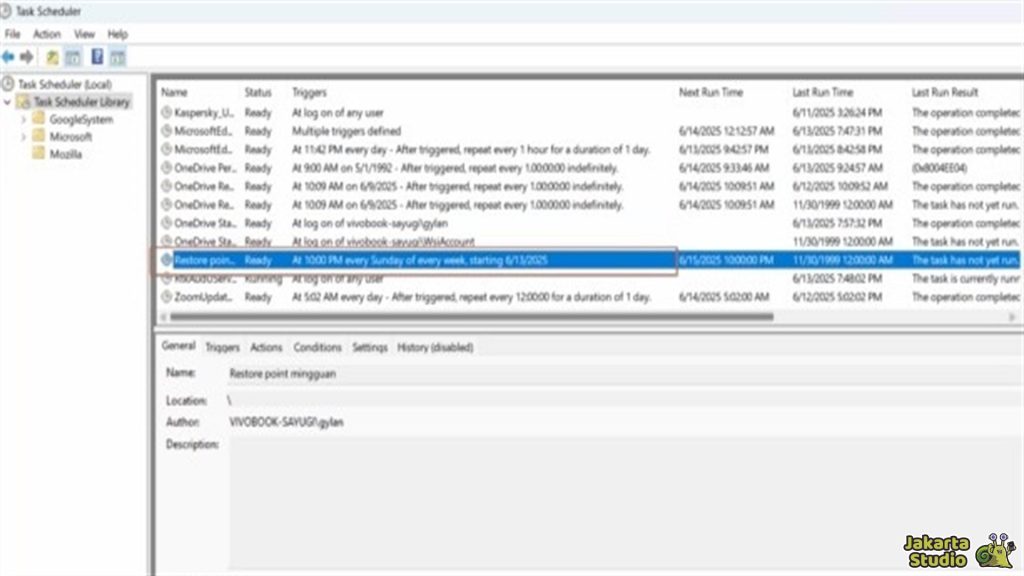
Klik OK di semua jendela sampai selesai. Sekarang Task Scheduler bakal jalanin tugas ini setiap minggu sesuai jadwal yang kamu tentukan!
Bagaimana Cara Pakai Restore Point?
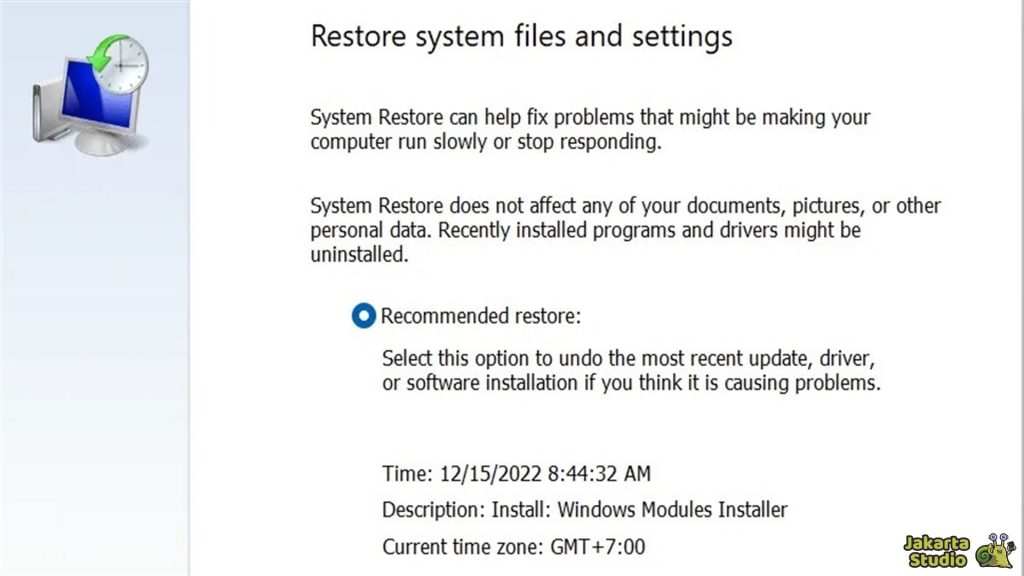
Kalau suatu hari PC kamu tiba‑tiba error atau lemot banget, kamu bisa gunakan restore point yang udah dibuat tadi. Caranya gampang, buka Start → ketik System Restore → pilih restore point yang mau dipakai → klik Next → lakukan restore.
Windows bakal restart dan balik ke kondisi seminggu sebelumnya (atau sesuai jadwal yang kamu atur). Dan kalian pun bisa tenang karena semua data akan tetap aman jika PC atau laptop error.
Kesimpulan
Nah, sekarang kamu udah tahu kan betapa pentingnya punya restore point mingguan di Windows 11? Dengan jadwal otomatis, kamu bisa tenang banget karena sistem bakal siapin titik pemulihan tanpa perlu backup manual. Jadi bakal ngebantu banget deh!