

Buat kamu yang baru pindah dari platform Android ke iOS, mungkin sempat bingung gimana caranya download aplikasi di iPhone. Secara garis besar caranya memang mirip‑mirip — kita tetap pakai toko aplikasi buat nyari dan memasang app — cuma bedanya di iPhone prosesnya lebih dibatasi dan “tertutup”.
Itu karena Apple hanya memperbolehkan pemasangan aplikasi lewat App Store resmi yang udah di‑review ketat duluan demi keamanan dan kenyamanan pengguna.
Jadi jangan heran kalau cara instal aplikasinya sedikit berbeda dari Android yang lebih fleksibel soal sumber aplikasi luar. Nah supaya kalian tidak bingung, silahkan simak pembahasan lengkapnya berikut ini.
Kenapa Aplikasi iPhone Harus Diunduh Lewat App Store
Kalau kamu pengguna iPhone baru, pasti pernah ngerasa agak aneh karena beda banget sama Android yang bisa install app dari luar toko aplikasi.
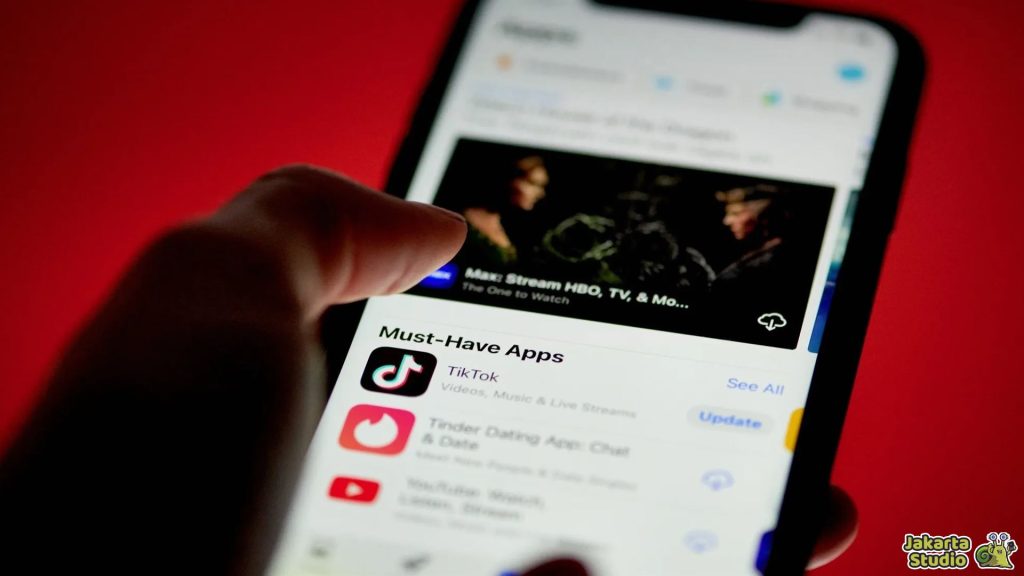
Di iPhone, App Store adalah satu‑satunya tempat resmi untuk download aplikasi — baik itu gratis maupun berbayar. Ini adalah cara Apple menjaga standar keamanan data dan privasi pengguna dengan ketat.
Semua aplikasi yang muncul di App Store sudah lulus proses review dari Apple, jadi risiko malware atau aplikasi berbahaya jauh lebih rendah dibanding install dari sumber luar.
Tutorial Download Aplikasi di iPhone
Download aplikasi di iPhone itu sebenernya nggak serumit yang dibayangin kalau kamu ngerti langkah‑langkahnya. Ikuti panduan berikut ini:
Buka App Store
Pertama, buka aplikasi App Store yang sudah otomatis ada di semua iPhone. Kamu nggak perlu install atau cari di browser, sebab hanya lewat App Store kamu bisa dapat aplikasi resmi.
Cari Aplikasi yang Kamu Mau
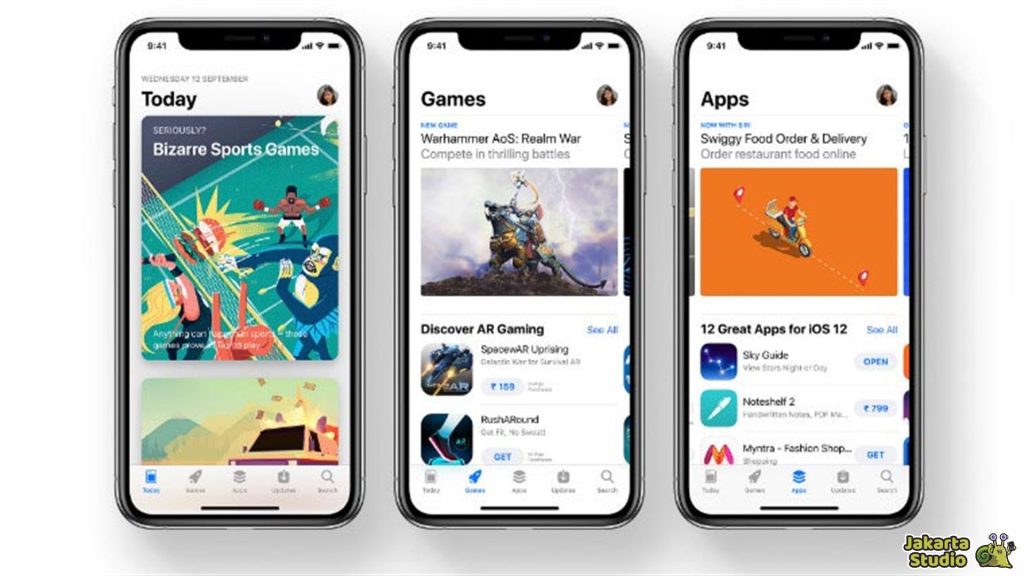
Setelah App Store terbuka, gunakan tab‑tab seperti Today, Game, atau App buat browsing aplikasi yang menarik. Atau tinggal ketik nama aplikasi tertentu di kolom Cari supaya cepat ketemu.
Tap Tombol Get atau Harga
Kalau kamu nemu aplikasi yang kamu mau pasang, ketuk tombol Get (kalau gratis) atau tombol harga kalau itu aplikasi berbayar. Kalau sebelumnya kamu sudah pernah download, kadang bakal muncul tombol Open atau Unduh Ulang.
Verifikasi Identitas
Setelah kamu tap tombol download, biasanya Apple akan minta verifikasi. Ini bisa lewat Face ID, Touch ID, atau password Apple ID kamu.
Tunggu Sampai Selesai
Tinggal tunggu proses unduhnya selesai, nanti aplikasinya bakal otomatis muncul di layar utama iPhone kamu.
Syarat Supaya Proses Download Lancar
Agar proses download aplikasi iPhone berjalan mulus, kamu perlu memastikan beberapa hal ini:
Apple ID Harus Aktif
Kamu wajib masuk (login) dengan Apple ID yang aktif di App Store. Tanpa akun ini, kamu nggak bisa akses App Store. Pastikan akun kamu sudah benar dan terverifikasi.
Koneksi Internet Stabil
Baik itu pakai Wi‑Fi atau data seluler, koneksi yang stabil penting banget supaya proses download berjalan tanpa terputus. Kalau koneksinya lemot atau putus‑nyambung, iPhone bisa gagal mengunduh aplikasi.
Penyimpanan iPhone Cukup
iPhone kamu perlu punya ruang penyimpanan yang cukup buat bisa install aplikasi baru. Kalau ruangnya hampir penuh, unduhan bisa gagal atau berhenti di tengah jalan.
Tidak Ada Pembatasan App Store
Pastikan kamu nggak punya batasan di pengaturan Screen Time atau lainnya yang mungkin mencegah App Store untuk download aplikasi.
Penyebab Umum Gagal Download Aplikasi
Kalau semua langkah sudah bener tapi masih gagal download, ada beberapa penyebab yang biasanya terjadi:
Apple ID Bermasalah
Kadang masalah login atau verifikasi Apple ID bisa bikin proses download tertahan. Kalau perlu, coba logout kemudian login lagi.
Koneksi Nggak Stabil
Internet yang nggak stabil — terutama saat download aplikasi berukuran besar — bisa bikin unduhan berhenti atau gagal.
Penyimpanan Hampir Penuh
Kalau ruang iPhone kamu tinggal sedikit, sistem bisa menolak proses download aplikasi baru karena butuh ruang tambahan buat install.
Bug pada App Store atau Sistem iOS
Kadang bukan karena kamu, tapi sistem yang butuh update atau restart supaya semua layanan berjalan normal lagi.
Kesimpulan
Jadi sebenarnya download aplikasi di iPhone itu bukan hal yang bikin pusing kalau kamu udah paham alurnya. Yang penting kamu pakai App Store resmi Apple, pastiin Apple ID kamu aktif, koneksi internetnya oke, dan penyimpanan iPhone cukup untuk kebutuhan app‑nya.
Karena semua aplikasi yang ada di App Store udah dicek aman dan kompatibel dengan iOS, proses instalasi bisa jadi lebih cepat dan minim risiko dibanding install dari sumber lain. Semoga dengan informasi diatas bisa membantu dan bermanfaat.