

Kalau kamu sering nyimpen artikel panjang, resep masakan lengkap, atau laporan panjang di iPhone, pasti pernah ngerasain gimana repotnya kalau cuma bisa screenshot satu layar doang — harus ambil sana sini, terus digabung sendiri.
Nah, untungnya iPhone sebenarnya punya fitur keren yang bisa menangkap satu halaman penuh sekaligus tanpa pakai aplikasi tambahan. Mau tahu? Berikut cara screenshot panjang di iPhone pakai fitur bawaan yang nggak banyak diketahui orang!
Fitur “Full Page” di iPhone
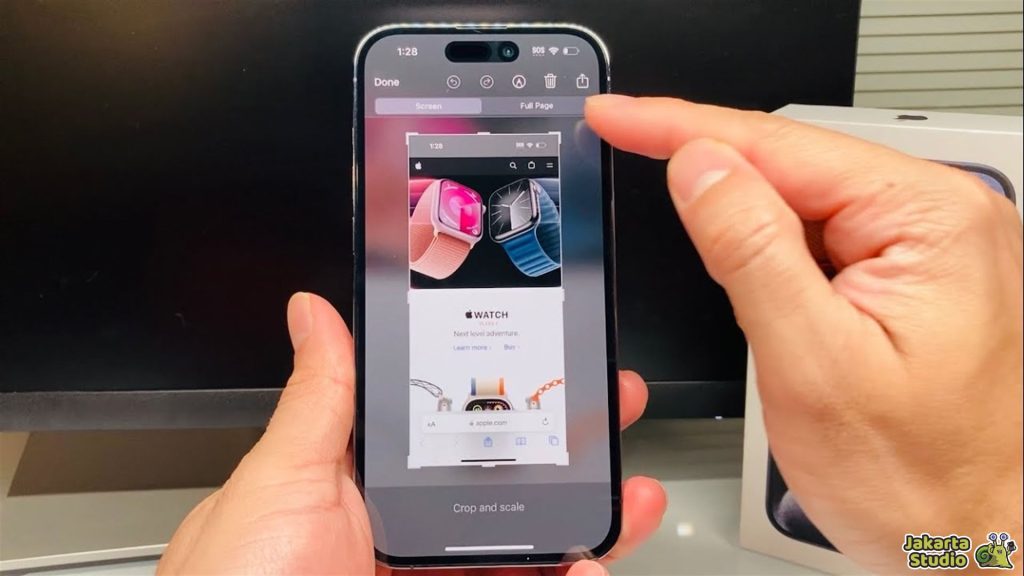
Fitur Full Page alias Halaman Penuh ini sebenernya bukan aplikasi baru, tapi bagian dari sistem iOS itu sendiri. Jadi kamu nggak perlu download atau install apa pun — tinggal pakai aja!
Fitur ini berguna buat nangkep halaman yang bisa di‑scroll, bukan cuma apa yang kelihatan di layar saat itu. Misalnya artikel panjang di browser Safari atau dokumen PDF.
Tapi perlu dicatat, nggak semua aplikasi mendukung fitur ini, terutama aplikasi chat atau yang tampilannya dinamis kayak WhatsApp atau Instagram.
Cara Screenshot Panjang di iPhone
Kalau kamu pakai iPhone yang punya Face ID (misalnya iPhone X ke atas), cara SS panjangnya gampang banget:
- Buka halaman web atau dokumen yang ingin kamu screenshot.
- Tekan tombol Samping + Volume Atas secara bersamaan.
- Lihat thumbnail screenshot muncul di pojok kiri bawah, langsung ketuk itu.
- Di bagian atas, pilih tab Full Page / Halaman Penuh.
- Kamu bisa scroll isi halaman sampai bawah untuk pastiin semuanya masuk.
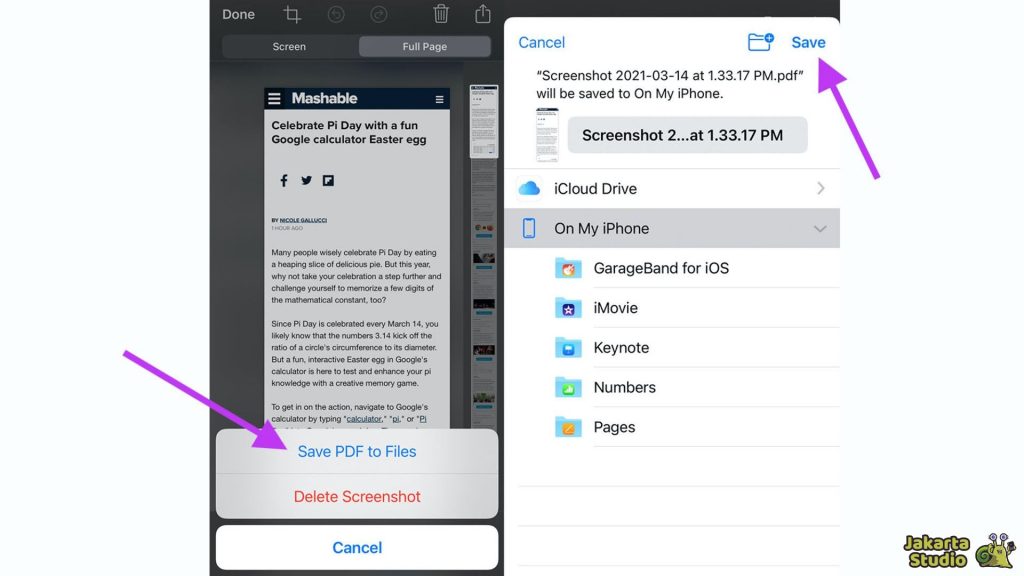
- Kalau udah beres, tekan Selesai → Simpan PDF ke File.
iPhone dengan Touch ID (Tombol Home)
Kalau iPhone kamu model lama yang masih punya tombol Home (Touch ID), caranya mirip banget — bedanya cuma kombinasi tombolnya:
- Buka halaman yang mau di‑SS.
- Tekan tombol Home + Power bersamaan.
- Thumbnail muncul → ketuk.
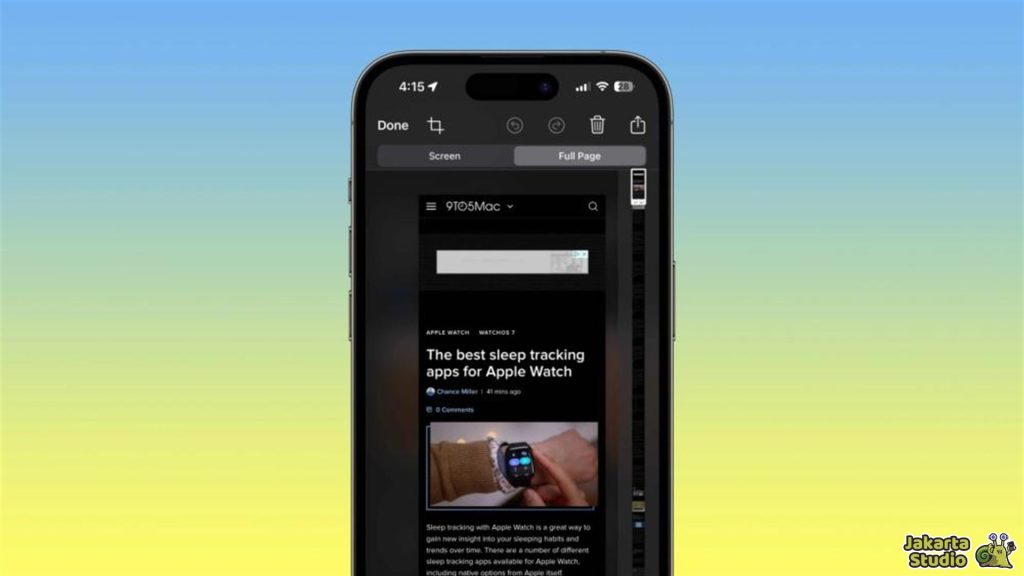
- Pilih Full Page / Halaman Penuh.
- Scroll untuk lihat seluruh isi halaman.
- Simpan sebagai PDF.
Pakai AssistiveTouch
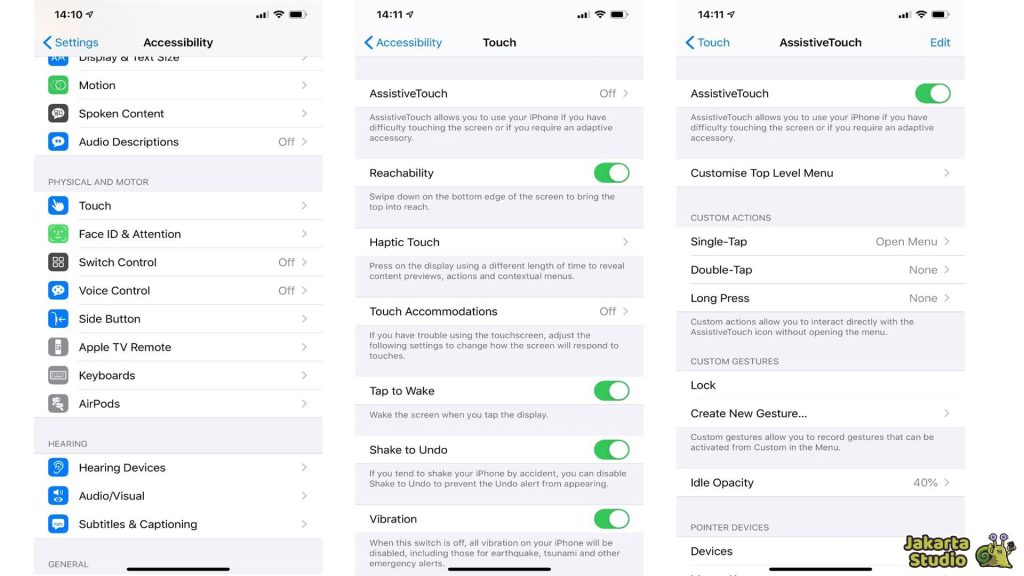
Kalau tombol fisik di iPhone kamu kurang responsif atau sering error, AssistiveTouch bisa jadi ‘shortcut’ yang praktis:
- Aktifkan AssistiveTouch di Settings → Accessibility.
- Buka halaman yang mau di‑SS.
- Pakai tombol virtual AssistiveTouch untuk ambil screenshot.
- Ketuk thumbnail → pilih Full Page kalau muncul.
- Simpan sebagai PDF atau sesuai kebutuhan.
Hasil Screenshot Panjang Itu Disimpan di Mana?
Kalau kamu pake fitur Full Page, hasil screenshot panjangnya bukan foto biasa yang nantinya masuk ke Photos. Melainkan file PDF yang tersimpan di aplikasi Files di iPhone kamu.
Jadi setelah tekan Selesai, kamu bisa pilih nama folder yang kamu mau. Bagikan lewat chat, email, atau aplikasi lain. Edit nama file biar gampang dicari
Kenapa Fitur Screenshot Panjang Kadang Nggak Muncul?
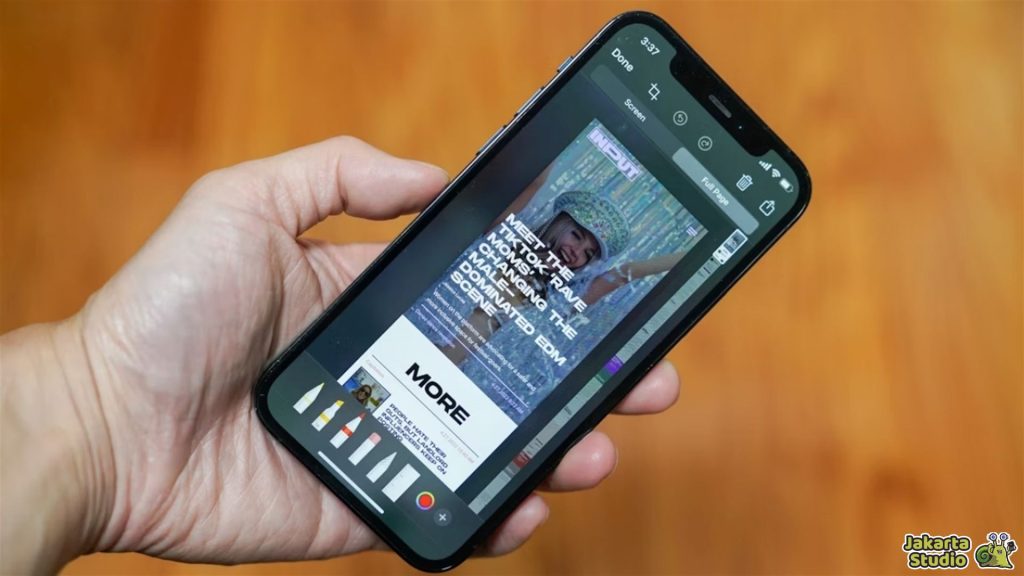
Kamu pernah kan merasa tadinya udah ikuti langkahnya tapi tab “Full Page” nggak muncul? Itu biasanya karena:
- Halaman yang kamu buka bukan jenis konten yang bisa di‑scroll panjang
- Aplikasi itu nggak mendukung Full Page
- Versi iOS kamu masih belum update ke minimal iOS 15 ke atas
- Kamu ketinggalan nge‑tap pratinjau sebelum hilang
Screenshot Panjang di Chat, Bisa Gak?
Jawabannya nggak bisa langsung pakai fitur bawaan iPhone. Sebab, aplikasi chat kayak WhatsApp nggak menunjukkan konten dalam satu halaman utuh yang bisa discroll secara HTML, jadi opsi “Full Page” nggak muncul.
Solusinya? Kamu bisa:
- Screenshot manual beberapa bagian, lalu gabungkan pakai aplikasi pihak ketiga
- Pakai aplikasi tambahan seperti Stitch It atau Tailor untuk gabung screenshot
Tips Supaya Screenshot Panjang di iPhone Berhasil
Supaya hasilnya rapi dan tanpa kesalahan, coba beberapa tips ini:
Pakai Safari — karena browser ini paling konsisten dukung fitur Full Page.
Langsung tap pratinjau screenshot — jangan ditunda. Karena kalau hilang, pilihan Full Page akan lenyap.
Pastikan iOS sudah update ke versi terbaru yang mendukung fitur panjang ini.
Posisi layar vertikal — supaya tampilan PDF rapi dan nggak terpotong.
Kesimpulan
Kalau dipikir‑pikir, fitur screenshot panjang di iPhone itu sebenarnya solusi yang bikin hidup kita jauh lebih praktis. Dengan fitur bawaan Full Page, kamu bisa menangkap seluruh isi halaman web atau dokumen dalam satu file PDF tanpa harus screenshot berkali‑kali dan nyambungin manual sendiri.
Fitur ini tersedia di iOS modern dan paling sering muncul waktu pakai Safari atau aplikasi yang mendukung tampilan halaman utuh secara geser‑atas‑bawah.
Tapi memang ada batasannya — fitur ini tidak otomatis muncul di semua aplikasi, terutama yang kontennya dinamis kayak chat atau feed media sosial biasa. Di situ, kamu tetap harus pakai cara lama atau aplikasi pihak ketiga buat gabungin beberapa screenshot.