

Kalau kamu pakai iPhone atau iPad tiap hari, besar kemungkinan kamu sudah familiar dengan Siri, notifikasi yang bunyi ding, atau geser‑geser layar buat buka aplikasi.
Tapi di balik semua fitur keren itu, ada sekumpulan fitur yang sering banget terlewat — padahal justru bisa bikin pengalaman pakai perangkat Apple jadi jauh lebih nyaman buat banyak orang.
Nah, di artikel ini Jakarta Studio bakal bahas beragam fitur aksesibilitas Apple yang mungkin belum kamu tahu, tapi bisa banget nge‑upgrade cara kamu menggunakan perangkat setiap hari.
Daftar Fitur Aksebilitas Tersembunyi Apple
Memang tidak banyak orang yang mengeksplorasi fitur-fitur pada perangkat Apple seperti iPhone dan iPad secara mendalam. Sehingga tak heran jika banyak fiturnya yang masih jarang dipakai, padahal berguna banget.
Dukungan Visual
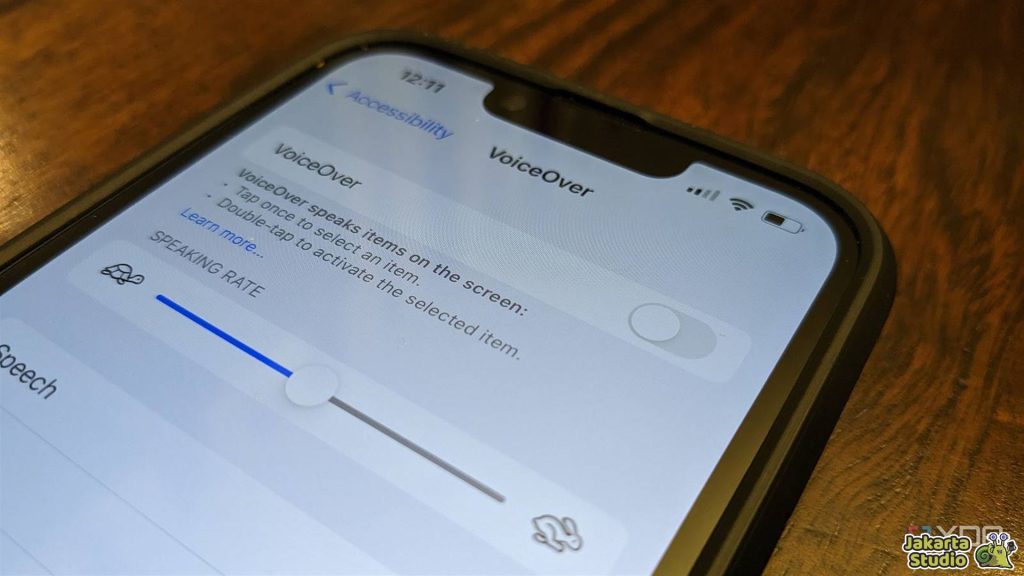
Kalau kamu sering mikir “kok tulisannya kecil banget sih?”, Apple punya fitur buat bantu kamu melihat dengan lebih jelas dan nyaman. Ini bagian dari fitur aksesibilitas Apple yang fokus ke kebutuhan visual pengguna.
Contohnya fitur VoiceOver yang merupakan pembaca layar super pintar — dia bakal mengumumkan seluruh elemen di layar, mulai dari teks, tombol, sampai gambar yang ada di aplikasi favoritmu.
Jadi kamu bisa tahu apa yang tampil di layar tanpa harus lihat langsung. VoiceOver juga paham berbagai gestur sentuh yang bisa kamu pakai buat navigasi dengan suara.
Nggak hanya itu, Apple juga punya fitur seperti Zoom yang bisa memperbesar bagian layar yang kamu pilih, dan Magnifier yang memanfaatkan kamera perangkat buat memperbesar objek nyata di sekitar kamu.
Terakhir, fitur Display & Text Size memungkinkan kamu sesuaikan ukuran teks, kontras, serta warna agar tampilan makin nyaman dipandang oleh matamu — khususnya kalau kamu sering pegel karena melihat layar lama‑lama.
Fitur Pendengaran
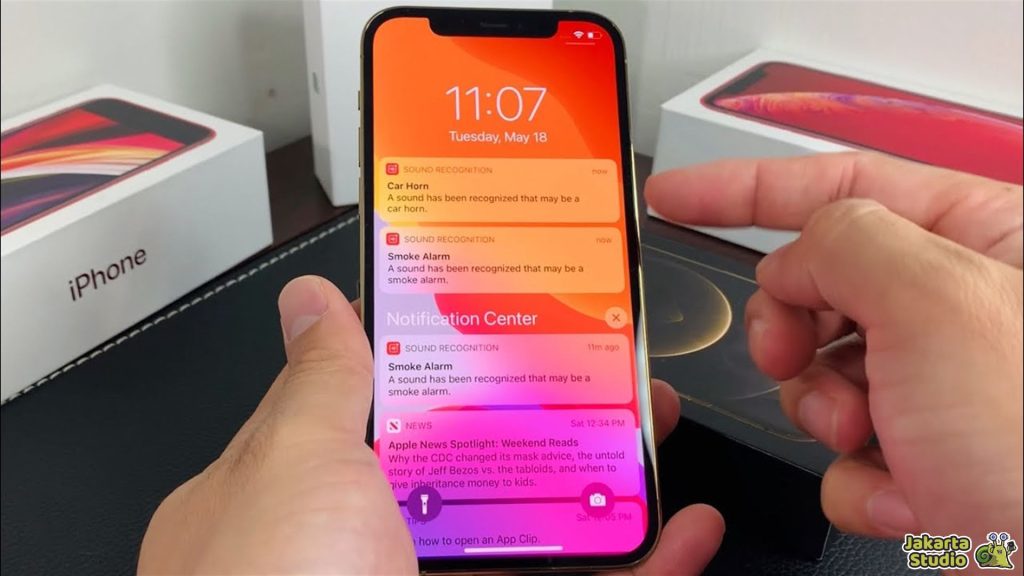
Buat kamu yang sering merasa notifikasi kecil atau suara sistem itu susah ditangkap, fitur aksesibilitas Apple buat pendengaran ini bisa jadi game changer!
Sound Recognition bakal “mendengarkan” suara‑suara penting di sekitar kamu, seperti tangisan bayi, bel pintu, atau alarm, lalu memberi kamu tanda visual atau getar — jadi gak bakal kelewatan lagi suara‑suara penting itu.
Kalau kamu cuma dengar dari satu sisi telinga, Mono Audio bakal gabungkan kanal kiri & kanan jadi satu supaya suara terdengar utuh.
Live Captions menampilkan teks langsung buat semua audio yang keluar — termasuk suara aplikasi lain ataupun panggilan — jadi kamu bisa baca bukan cuma dengar.
Buat kamu yang pakai FaceTime juga bakal lebih happy, karena fitur ini bisa bantu memperbesar segmen panggilan untuk fokus bahasa isyarat atau komunikasi visual langsung.
Dan jangan lupa, melalui Live Listen kamu bisa pakai perangkat sebagai mikrofon jarak jauh yang nempel ke AirPods supaya suara di sekitarmu lebih jelas terdengar — semacam mode “alat bantu dengar”.
Aksesibilitas Motorik
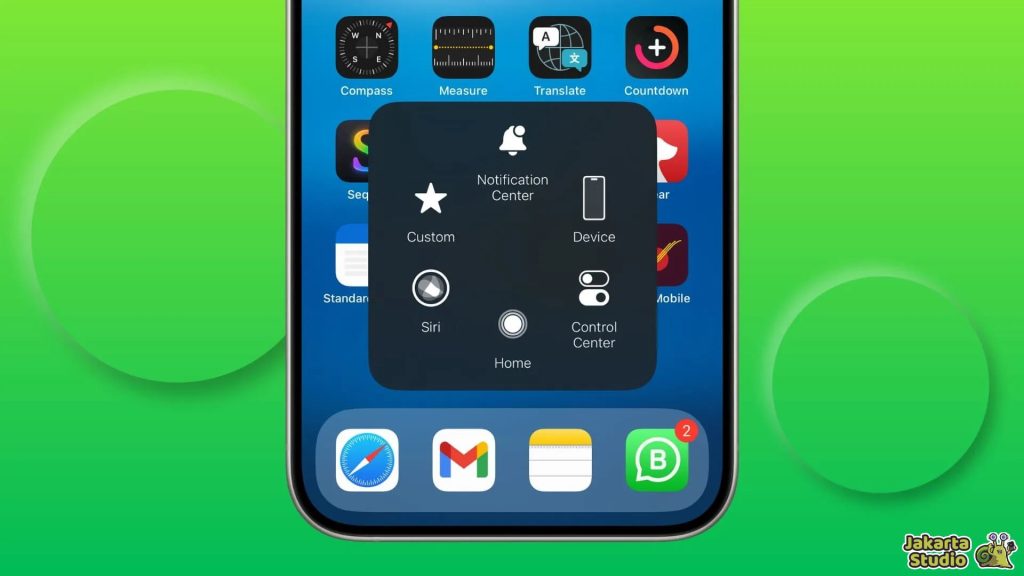
Pernah ngebatin “aduh, susah banget klik ini itu pas pegang ponsel”? Nah, bagian ini tuh khusus buat kamu yang pengin kontrol iPhone atau iPad lebih mudah.
AssistiveTouch bakal munculin tombol kecil di layar yang bisa kamu geser ke posisi nyaman. Dari sana kamu bisa akses Home, Volume, Siri, dan lainnya tanpa harus pencet fisik.
Voice Control bikin kamu bisa kontrol perangkat lewat suara — tinggal ngomong aja dan iPhone kamu bakal respon gesture atau perintah tertentu.
Ada juga Switch Control, yang memungkinkan kamu pakai saklar eksternal buat navigasi aplikasi satu per satu — pas banget buat yang punya keterbatasan gerak.
Full Keyboard Access juga bekerja kalau kamu lebih nyaman pakai keyboard — baik internal maupun eksternal — buat nge‑navigate perangkat dengan cepat.
Fitur Kognitif
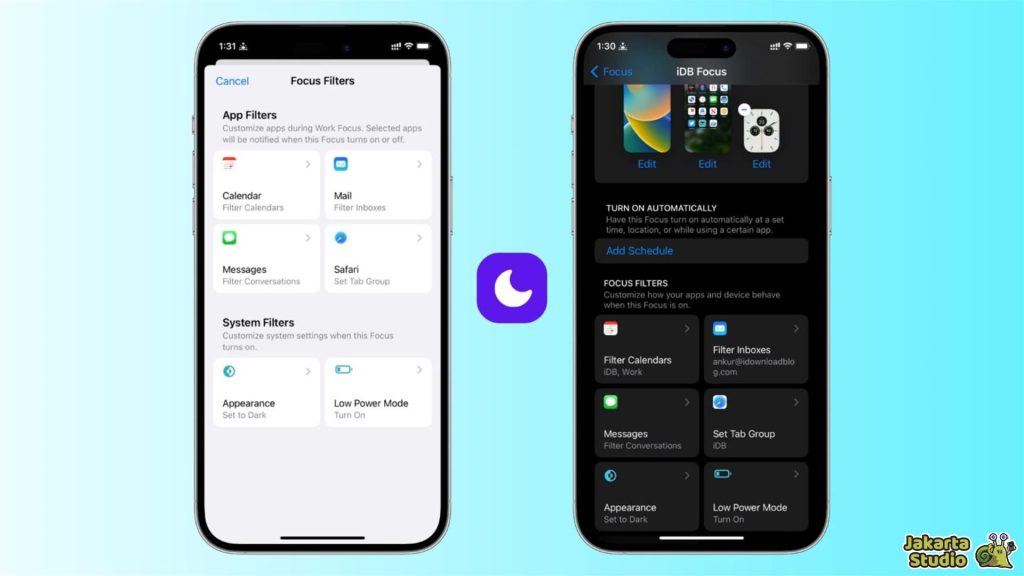
Kadang bukan cuma masalah lihat atau dengar, tapi fokus itu sendiri yang bikin perangkat terasa berat. Untungnya, Apple juga memikirkan hal ini lewat fitur aksesibilitas buat kognitif!
Focus Filters membantu kamu pilih notifikasi mana yang perlu tampil — sehingga kamu bisa kerja atau belajar tanpa terganggu.
Guided Access bisa “mengunci” perangkat supaya cuma fokus di satu aplikasi. Cocok banget buat belajar atau saat kamu pengin nge‑task sederhana tanpa membuka aplikasi lain.
Sementara Speak Screen bakal bacakan isi layar secara otomatis kalau kamu lagi capek mata atau lebih suka dengar daripada baca.
Dan buat kamu yang suka tampilan yang lebih simpel, ada fitur UI yang disederhanakan biar semua jadi lebih gampang dibaca dan dipahami.
Fitur Komunikasi
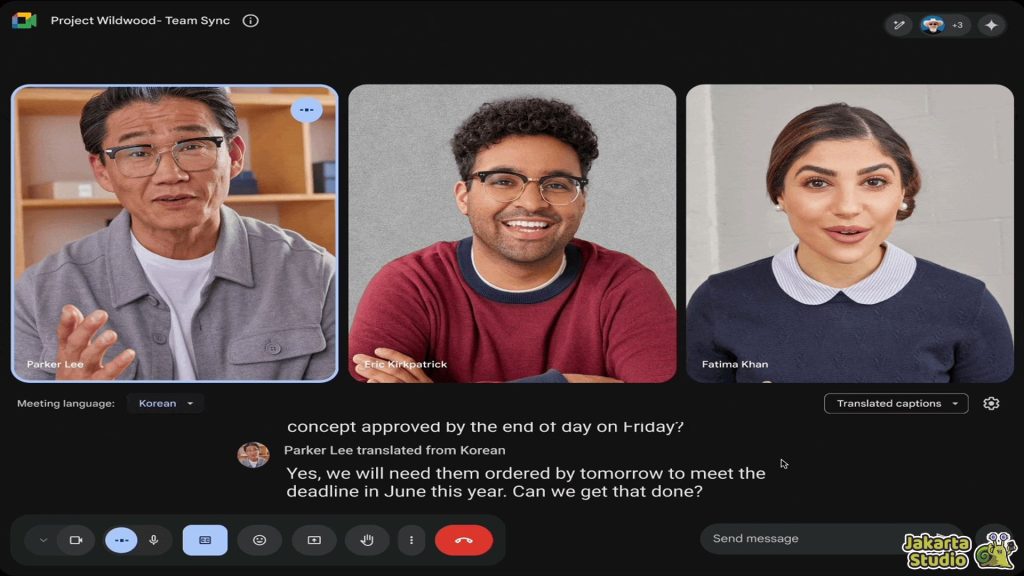
Kalau kamu lagi di lingkungan ramai, atau lagi susah ngomong pakai suara, Apple kasih banyak pilihan supaya komunikasi tetap lancar.
Live Captions yang sempat dibahas tadi nggak cuma buat hearing — tapi juga buat bantu siapa pun memahami panggilan suara atau video tanpa harus dengar.
Type to Siri memungkinkan kamu ngasih perintah ke Siri lewat teks, bukan suara. Ini nyaman banget buat situasi yang bising atau kalau kamu nggak mau ngomong langsung.
Dan ada Text Replacement, di mana kamu bisa bikin shortcut teks yang otomatis jadi kalimat panjang yang biasa kamu pakai — praktis banget!
Kesimpulan
Yang paling keren dari semua fitur aksesibilitas Apple ini adalah mereka bukan sekedar buat satu kelompok orang aja — tapi desainnya inklusif banget, supaya semua orang bisa pakai teknologi dengan nyaman.
Kamu bisa aktifin semuanya di Settings > Accessibility di iPhone, iPad, bahkan di Mac maupun Apple Watch kamu. Coba deh sekarang — siapa tahu, fitur yang selama ini tersembunyi justru bikin pengalaman pakai perangkatmu jadi lebih mudah dan menyenangkan.