

Kalau kamu beberapa kali buka iPhone, iPad, atau Mac, mungkin ngerasa ada yang “aneh” sama tampilan baru UI‑nya — misalnya teksnya sedikit susah dibaca atau efek transparan yang berlebihan bikin fokus buyar.
Banyak pengguna Apple juga lagi sibuk ngulik tampilan Liquid Glass, desain antarmuka terbaru yang memang terlihat kekinian dan estetik banget, tapi sayangnya kadang bikin mata cepat capek karena latar belakang yang tembus pandang dan kontras yang kurang kuat.
Untungnya, Apple udah nyiapin beberapa trik di pengaturan yang bisa bikin tampilan itu jadi lebih nyaman dilihat. Berikut, Jakarta Studio bakal bahas langkah‑langkah supaya efek transparan Liquid Glass tak membuat kita cepat pusing.
Apa Itu Liquid Glass?
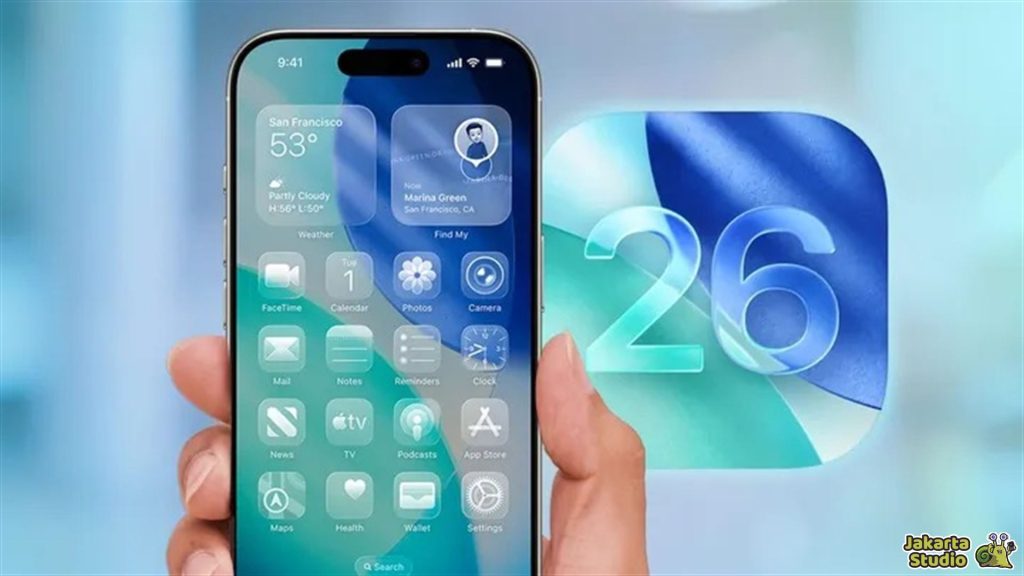
Liquid Glass adalah desain antarmuka baru yang jadi fondasi visual di banyak sistem operasi Apple mulai dari iOS 26, iPadOS 26, macOS Tahoe, sampai watchOS dan tvOS.
Desain ini diperkenalkan Apple pertama kali di WWDC 2025 sebagai cara untuk menyatukan pengalaman UI secara lebih konsisten dan lebih ekspresif di seluruh perangkat mereka.
Bayangannya kayak permukaan kaca halus yang lentur dan responsif, di mana elemen‑elemen di layar seperti menu, ikon, tombol, dan widget punya tampilan seperti kaca tembus pandang yang memantulkan dan membiaskan cahaya serta konten di belakangnya.
Material ini merespon gerakan dan konten di sekitarnya secara dinamis, jadi tampilannya bisa berubah antara mode terang dan gelap dengan halus.
Kenapa Liquid Glass Bikin Mata Cepet Capek?
Tampilan Liquid Glass yang Apple kenalkan itu memang cakep banget di mata — kayak antarmuka modern yang tembus pandang dan reflektif seperti kaca asli.
Desain semacam ini sebenarnya bertujuan buat ngasih kedalaman visual dan tampilan yang kaya dan dinamis di iOS 26, macOS Tahoe, iPadOS, dan watchOS terbaru.
Tapi kenyataannya, tampilan transparan itu kadang bikin teks atau ikon “ngabur” karena latar belakang lewat terus di belakangnya. Akibatnya beberapa pengguna merasa fokus terganggu, kontrasnya kurang tegas, dan saat dipakai lama, bisa jadi bikin mata cepat lelah atau bahkan pusing.
Nah, karena itulah Apple juga menyediakan pengaturan aksesibilitas supaya kamu tetap bisa pakai Liquid Glass, tapi versi yang lebih solid dan nggak bikin pusing.
Tips Supaya Tampilan Lebih Nyaman
Apabila kalian merasa tidak nyaman dengan tampilan liquid glass secara default, kalian bisa kok menyesuaikan settingannya.
Kurangi Transparansi
Salah satu trik paling efektif buat bikin tampilan Liquid Glass lebih “ramah mata” adalah dengan mengaktifkan fitur Reduce Transparency di pengaturan aksesibilitas.
Ini bukan hapus desainnya, tapi bikin area yang tadinya sangat tembus pandang jadi lebih buram / solid, sehingga kontras teks dan ikon jadi lebih jelas.
Untuk iPhone & iPad:
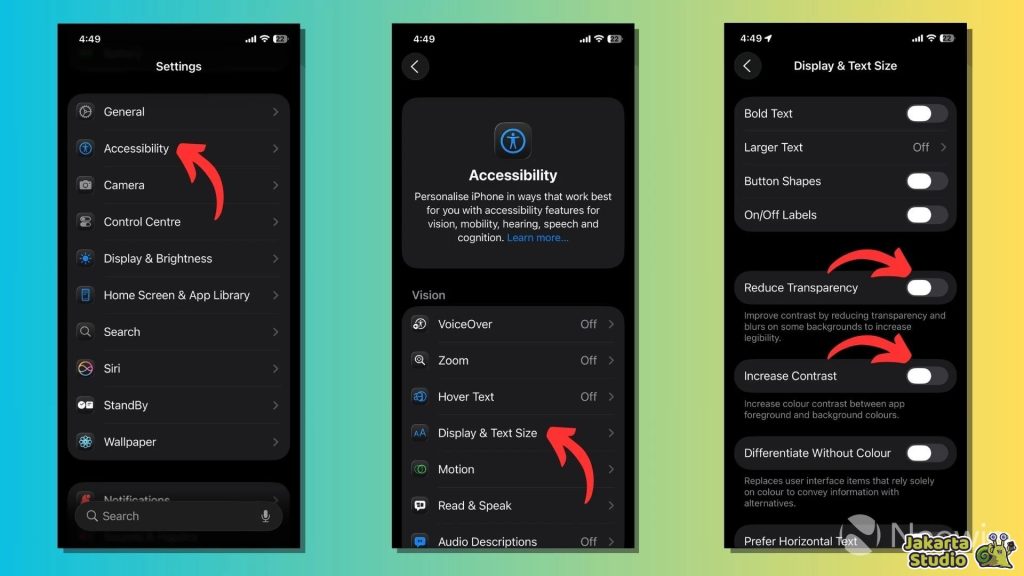
- Buka Settings / Pengaturan di iPhone atau iPad kamu.
- Masuk ke Accessibility / Aksesibilitas.
- Pilih Display & Text Size / Tampilan & Ukuran Teks.
- Aktifkan Reduce Transparency / Kurangi Transparansi.
Untuk Mac :
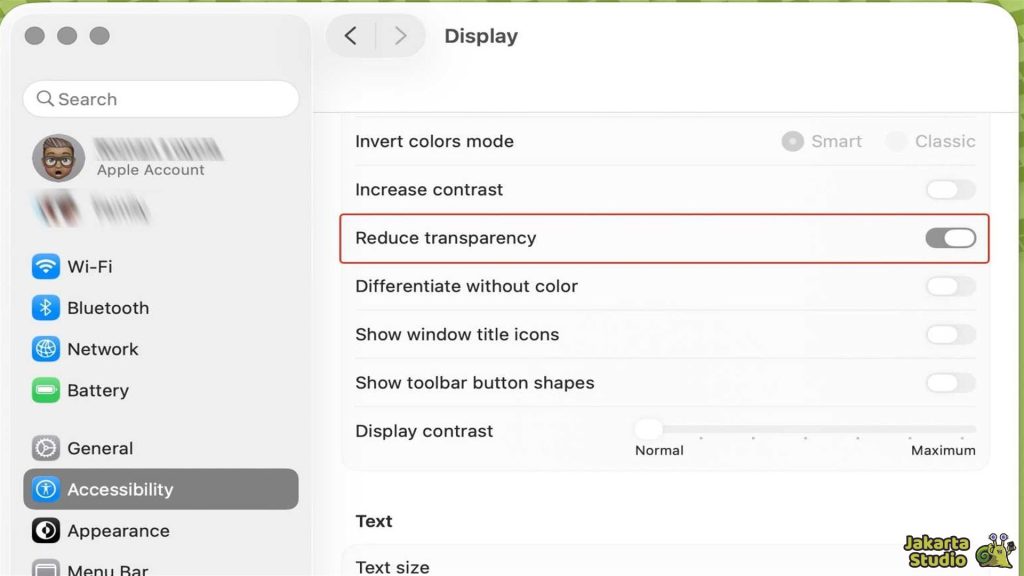
- Klik logo Apple di pojok kiri atas > buka System Settings / Pengaturan Sistem.
- Pilih Accessibility / Aksesibilitas.
- Cari bagian Display / Tampilan.
- Aktifkan Reduce Transparency / Kurangi Transparansi.
Hasilnya nanti menu bar, widget, dan bayangan antarmuka lain bakal jadi lebih solid, kontras teks meningkat, dan keseluruhan UI terasa lebih tegas dan mudah dilihat.
Untuk Apple Watch
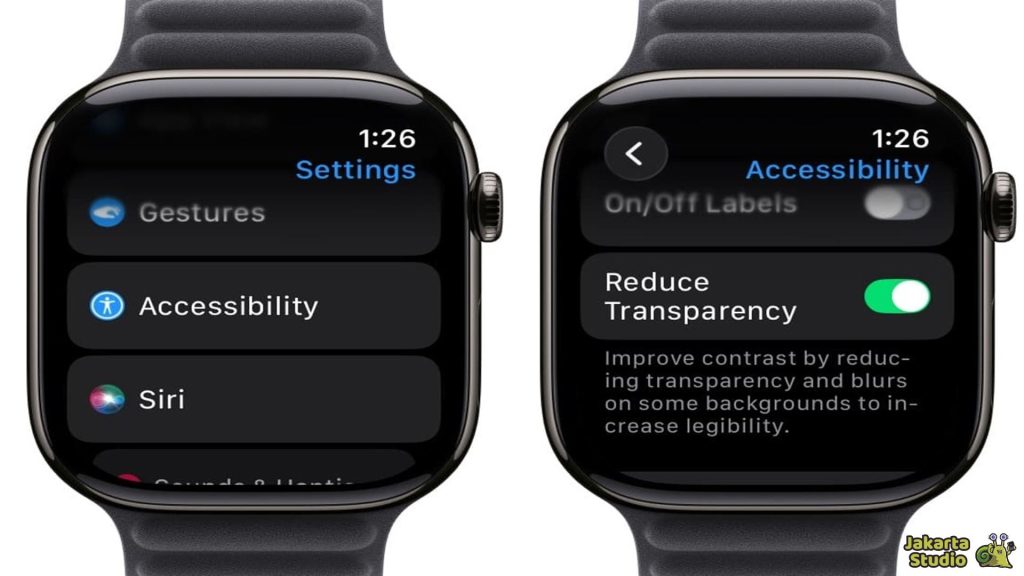
Lewat iPhone:
Buka app Watch → tab My Watch → Accessibility / Aksesibilitas → aktifkan Reduce Transparency.
Dari Apple Watch:
Buka Settings / Pengaturan → Accessibility / Aksesibilitas → aktifkan Reduce Transparency.
Tips Menarik Lainnya
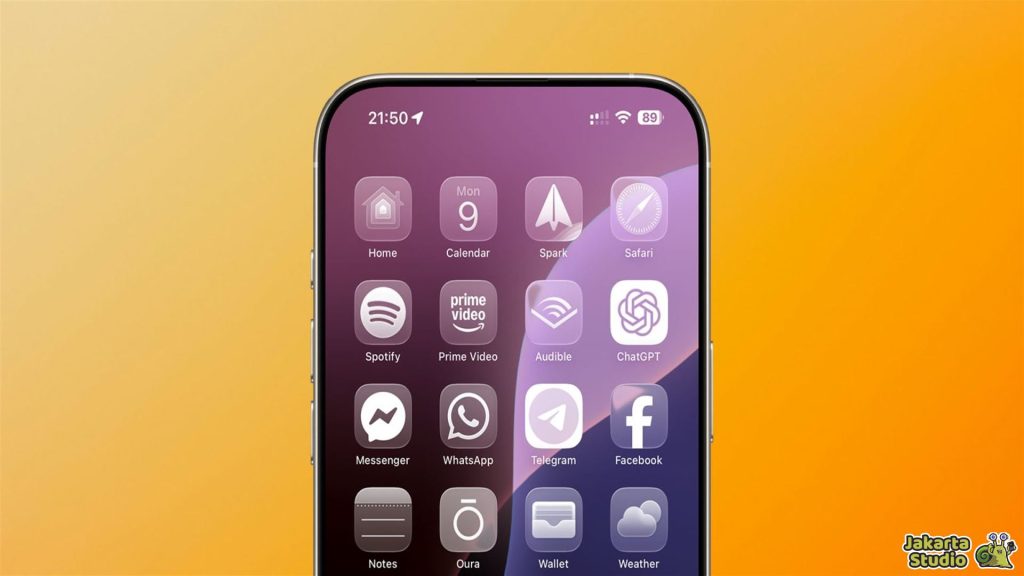
Selain Decrease Transparency, Apple juga punya opsi lain buat ngatur supaya UI makin nyaman:
Increase Contrast / Tingkatkan Kontras — bikin garis‑garis ikon dan teks lebih tegas, jadi background tembus pandangnya gak terlalu ganggu.
Reduce Motion / Kurangi Animasi — kalau efek gerak dari Liquid Glass bikin pusing atau bikin gangguan perhatian, fitur ini bisa minimalisir efek itu.
Catatan: Ada juga pengaturan baru di iOS 26.1 yang memungkinkan kamu atur tampilan Liquid Glass antara mode “Clear” dan “Tinted” — di mana Tinted sedikit lebih pekat dan lebih mudah dibaca dibandingkan defaultnya.
Kesimpulan
Desain Liquid Glass itu memang bikin iPhone, iPad, Mac, maupun Apple Watch terlihat makin futuristik dan kekinian — tapi sayangnya nggak selalu nyaman dilihat oleh semua orang.
Untungnya, Apple sudah nyiapin beberapa setting di menu Accessibility buat bikin tampilan itu jadi lebih ramah di mata, misalnya lewat fitur Reduce Transparency yang bikin elemen tampilan lebih solid dan kontrasnya makin jelas.
Dengan langkah‑langkah diatas, kamu bisa tetap nikmatin visual modern Liquid Glass tanpa harus ngerasa pusing, terganggu, atau fokus buyar. Semoga membantu dan juga bermanfaat.