

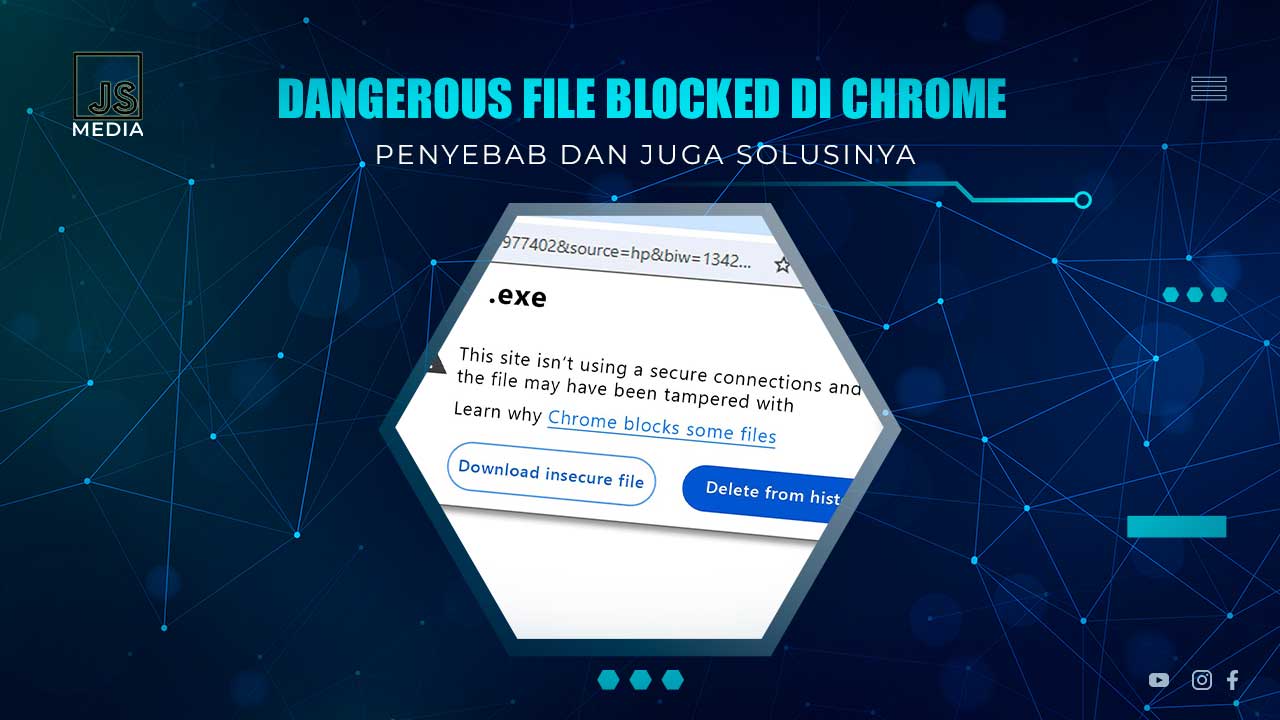
Suka kesel banget pas lagi asik nyari file di internet terus tiba‑tiba muncul pesan “Dangerous File Blocked” di Google Chrome dan download kamu berhenti total?
Kamu gak sendirian kok, banyak pengguna Chrome juga pernah ngalamin hal yang sama — terutama kalau file itu sebenarnya bukan virus tapi malah dianggap berbahaya oleh browser.
Pesan ini sebenernya datang dari fitur keamanan Chrome yang menjaga kamu dari file berbahaya, tapi efeknya bisa bikin frustasi banget kalau kamu cuma pengen download file yang penting.
Nah, di artikel ini kita bakal bahas step‑by‑step gimana cara menghadapi notifikasi Dangerous File Blocked biar proses download kamu tak terkendala.
Kenapa Chrome Sering Nge‑blok File Download?
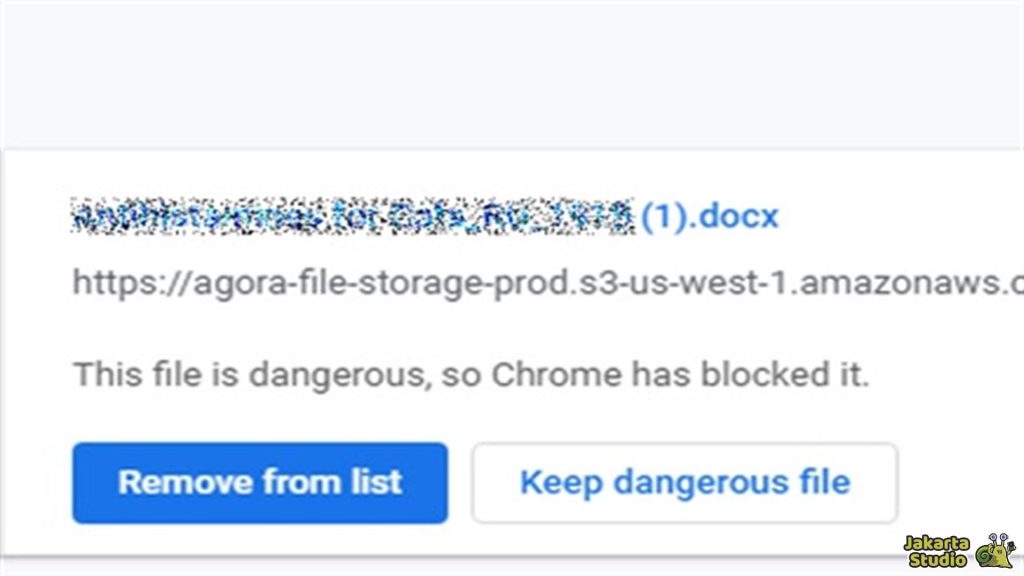
Oke, sebelum kita langsung ke solusi‑solusinya, penting buat ngerti dulu kenapa sih Chrome bisa nge‑block file download kamu? Bukan sekadar random aja nih — semua itu sebenarnya bagian dari sistem keamanan yang dibangun di browser ini.
Google Chrome punya fitur yang namanya Safe Browsing — ini semacam “sensor” bawaan yang ngecek file yang kamu download apakah aman atau gak.
Kalau Chrome ngeh bahwa file itu berpotensi mengandung virus, malware, atau bahkan cuma file yang aneh dan gak umum, dia otomatis blokir supaya komputer kamu gak kena dampaknya.
Nah, itu juga sebabnya kamu pernah lihat notifikasi kayak “This file is dangerous, so Chrome has blocked it.” Intinya, Chrome cuma mau ngelindungin kamu dari hal‑hal yang berbahaya di internet.
Tapi ya, kadang sistem itu juga nge‑flag file yang sebenernya aman — apalagi kalau file tersebut jarang diunduh atau berasal dari server yang kurang dikenal.
Jadi, kita bakal bahas nih beberapa cara paling praktis supaya kamu tetap bisa download file yang diblokir — asal yakin file itu aman banget!
Tetap Saja Download Lewat Opsi “Keep”
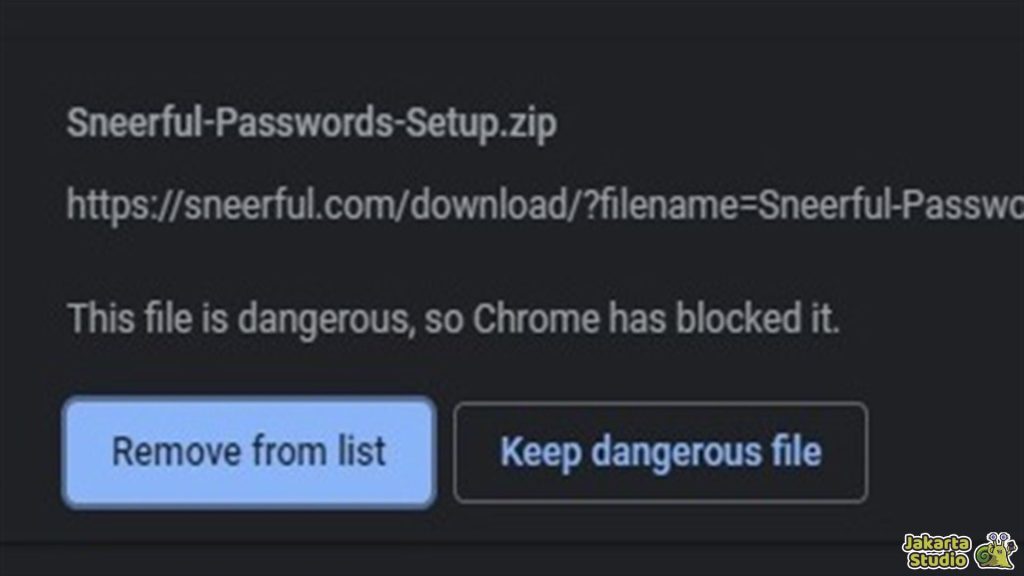
Kalau Chrome udah nge‑block proses download karena nyangka file itu berbahaya, bukan berarti gak bisa dilanjutin sama sekali. Caranya simpel banget:
- Buka daftar Downloads Chrome dengan menekan CTRL + J di keyboard kamu.
- Di sana bakal muncul file yang di‑block.
- Klik opsi Keep dangerous file atau dalam bahasa Indonesia biasanya “Tetap Download”.
- Terus pilih Keep anyway buat konfirmasi — ini bakal ngijinin file itu tetap terdownload.
- Tapi ingat ya — opsi ini sebenernya ngasih wewenang penuh ke kamu buat override proteksi Chrome.
- Jadi pastikan file yang kamu keep itu betul‑betul aman, bukan virus atau software mencurigakan.
Ubah Setelan Safe Browsing
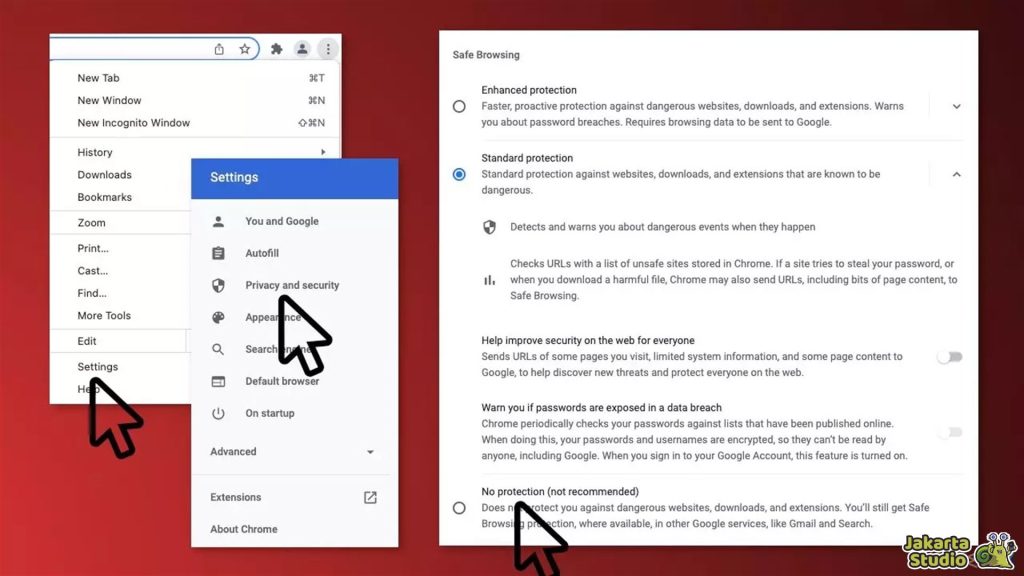
Kalau kamu sering ngedownload file yang dianggap aneh tapi sebenernya aman, kamu bisa ubah setelan Safe Browsing di Chrome supaya gak terlalu sensitif. Berikut caranya:
- Buka menu Settings → Privacy and Security → Security di Chrome.
- Di bagian Safe Browsing, pilih opsi No protection (Tidak ada perlindungan).
- Konfirmasi pilihan kamu di pop‑up yang muncul.
- Kalau kamu milih No protection, Chrome gak akan nge‑block file download lagi — tapi tentu saja itu bersifat risky karena semua proteksi otomatis di‑off.
- Jadi disarankan buat nyalain kembali Safe Browsing setelah selesai download file yang kamu butuhin aja.
Download dari Perangkat Lain
Kalau cara di atas masih bikin ribet atau gak ngefek di PC/laptop kamu, trik yang sering dipakai orang lain adalah ngirim link download itu ke HP. Kamu tinggal buka link‑nya lewat browser di HP, download, lalu pindahin filenya ke PC via USB.
Kenapa ini works? Karena terkadang versi browser di HP gak seketat di desktop, atau sistem keamanan berbeda sehingga file‑nya bisa terdownload duluan. Tapi tentu aja langkah ini nggak menjamin file itu aman — tetep cek sumbernya dulu.
Coba Browser Lain
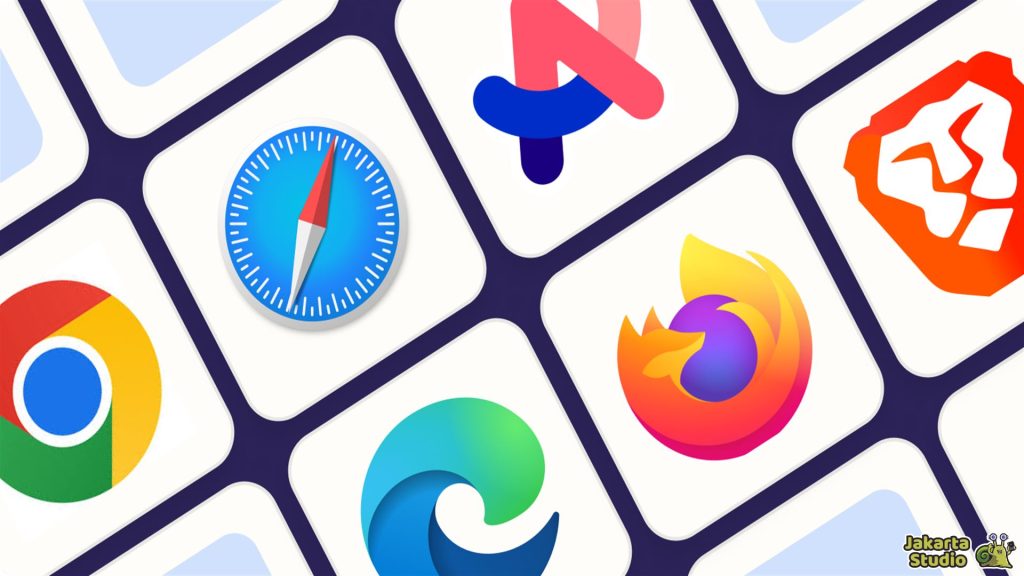
Kalau kamu udah keluarin semua cara tapi Chrome masih nge‑block download kamu, bisa juga pertimbangin pakai browser alternatif karena setiap browser punya cara sendiri dalam nge‑handle file.
Beberapa browser lain yang sering dicoba adalah:
- Mozilla Firefox
- Microsoft Edge
- Opera Browser
- Brave Browser
Tapi ya gitu, kadang file tetap bisa saja diblokir juga tergantung proteksi browser tersebut. Jadi browser lain bukan jaminan 100% berhasil, tapi patut dicoba kalau kamu butuh solusi cepat.
Tips Aman Sebelum Download File yang Diblokir
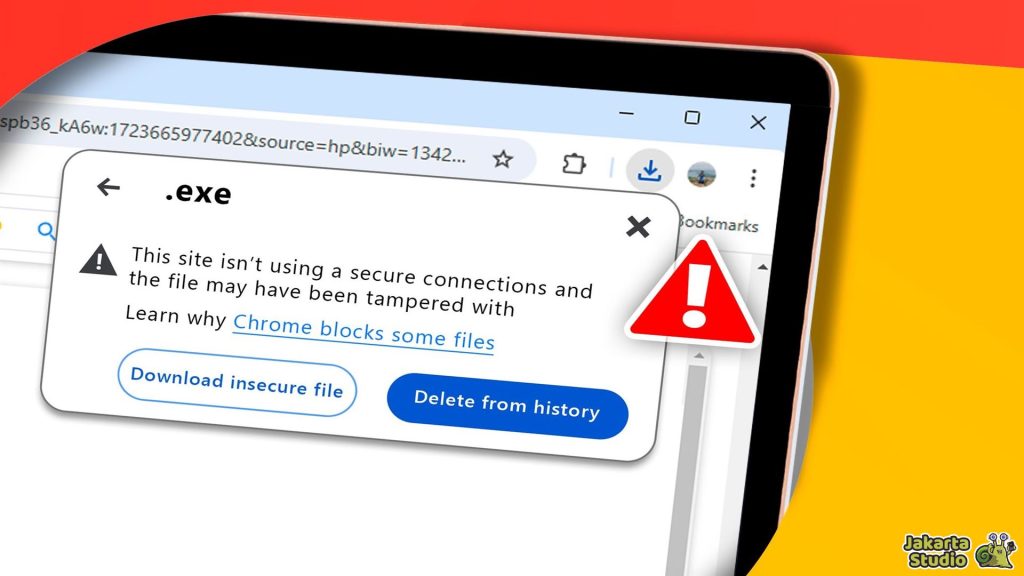
Nah, sini aku kasih bonus tips penting supaya kamu tetap aman saat ngadapi pesan Dangerous File Blocked:
Cek Sumber File
Selalu pastikan file berasal dari situs yang kamu percaya atau penyedia resmi. Kalau sumbernya mencurigakan, mending batalkan download aja dulu.
Scan Pakai Antivirus
Kalau file udah terdownload, sebelum dibuka, scan dulu pakai antivirus terbaru supaya lebih aman. Ini penting buat mencegah malware masuk ke sistem kamu.
Hidupkan Lagi Safe Browsing
Kalau kamu sempat menonaktifkan Safe Browsing buat kebutuhan download tertentu, jangan lupa hidupkan lagi setelah selesai supaya proteksi tetap maksimal.
Kesimpulan
Jadi, notifikasi “Dangerous File Blocked” itu ada bukan buat nyusahin kamu aja — tapi buat ngelindungin laptop atau PC kamu dari hal‑hal berbahaya di internet.
Kalau file itu memang udah kamu cek, berasal dari sumber terpercaya, dan yakin aman, barulah kamu bisa pake trik‑trik di atas buat tetap download tanpa kendala.