

Kadang pas lagi asyik ngetik di iPhone, tiba‑tiba muncul pop‑up “Undo Typing” hanya karena kamu sedikit menggoyangkan ponsel. Awalnya mungkin terasa membantu, tapi lama‑lama bisa bikin kesal.
Gangguan kecil ini ternyata bikin ritme mengetik jadi buyar dan bikin kita bolak‑balik batalin teks yang sebenernya udah benar. Banyak pengguna iPhone yang merasa fitur Shake to Undo ini justru lebih sering muncul tanpa sengaja daripada dipakai.
Nah maka dari itu, kalian harus tahu bagiamana caranya mematikan fitur Undo Typing di iPhone supaya pengalaman mengetikmu jadi lebih nyaman dan bebas gangguan.
Apa Itu Fitur “Undo Typing” di iPhone?
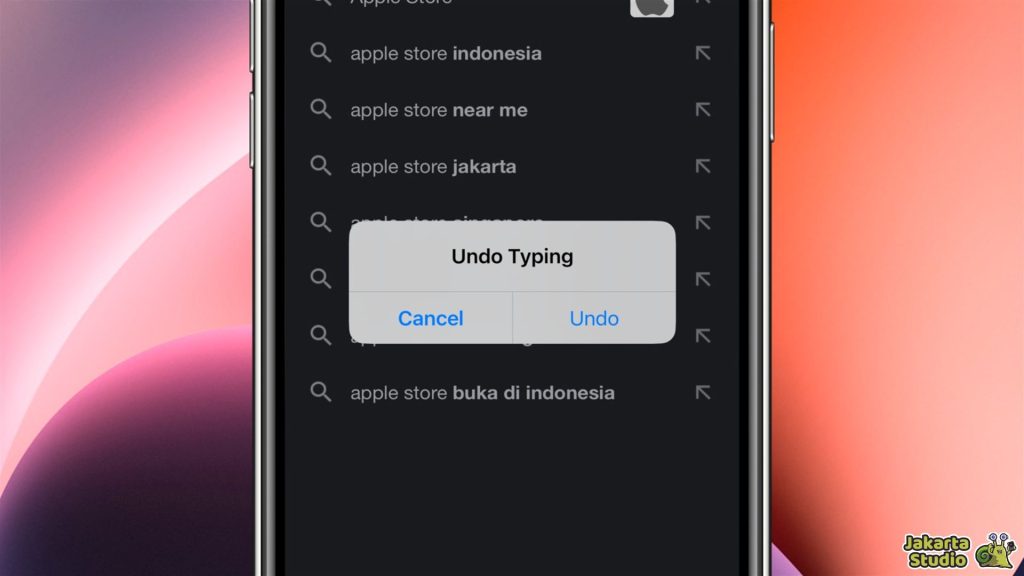
Kalau kamu aktif ngetik di iPhone, pasti pernah lihat pop‑up Undo Typing tiba‑tiba muncul setelah HP digoyang. Itu bukan error, melainkan fitur bawaan iOS bernama Shake to Undo — dibuat untuk bantu kamu membatalkan teks yang baru saja diketik hanya dengan menggoyangkan perangkat.
Fitur ini cukup membantu kalau kamu typo atau salah input pesan, tapi sayangnya juga bisa aktif secara nggak sengaja kalau iPhone nggak stabil saat kamu lagi ngetik suatu teks panjang atau penting.
Kenapa Pop‑Up Undo Typing Bisa Kerap Muncul?
Nah, hal yang bikin fitur ini seolah “ngerepotin” adalah sensitivitas geraknya. iPhone punya sensor accelerometer yang mendeteksi gerakan goyang, dan ketika itu terjadi, pop‑up Undo Typing bisa muncul meskipun kamu tidak berniat menggunakan fitur tersebut.
Karena itu, banyak pengguna yang akhirnya memilih untuk menonaktifkan fitur ini, agar pengalaman mengetik di iPhone jadi lebih nyaman tanpa gangguan seperti pop‑up random tadi.
Bukan Hanya Untuk Mengetik
Fitur ini bisa aktif nggak hanya saat kamu mengetik teks, tapi juga ketika melakukan aksi lain seperti membatalkan perubahan di aplikasi yang mendukung undo — misalnya di Notes atau editor teks lainnya.
Cara Mematikan Fitur Undo Typing di iPhone
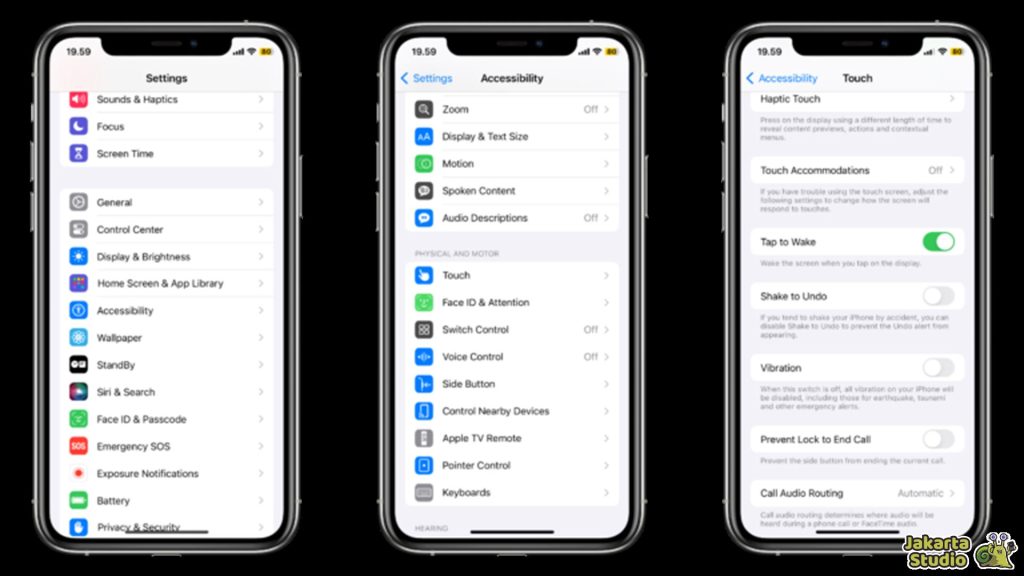
Biar pop‑up Undo Typing nggak lagi muncul setiap kali HP kamu bergerak, begini cara mematikan fitur Shake to Undo secara aman dan cepat
- Pertama, buka aplikasi Settings di iPhone kamu.
- Scroll sedikit ke bawah dan pilih Accessibility — di sinilah semua pengaturan untuk aksesibilitas dan kontrol perangkat tersimpan.
- Di dalam menu Accessibility, cari dan tap bagian Touch untuk melihat pengaturan terkait sentuhan dan gestur.
- Di bagian Touch, kamu akan menemukan opsi Shake to Undo.
- Cukup geser toggle ke posisi Off untuk mematikan fitur ini .
- Pop‑up yang sering muncul nggak akan mengganggu lagi saat kamu mengetik pesan.
Mau Aktifkan Lagi? Gampang!
Kalau suatu saat kamu berubah pikiran dan pengin aktifkan kembali Undo Typing, tinggal ulangi langkah‑langkah di atas dan geser toggle Shake to Undo ke posisi On lagi. Jadi, fleksibel banget sesuai kebutuhan kamu.
Troubleshooting Jika Shake Tidak Berfungsi
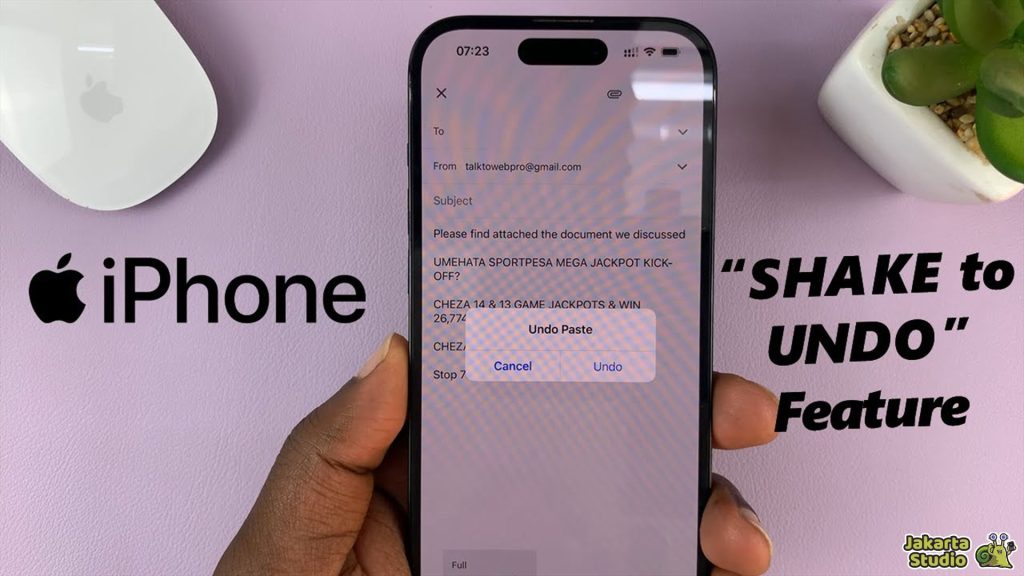
Kalau fitur Shake to Undo tiba‑tiba nggak jalan, beberapa solusi yang bisa dicoba, seperti:
- Restart iPhone untuk menghilangkan bug kecil.
- Pastikan iOS sudah update ke versi terbaru karena update sering bawa perbaikan fungsi sensor.
Tips Supaya Pengalaman Mengetik Lebih Lancar
Walaupun kamu mematikan fitur Shake to Undo, kamu masih bisa memakai beberapa cara lain buat membatalkan teks atau edit yang salah, seperti:
- Swipe tiga jari ke kiri untuk undo
- Swipe tiga jari ke kanan untuk redo
- Ketuk layar dengan tiga jari untuk memunculkan menu undo/redo
Kesimpulan
Di satu sisi fitur Shake to Undo ini bisa jadi penyelamat ketika kamu typo atau ngetik panjang, tapi kalau sering aktif tanpa disengaja? Itu baru yang bikin kesal.
Makanya, banyak pengguna iPhone memilih mematikannya supaya fokus ngetik jadi tetap nyaman dan tanpa gangguan pop‑up. Semoga dengan informasi diatas bisa membantu dan bermanfaat.