

Face ID memang jadi salah satu fitur favorit pengguna iPhone karena cepat dan super praktis buat buka kunci layar tanpa ribet ketik password. Tapi seringnya kita cuma daftarin satu wajah aja — padahal fitur ini bisa dipakai lebih dari itu lho!
Bayangin kalau kamu pakai iPhone berdua sama teman atau keluarga, pastinya bakal lebih mudah kalau wajah mereka juga bisa dikenali tanpa harus saling bertukar passcode.
Nah, di artikel ini, Jakarta Studio bakal ajak kamu belajar gimana caranya menambahkan wajah cadangan di Face ID iPhone dengan langkah yang simpel dan gampang diikuti, supaya akses iPhone kamu jadi makin fleksibel namun tetap aman.
Apa Itu Wajah Alternatif?
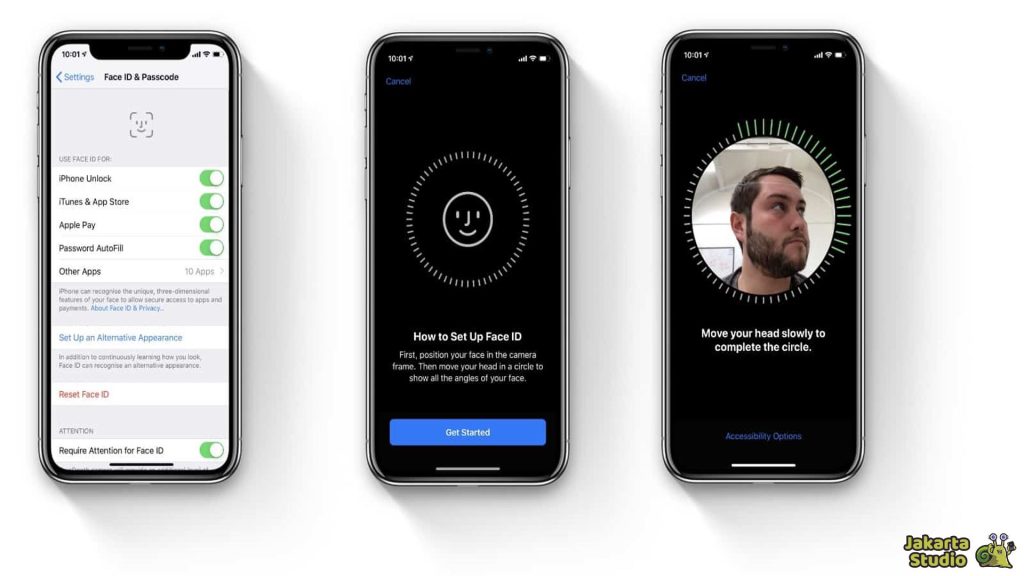
Fitur wajah alternatif Face ID adalah salah satu keunggulan sistem keamanan biometrik di iPhone. Lewat fitur ini, kamu bisa menambahkan Face ID cadangan selain wajah utama yang sudah terdaftar.
Itu artinya, dua tampilan wajah bisa dipakai untuk membuka kunci, buka aplikasi, atau konfirmasi pembayaran. Ini cocok banget kalau kamu berbagi perangkat dengan pasangan, orang tua, atau sahabat.
Face ID sendiri menggunakan teknologi pemindaian 3D lewat kamera TrueDepth di bagian depan iPhone. Jadi, sistem ini nggak cuma lihat foto, tapi benar‑benar “mengenali wajah” secara detail.
Termasuk bentuk tulang, kontur, sampai tekstur wajah kamu — yang membuatnya jauh lebih aman dibandingkan unlock biasa.
Syarat Menambah Wajah Cadangan
Sebelum mulai langkah‑langkahnya, ada beberapa hal yang perlu kamu tahu biar proses menambahkan Face ID cadangan di iPhone berjalan mulus.
iPhone yang Mendukung Face ID
Sayangnya, fitur ini cuma tersedia di iPhone yang punya Face ID, alias perangkat yang dilengkapi dengan sistem pemindai TrueDepth. Umumnya, iPhone X dan model di atasnya sudah punya teknologi ini. Jadi kalau iPhone kamu masih pakai Touch ID, fitur wajah tambahan belum bisa dipakai.
Kondisi yang Optimal
Supaya pemindaian wajah berlangsung lancar, pastikan:
- Pencahayaan cukup (hindari cahaya terlalu gelap atau terlalu terang)
- Kamera depan bersih tanpa debu atau kotoran
- Wajahmu tidak tertutup masker gelap atau aksesoris besar
Dengan kondisi ini, iPhone akan lebih cepat dan akurat mengenali setiap detail wajah saat kamu sedang menambahkan wajah cadangan ke Face ID.
Cara Menambahkan Wajah Cadangan di iPhone
Nah, sekarang kita masuk ke langkah‑langkah cara menambahkan Face ID cadangan di iPhone secara lengkap!
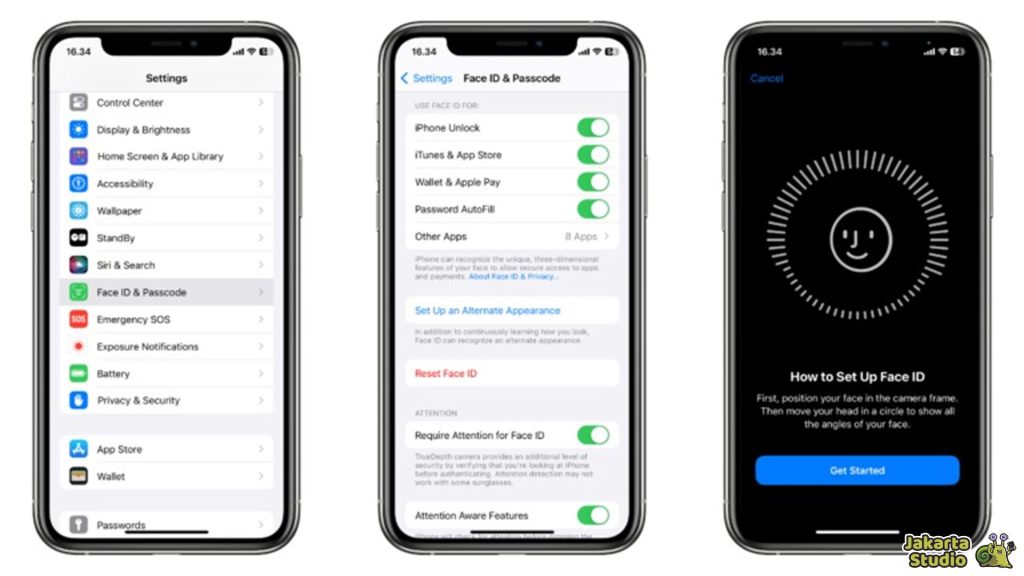
Buka Settings iPhone
Pertama, cari ikon Settings di layar utama iPhone kamu. Ini adalah pintu masuk semua setelan perangkat.
Masuk ke Menu Face ID & Passcode
Scroll ke bawah sampai kamu menemukan opsi Face ID & Passcode. Setelah diklik, kamu bakal diminta masukin passcode sebagai autentikasi keamanan.
Pilih “Set Up an Alternate Appearance”
Kalau sudah masuk ke menu Face ID & Passcode, kamu akan lihat pilihan “Set Up an Alternate Appearance”. Pilih opsi ini untuk mulai menambahkan wajah baru.
Ikuti Instruksi di Layar
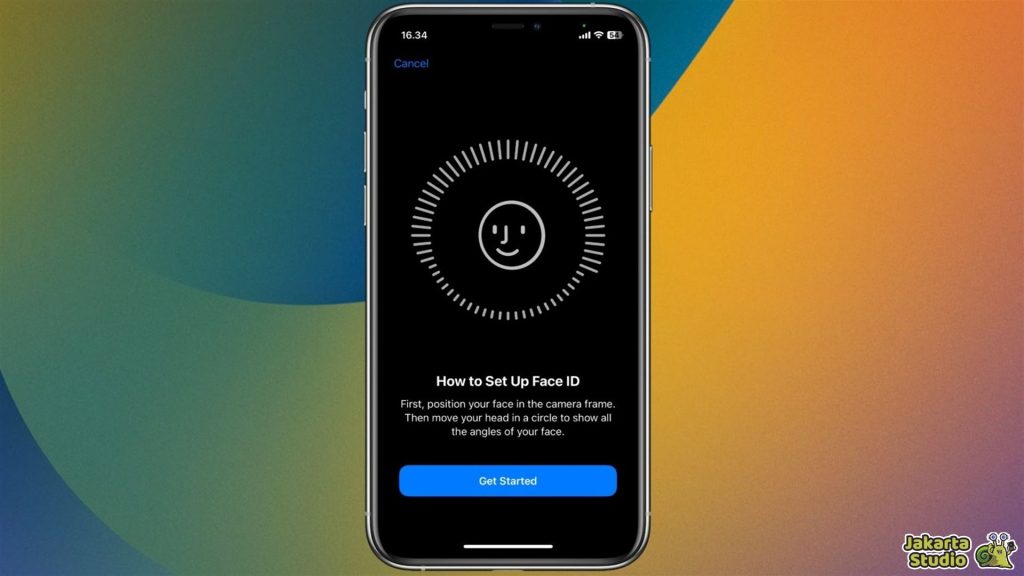
Saat kamu klik tombol Get Started, iPhone akan bimbing kamu untuk memindai wajah kedua. Ikuti aja panduan yang muncul — cukup gerakkan kepala sedikit sesuai arahan sampai proses selesai.
Face ID Cadangan Ditambahkan
Kalau semuanya sudah terekam, kamu akan melihat pesan “Face ID is Now Set Up”. Artinya, wajah cadangan sudah berhasil ditambahkan dan bisa dipakai untuk buka kunci iPhone atau autentikasi lain.
Tips Supaya Face ID Bekerja Maksimal
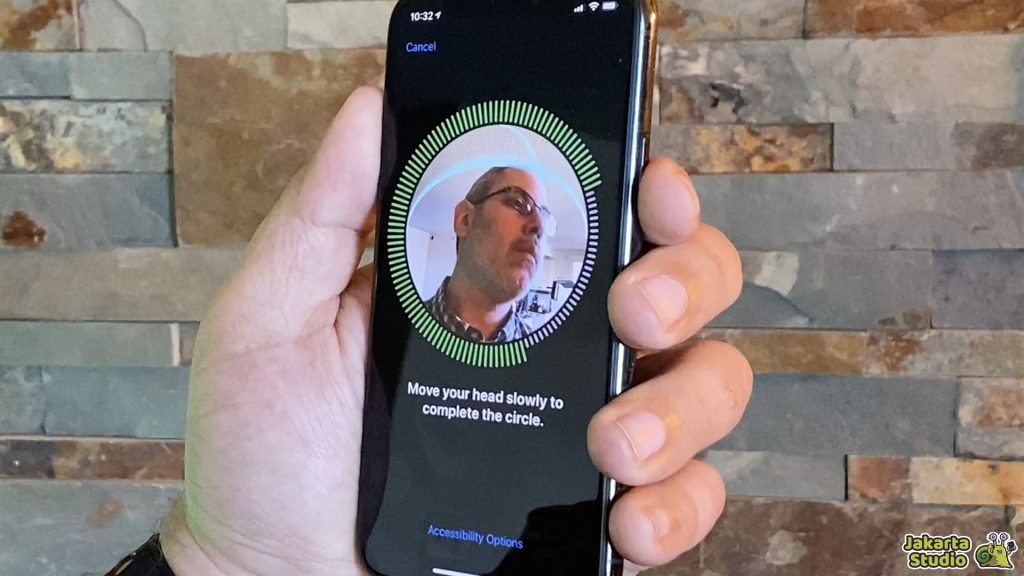
Biometric security di iPhone itu pintar, tapi masih bisa kena error kalau kondisi pemindaian kurang optimal. Supaya Face ID cadangan bekerja lebih akurat, ini beberapa tipsnya:
- Pastikan kamera TrueDepth bersih dari noda atau debu.
- Hindari pemindaian wajah di area yang terlalu gelap.
- Kalau kamu sering pakai kacamata atau topi, pertimbangkan buat daftarin versi wajah itu juga (secara bergantian) biar Face ID makin fleksibel.
Permasalahan Umum & Solusinya
Biar siap kalau ada hambatan, yuk bahas beberapa tantangan yang sering muncul waktu pakai Face ID:
- Face ID tidak mengenali wajah: Ini biasanya karena pencahayaan kurang atau wajah tertutupi. Coba ulang proses pendaftaran wajah cadangan.
- Face ID tidak muncul setelah update iOS: Kadang setelah update besar, beberapa setelan perlu disesuaikan lagi. Cek apakah Face ID masih aktif di pengaturan.
- Perangkat sering gagal buka kunci: Coba reset Face ID dan daftarkan ulang baik wajah utama maupun cadangan untuk akurasi yang lebih baik.
Kesimpulan
Sekarang kamu udah tahu gimana caranya menambahkan Face ID cadangan di iPhone. Fitur kecil ini ternyata bisa banget nambah kenyamanan pakai iPhone sehari‑hari — apalagi kalau kamu sering berbagi perangkat dengan orang terdekat atau cuma pengin punya alternatif akses.
Coba langsung praktikkan, dan rasakan sendiri bedanya! Kalau ada yang belum jelas atau kamu punya tips tambahan soal Face ID, yuk tulis di kolom komentar.