

Kadang saat lagi nongkrong bareng teman online atau lagi meeting bareng tim, kita perlu nunjukin apa yang ada di layar kita. Tapi ternyata masih banyak yang belum gimana caranya supaya semua orang bisa lihat layar kita secara langsung di Discord.
Maka dari itu, di artikel ini kita bakal bahas tuntas cara share screen di Discord baik lewat PC maupun HP, biar kamu bisa tampilkan game, presentasi, atau konten lain ke teman atau tim tanpa ribet. Penasarankan?
Persiapan Sebelum Share Screen di Discord
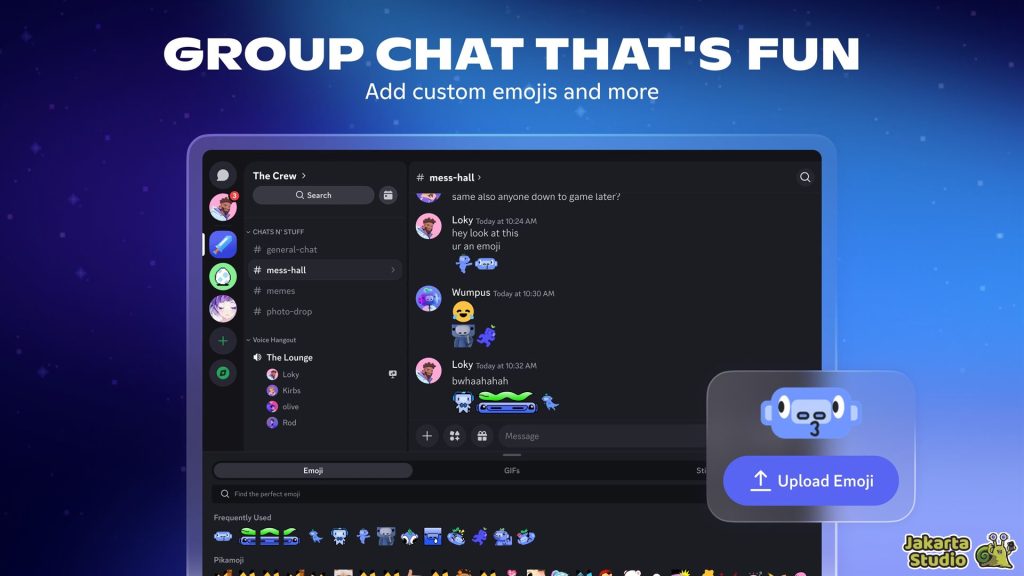
Sebelum langsung ke langkah‑langkah share screen, ada beberapa hal penting yang perlu kamu siapin dulu supaya prosesnya lancar.
Install Aplikasi Discord
Kalau kamu pakai desktop, pastikan aplikasi Discord versi PC sudah terpasang di komputer atau laptop kamu. Versi desktop biasanya memberikan pengalaman share screen yang lebih stabil dibanding versi web.
Buat pengguna HP Android atau iPhone, update aplikasi Discord dari Play Store atau App Store biar fitur share screen berjalan tanpa masalah.
Bikin Server dan Voice Channel
Untuk bisa share screen, kamu harus punya server Discord dulu. Setelah itu tinggal buat voice channel, karena fitur share screen berjalan di dalam channel suara ini. Gampangnya, tanpa channel suara, kamu belum bisa melakukan streaming layar lewat Discord.
Cara Share Screen di Discord Versi PC
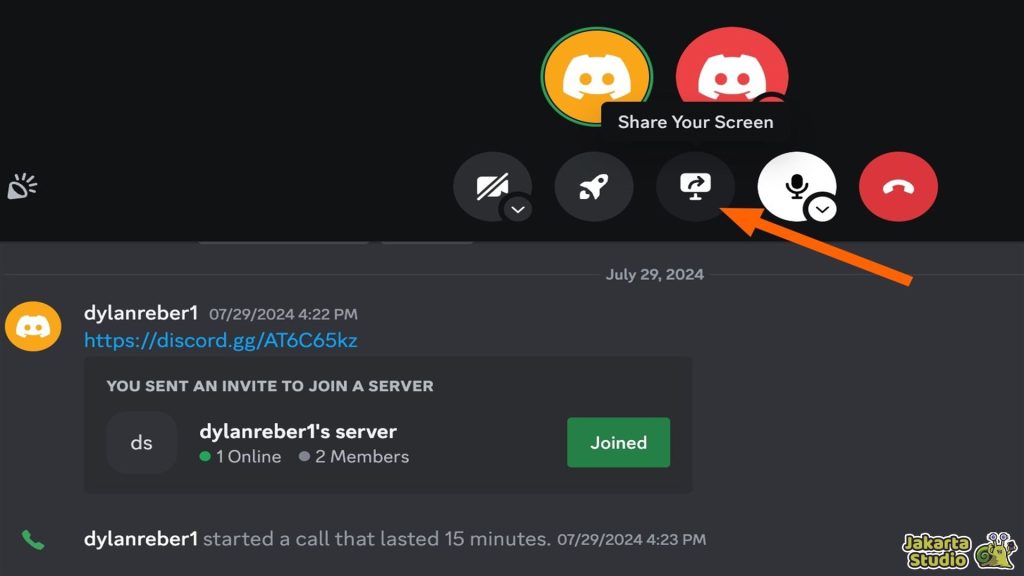
Kalau kamu pengguna PC atau laptop, langkah share screen Discord berikut ini yang paling sering dipakai gamer, streamer, atau orang yang lagi presentasi online. Simak tutorialnya :
- Masuk ke server kamu dan pilih voice channel yang sudah dibuat.
- Klik tombol Connect to Voice supaya kamu terhubung ke channel suara.
- Setelah tersambung, klik ikon Share Your Screen yang biasanya ada di dekat tombol panggilan suara.
- Nanti kamu akan diminta memilih apa yang ingin dibagikan — bisa seluruh layar, satu aplikasi, atau tab tertentu.
- Kalau sudah dipilih, kamu tinggal klik Go Live untuk memulai sharing layar kamu ke semua yang berada di dalam voice channel tersebut.
- Sekarang semua orang di channel bisa lihat apa yang kamu tampilkan di layar. Asyik kan?
Pengaturan Streaming di PC
Discord juga kasih kamu pilihan untuk atur resolusi dan frame rate sebelum live. Ini penting banget kalau kamu mau share screen saat main game atau tunjukin video.
Pilih resolusi yang sesuai kebutuhan — 720p cukup untuk rapat online biasa, sementara 1080p cocok kalau kamu mau hasil yang lebih tajam.
Frame rate tinggi bantu biar gerakan di layar keliatan mulus.
Kalau kamu pakai Discord gratis, beberapa pilihan resolusi mungkin nggak muncul — tapi tenang, setting standar aja sudah cukup untuk banyak kebutuhan sehari‑hari.
Cara Share Screen di Discord Lewat HP
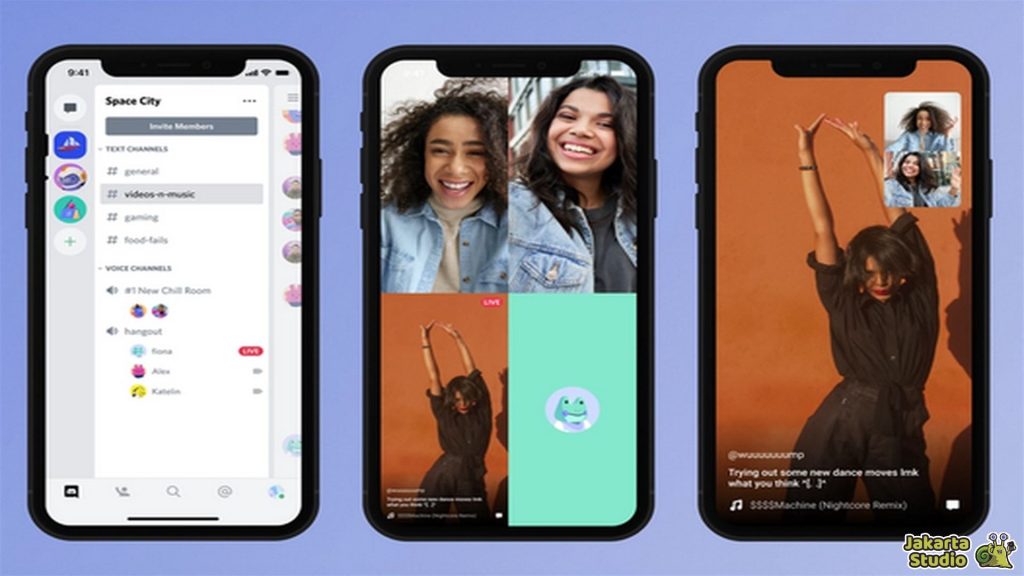
Bukan cuma di PC, kamu juga bisa share screen Discord langsung dari HP. Ini cocok banget buat kamu yang sering meeting lewat smartphone.
Mulai dari Voice Channel
Buka aplikasi Discord di HP kamu. Masuk ke server yang sudah kamu buat, lalu klik voice channel yang ingin kamu gunakan. Pastikan kamu sudah connect ke channel tersebut biar fitur share screen aktif.
Aktifkan Share Screen di HP
Saat sudah masuk channel suara, scroll ke atas layar sedikit untuk buka menu lalu pilih Share Your Screen. Setelah itu kamu akan lihat pop‑up konfirmasi. Tinggal klik Start Now atau Mulai Sekarang dan jadilah live streaming layar HP kamu.
Ini bakal otomatis membagikan tampilan layar ke anggota lain di channel. Seru banget buat show konten HP atau ngejelasin sesuatu secara visual!
Kendala Saat Screen di Discord & Solusinya
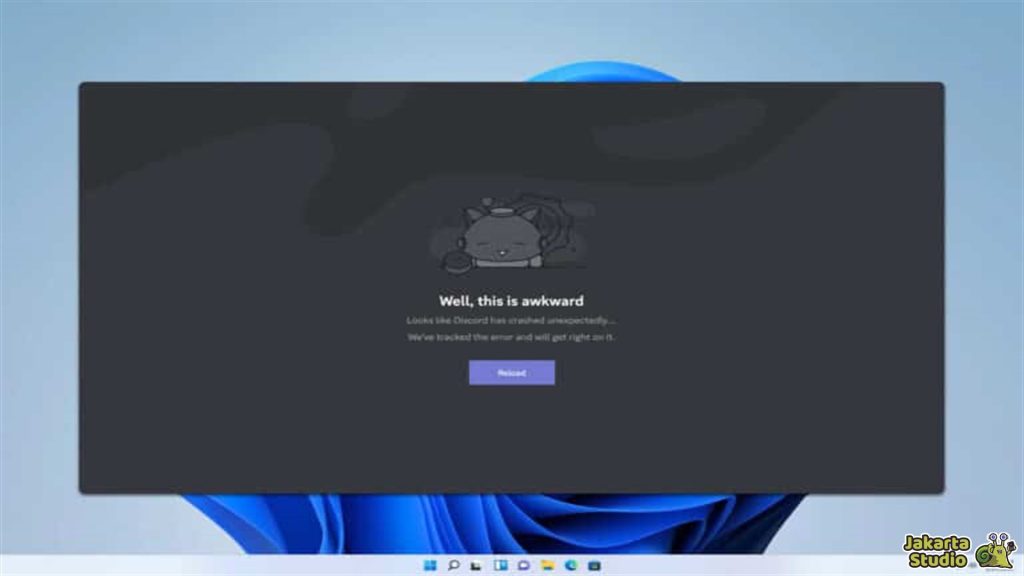
Walaupun fitur share screen Discord terbilang mudah digunakan, kadang masih muncul beberapa kendala yang bikin pengalaman jadi kurang maksimal. Tenang, semua itu bisa diatasi kok!
Layar yang Terlihat Hitam
Masalah paling klasik adalah layar blank hitam saat share screen. Ini biasanya terjadi karena Discord belum punya izin untuk akses tampilan layar — terutama di HP atau sistem Windows yang punya kontrol privasi ketat.
Solusinya coba periksa izin aplikasi Discord di setelan perangkat kamu. Kalau masih blank, restart Discord atau update aplikasinya ke versi terbaru.
Tidak Ada Suara
Masalah lain yang sering muncul adalah share screen berjalan tanpa output suara. Ini bikin sharing video atau game jadi kurang greget! Untuk mengatasinya, cek apakah kamu nggak sengaja mute suara di Discord. Di PC, pastikan driver audio dan microphone sudah terupdate.
Layar Freeze atau Macet
Kalau tiba‑tiba share screen jadi macet atau terhenti, besar kemungkinan penyebabnya adalah koneksi internet yang kurang stabil. Cobalah unutk pindah ke jaringan yang lebih stabil. Selain itu, tutup aplikasi lain yang makan bandwidth supaya koneksi Discord makin lancar.
Kesimpulan
Itu dia panduan lengkap cara share screen di Discord baik lewat PC maupun HP. Ternyata tidak sesulit yang dibayangkan ya? Semoga sekarang kamu bisa berbagi layar untuk banyak keperluan mulai dari mabar hingga meeting. Selamat mencoba!