

Kalian mungkin punya aplikasi penting yang terinstall di HP—entah itu buat kerja, ngobrol sama orang tersayang, atau urusan finansial pribadi. Tapi kalau ada yang lihat layar HP kamu tiba‑tiba, kadang rasanya agak risih kan?
Untungnya, buat kamu yang pakai HP Samsung, ada cara simpel untuk sembunyikan aplikasi agar tak bisa dilihat oleh orang lain. Mau tahu bagiamana caranya? Berikut kita akan bahas trik menghilangkan aplikasi dari daftar menu kalian.
Tutorial Hide Aplikasi di HP Samsung
Sebenarnya Samsung sendiri menyadari akan masalah ini, sehingga mereka juga menghadirkan fitur untuk menyembunyikan aplikasi pada sistem mereka. Mungkin banyak dari kalian yang belum tahu bagaimana cara menggunakan fitur hide apps ini. Maka dari itu, simak sampai tuntas ya!
Cara Menggunakan Fitur Hide Apps
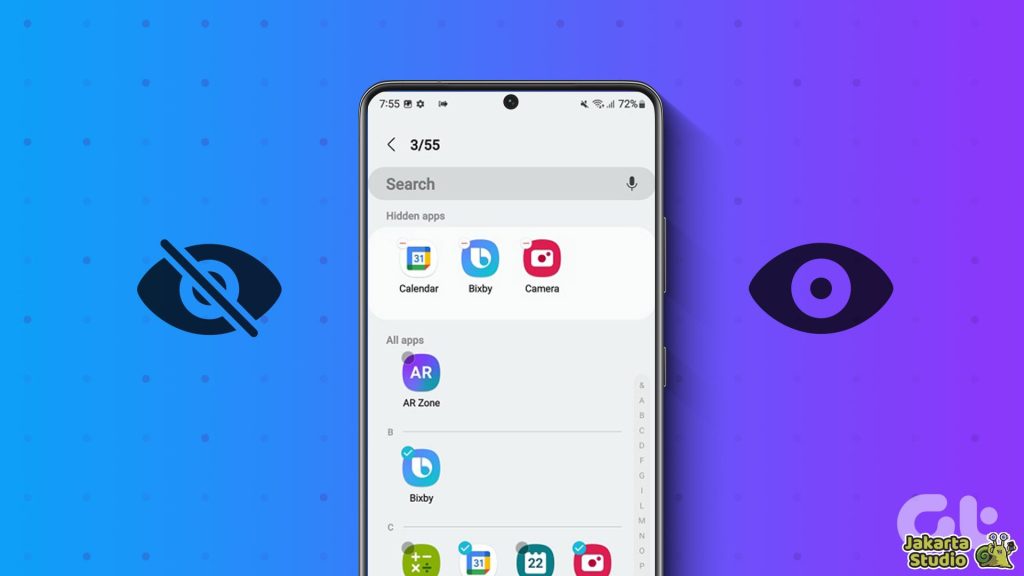
Buat yang belum tahu dimana kita bisa meemukan fitur untuk menyembunyikan aplikasi ini, langsung saja simak tutorial lengkapnya:
- Tekan lama area kosong di layar utama HP Samsung sampai muncul opsi tambahan.
- Pilih Home Screen Settings atau Pengaturan Layar Utama.
- Cari dan sentuh opsi Hide Apps / Sembunyikan Aplikasi.
- Pilih aplikasi yang ingin kamu sembunyikan dari daftar.
- Ketuk Done atau Selesai buat menyimpan perubahan.
Dengan begitu, aplikasi yang kamu pilih bakal langsung tidak tampil di layar utama dan App Drawer, tapi tetap terinstal di HP. Jadi kalau suatu saat kamu butuh akses lagi, tinggal buka pengaturan Hide Apps dan batalkan penyembunyiannya.
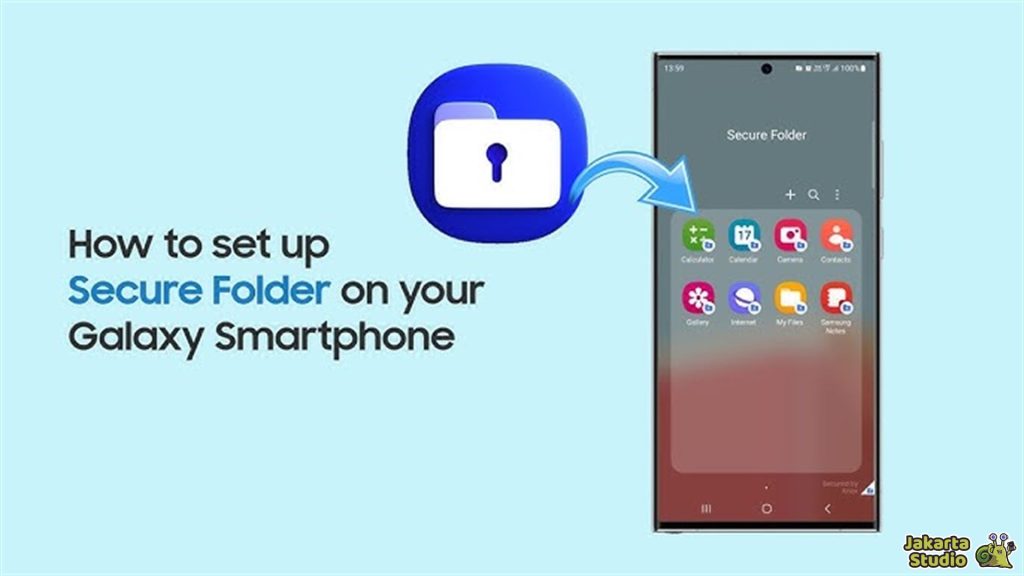
Gunakan Fitur Secure Folder
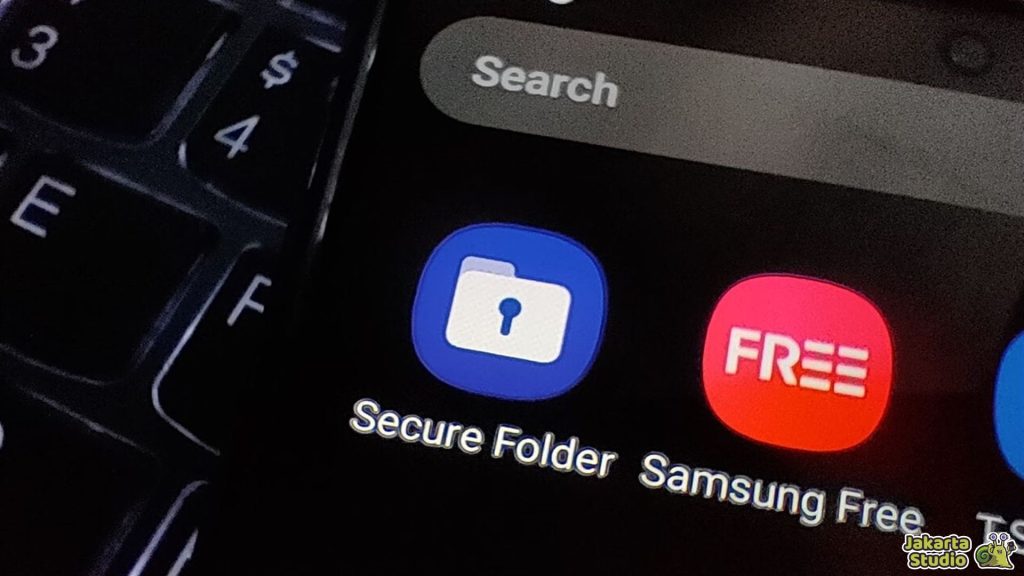
Kalau kamu merasa Hide Apps kurang “aman” — misalnya aplikasi itu sangat pribadi seperti aplikasi bank atau chat — Samsung juga punya fitur yang lebih bagus, yaitu Secure Folder.
Cara ini bukan sekadar menyembunyikan ikon, tapi benar‑benar menyimpan aplikasi (dan file) kamu di ruang aman yang butuh autentikasi tambahan buat dibuka.
- Buka Settings / Pengaturan di HP Samsung kamu.
- Masuk ke Security and privacy / Keamanan dan Privasi.
- Cari dan pilih Secure Folder / Folder Aman.
- Login pakai Samsung Account kamu (ini wajib).
- Pilih metode kunci: PIN, pola, atau sidik jari.
- Setelah aktif, klik Add Apps / Tambah Aplikasi.
- Pilih aplikasi yang ingin kamu “masukkan” ke folder aman ini.
Nah, aplikasi yang sudah kamu pindahkan ke Secure Folder hanya bisa dibuka kalau kamu berhasil unlock dengan metode keamanan yang kamu set tadi. Jadi kalau ada yang buka HP kamu, mereka gak bisa lihat isi folder itu tanpa izin.
Tips Alternatif Buat Privasi Tambahan
Selain dua fitur utama di atas, ada juga beberapa pendekatan lain kalau kamu mau eksplorasi lebih jauh:
- Private Space (Android) — fitur yang cara kerjanya mirip “ruang pribadi” buat aplikasi dan file tersembunyi di Android. Ini bukan fitur bawaan Samsung spesifik, tapi tetap sebuah opsi buat sembunyikan aplikasi sensitif.
- Launcher dengan opsi sembunyikan aplikasi — kalau kamu pengen tata tampilan smartphone beda dari biasanya, beberapa launcher pihak ketiga juga punya opsi Hide Apps.
FAQ (Frequently Asked Questions)
Apakah semua HP Samsung bisa sembunyikan aplikasi tanpa aplikasi tambahan?
Sebagian besar perangkat Samsung dengan antarmuka One UI punya fitur bawaan seperti Hide Apps dan Secure Folder yang memungkinkan kamu menyembunyikan aplikasi di HP Samsung tanpa perlu install aplikasi pihak ketiga.
Apa perbedaan antara Hide Apps dan Secure Folder?
Hide Apps hanya membuat ikon aplikasi tidak tampil di layar utama dan App Drawer, tapi data dan aplikasinya tetap ada. Sementara Secure Folder tidak hanya menyembunyikan, tapi juga mengunci aplikasi di ruang terenkripsi yang membutuhkan PIN, pola, atau sidik jari untuk dibuka.
Bisakah aplikasi yang disembunyikan tetap diakses?
Ya! Aplikasi yang disembunyikan lewat Hide Apps masih bisa diakses lewat pencarian sistem atau pengaturan aplikasi. Ini wajar karena yang disembunyikan hanya tampilannya — bukan datanya.
Apakah Secure Folder bisa disembunyikan juga?
Bisa! Samsung memberi pilihan untuk menyembunyikan ikon Secure Folder dari layar aplikasi atau Home Screen, jadi orang lain gak akan tahu folder itu ada di HP kamu.
Apa yang terjadi kalau saya lupa PIN Secure Folder?
Tenang, kamu tetap bisa reset PIN atau metode buka lainnya melalui Samsung account yang sudah terhubung, jadi akses ke folder aman tetap bisa dipulihkan.
Apakah fitur ini juga sembunyikan notifikasi aplikasi tersembunyi?
Beberapa metode seperti Secure Folder memungkinkan kamu mengatur notifikasi supaya notif dari aplikasi tersembunyi tidak tampil di luar folder, jadi privasi makin terjaga.
Kesimpulan
Bagaimana, ternyata menyembunyikan aplikasi di HP Samsung itu gak sesulit yang dibayangin kan? Kamu gak perlu install aplikasi tambahan, cukup manfaatin fitur bawaan yang udah disediain Samsung, seperti Hide Apps dan Secure Folder.