


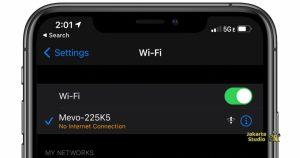
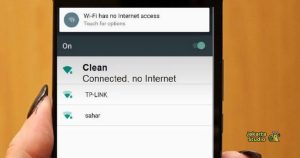
Pernah tidak, kamu sudah terhubung ke WiFi atau hotspot, tapi muncul notifikasi bertuliskan terhubung ke perangkat tidak dapat menyediakan koneksi internet? Masalah ini cukup sering terjadi, baik di HP Android, iPhone, laptop, maupun perangkat lainnya.
Kondisi ini tentu bikin kesal. Apalagi kalau kamu sedang butuh internet untuk bekerja, mengirim tugas, atau sekadar scrolling media sosial.
Sinyal terlihat penuh, status sudah Connected, tapi internet sama sekali tidak jalan. Nah, supaya kamu tidak bingung, berikut penjelasan lengkap penyebab dan cara mengatasi masalah tersebut.
Apa Arti Terhubung ke Perangkat Tidak Dapat Menyediakan Koneksi Internet?
Pesan ini berarti perangkat kamu memang sudah tersambung ke jaringan (WiFi atau hotspot), tetapi jaringan tersebut tidak memiliki akses ke internet.
Jadi, ada dua kemungkinan utama:
- Perangkat sumber (router atau HP yang jadi hotspot) tidak terhubung ke internet.
- Ada gangguan pada konfigurasi jaringan.
Dengan kata lain, koneksi lokal tersambung, tetapi koneksi ke server internet gagal.
Penyebab Umum Koneksi Tidak Menyediakan Internet
Berikut beberapa penyebab yang paling sering terjadi:
1. Kuota Internet Habis
Jika kamu menggunakan hotspot dari HP, bisa jadi kuota data sudah habis. Walaupun hotspot tetap aktif dan bisa terhubung, internet tidak akan berjalan tanpa kuota.
2. Jaringan Provider Sedang Gangguan
Gangguan jaringan dari operator juga bisa menyebabkan internet tidak tersambung. Biasanya ini terjadi secara massal di wilayah tertentu.
3. Router Bermasalah
Jika kamu menggunakan WiFi rumah, router bisa saja mengalami error atau crash sistem. Router yang terlalu lama menyala tanpa restart juga sering mengalami gangguan.
4. Masalah DNS
Kesalahan konfigurasi DNS membuat perangkat tidak bisa menerjemahkan alamat website, sehingga terlihat seperti tidak ada internet.
5. IP Conflict
IP conflict terjadi ketika dua perangkat menggunakan alamat IP yang sama dalam satu jaringan. Hal ini bisa menyebabkan koneksi tidak stabil atau tidak bisa internet sama sekali.
6. Pengaturan APN Tidak Tepat
Untuk pengguna data seluler, APN (Access Point Name) yang salah bisa membuat internet tidak berfungsi walaupun sinyal penuh.
Cara Mengatasi Terhubung Tapi Tidak Ada Internet
Setelah tahu penyebabnya, sekarang kita masuk ke solusi praktis yang bisa langsung kamu coba.
1. Cek Kuota dan Sinyal
Langkah pertama yang paling sederhana adalah memastikan kuota internet masih tersedia. Cek melalui aplikasi resmi provider atau kode dial.
Jika sinyal lemah, coba pindah ke lokasi dengan jaringan lebih stabil.
2. Restart Perangkat
Metode klasik tapi sering berhasil.
- Matikan WiFi atau data seluler.
- Restart HP atau laptop.
Jika pakai router, cabut listrik selama 1–2 menit lalu nyalakan kembali.
Restart membantu menyegarkan sistem jaringan dan mengatasi bug sementara.
3. Lupakan Jaringan dan Sambungkan Ulang
Di HP Android:
- Masuk ke Pengaturan
- Pilih WiFi
- Tekan jaringan yang terhubung
- Pilih “Lupakan Jaringan”
- Sambungkan kembali dan masukkan password
Cara ini membantu memperbarui konfigurasi IP dan DNS.
4. Atur DNS Manual
Kamu bisa mencoba menggunakan DNS publik seperti:
- 8.8.8.8
- 8.8.4.4
- Atur DNS di pengaturan WiFi bagian IP Settings (ubah ke Static lalu isi DNS secara manual).
DNS alternatif sering membantu jika DNS bawaan provider bermasalah.
5. Reset Pengaturan Jaringan
Jika masalah belum selesai, lakukan reset jaringan.
Di Android: Pengaturan → Sistem → Reset → Reset Pengaturan Jaringan
Langkah ini akan menghapus semua jaringan WiFi tersimpan, Bluetooth, dan konfigurasi jaringan lainnya.
6. Periksa APN (Untuk Data Seluler)
Masuk ke: Pengaturan → Jaringan Seluler → Nama Titik Akses (APN)
Pastikan APN sesuai dengan provider yang kamu gunakan. Jika ragu, kamu bisa mengatur ulang ke default.
7. Cek Indikator Router
Perhatikan lampu indikator router:
- Lampu Internet mati → kemungkinan jaringan provider sedang gangguan.
- Lampu merah atau berkedip terus → ada error koneksi.
Jika perlu, hubungi layanan pelanggan provider internet rumah kamu.
Cara Mencegah Masalah Ini Terjadi Lagi
Supaya masalah “terhubung tapi tidak ada internet” tidak sering muncul, kamu bisa melakukan beberapa langkah pencegahan:
- Rutin restart router minimal seminggu sekali.
- Jangan biarkan perangkat terlalu panas.
- Update sistem operasi secara berkala.
- Gunakan password WiFi yang kuat agar tidak terlalu banyak perangkat terhubung.
- Pastikan kuota selalu tersedia jika menggunakan hotspot.
Dengan perawatan sederhana, jaringan akan lebih stabil dan jarang error.
Kapan Harus Menghubungi Provider?
Jika semua cara di atas sudah kamu coba tetapi tetap tidak ada koneksi internet, kemungkinan besar masalah ada di sisi provider.
Hubungi layanan pelanggan jika:
- Tidak ada internet lebih dari 1–2 jam.
- Lampu internet router mati total.
- Sering mengalami gangguan berulang.
Biasanya provider akan melakukan pengecekan jaringan atau reset dari sistem pusat.
Penutup
Masalah terhubung ke perangkat tidak dapat menyediakan koneksi internet memang cukup membingungkan, apalagi jika status sudah terlihat tersambung. Namun, penyebabnya umumnya sederhana seperti kuota habis, gangguan jaringan, atau error pada router.
Dengan memahami penyebab dan mengikuti langkah-langkah di atas, kamu bisa mengatasi masalah ini sendiri tanpa harus langsung ke teknisi. Semoga setelah membaca artikel ini, koneksi internet kamu kembali lancar dan bisa digunakan seperti biasa.