

Untuk ambil screenshot di HP Samsung, kebanyakan dari kita pasti langsung mikir, tekan tombol power dan volume bareng. Iya sih, cara itu memang cepat… tapi sayangnya juga punya kelemahan — misal saat tombol power kamu mulai gak responsif atau kamu pengen ngurangin pemakaian tombol supaya gak cepat aus.
Tenang aja, kamu gak perlu panik! Ada banyak cara screenshot tanpa tombol power yang bisa kamu coba dengan lebih simpel dan tetap fungsional. Yuk, kita ulik caranya satu per satu biar kamu bisa pilih yang paling pas buat kebutuhan kamu.
Trik Screenshot Samsung Tanpa Tombol Power
Cara screenshot menggunakan tombol power memang jadi metode yang paling banyak digunakan. Namun selain itu, masih banyak kok metode lain yang bisa kalian coba. Berikut diantaranya:
Usap Layar dengan Palm Swipe
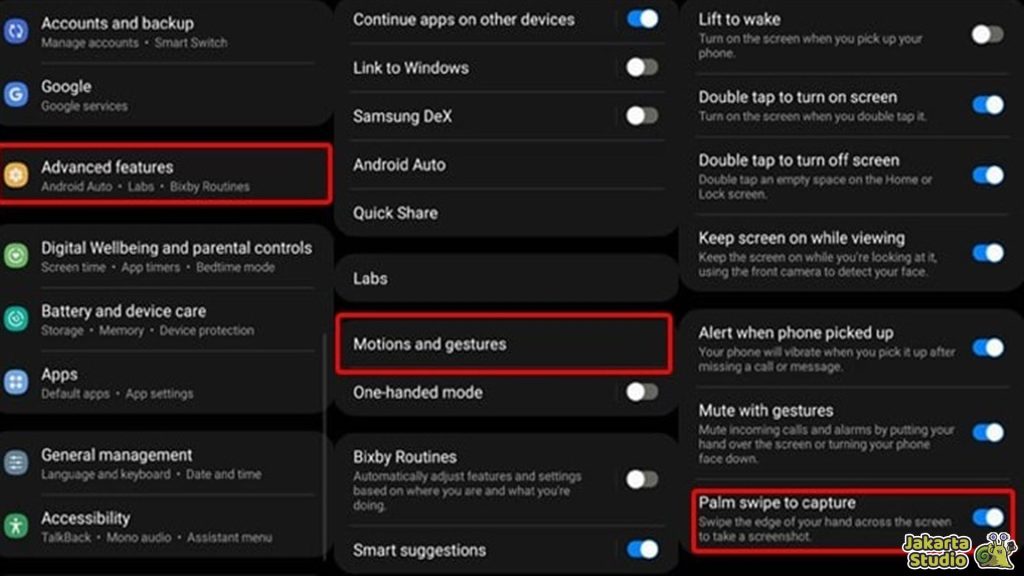
Kalau kamu pengen cara screenshot Samsung yang simpel banget tanpa tombol power, bisa pakai fitur usap telapak tangan alias Palm Swipe, khususnya untuk pengguna Galaxy.
Caranya? Kamu cukup aktifkan fitur ini di pengaturan dan usap sisi tangan kamu dari kiri ke kanan (atau sebaliknya) di layar. Maka screenshot langsung berhasil diambil.
Untuk mengaktifkannya, ikuti tutorial berikut:
- Buka Pengaturan (Settings) di HP kamu.
- Masuk ke Fitur Lanjutan (Advanced Features).
- Pilih Gerakan & Gestur (Motions and Gestures).
- Hidupkan Palm Swipe to Capture.
- Usap layar pakai sisi telapak tangan saat layar yang ingin di‑capture sudah tampil.
Screenshot dengan Menu Asisten
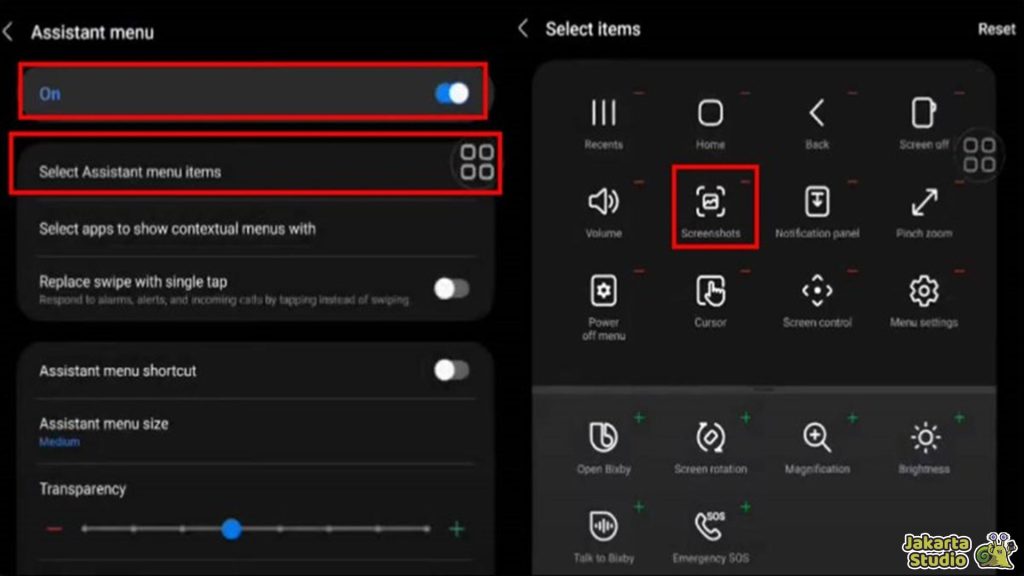
Kalau tombol di HP kamu memang udah gak bisa diandalkan atau kamu sering merasa ribet pakai kombinasi tombol, fitur Menu Asisten (Assistant Menu) bisa jadi alternatif.
Fitur ini nambahin ikon melayang di layar yang bisa kamu tap kapan pun ingin screenshot atau akses fungsi lain. Caranya gampang banget:
- Buka Pengaturan → Aksesibilitas (Accessibility).
- Pilih Interaksi & Kecekatan (Interaction & Dexterity).
- Hidupkan Menu Asisten (Assistant Menu).
- Setelah muncul ikon melayang, tinggal tekan itu dan pilih Screenshot.
Pakai Edge Panel
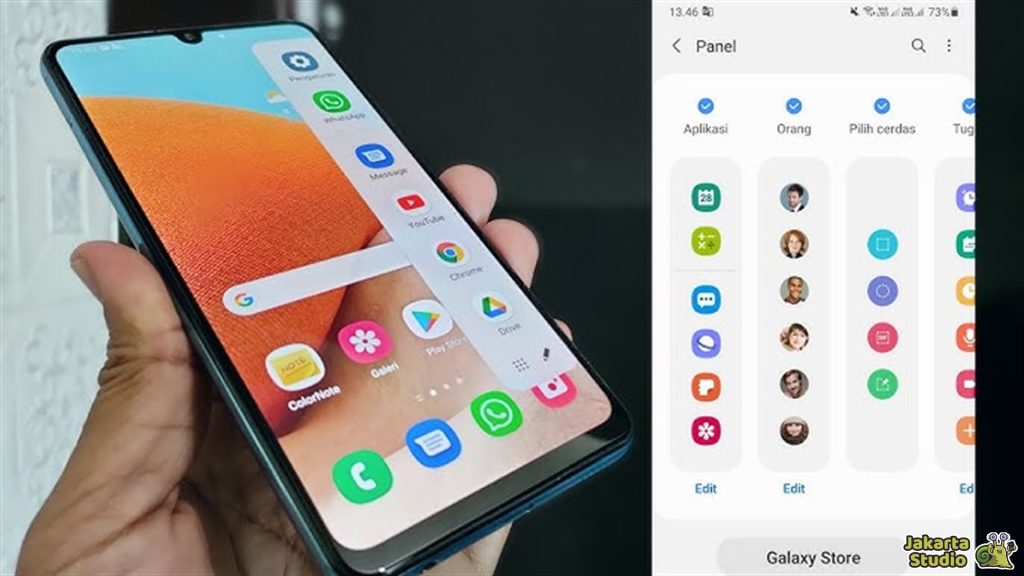
Kamu mungkin udah tahu fitur Edge Panel yang biasanya muncul di sisi layar Samsung. Ternyata, selain buat shortcut aplikasi, panel ini juga bisa dipakai buat screenshot tanpa tombol power!
Dengan Edge Panel, kamu bisa memanggil menu cepat yang udah dilengkapi tombol Screenshot atau bahkan Smart Select buat ambil bagian tertentu dari layar. Cara pakainya:
- Buka Pengaturan → Tampilan (Display).
- Nyalakan Panel Edge (Edge Panels).
- Geser dari sisi layar untuk buka Edge Panel.
- Pilih tombol Ambil Gambar Layar / Screenshot atau Smart Select.
Screenshot dengan Suara
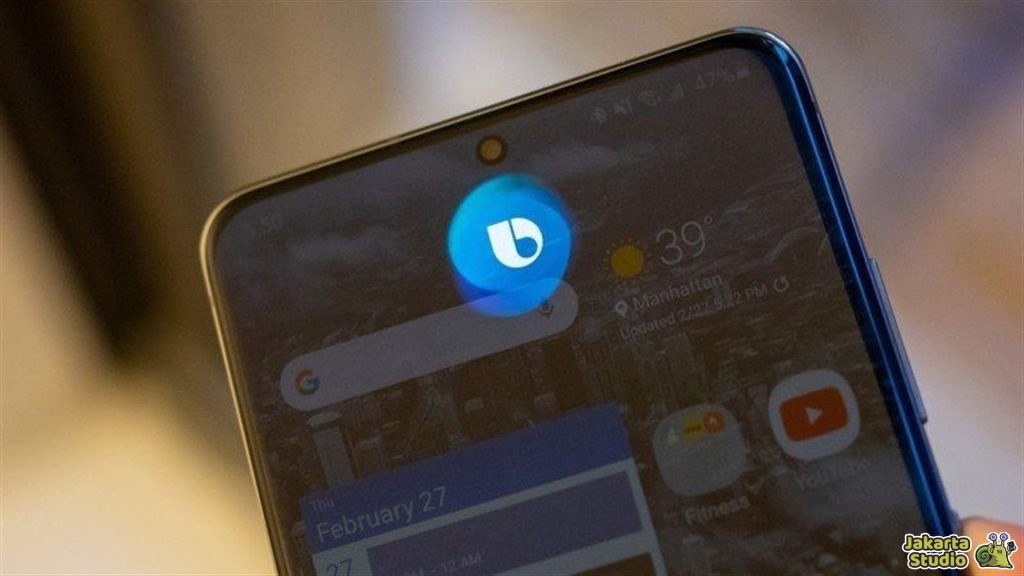
Mau caranya yang lebih futuristik lagi? Kamu bisa manfaatkan asisten suara seperti Bixby atau Google Assistant buat screenshot tanpa sentuh tombol sama sekali.
Cukup aktifin fitur asisten suara yang kamu suka, lalu bilang aja perintah seperti “take a screenshot” — dan layarnya bakal otomatis tertangkap. Beberapa hal yang perlu kamu siapin:
Pastikan Bixby atau Google Assistant sudah aktif di HP Samsung kamu.
Untuk Google Assistant biasanya perlu koneksi internet supaya perintah suara bisa diproses.
Ucapkan perintah dengan jelas seperti “Hey Bixby, ambil screenshot”.
Gunakan S Pen
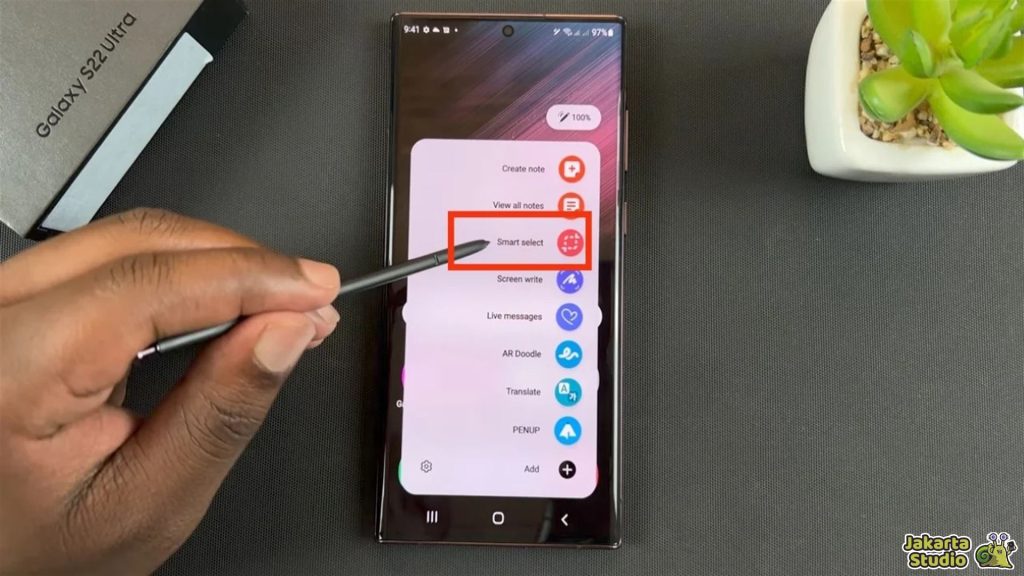
Kalau kamu punya Samsung seri yang dilengkapi S Pen (kayak Galaxy Note atau Ultra Series), kamu bisa screenshot dengan cara yang lebih personal dan presisi lewat stylus itu sendiri.
Fitur kayak Air Command dan Smart Select bikin kamu bisa pilih bagian layar yang mau di‑capture, plus bisa langsung edit atau kasih catatan sebelum disimpan. Cara pakainya:
- Keluarkan S Pen dari slot.
- Ketuk Air Command Menu yang muncul di layar.
- Pilih Smart Select atau Screen Write.
- Sorot area yang mau kamu screenshot.
- Hasilnya bisa langsung kamu titik‑titikin, edit, atau share tanpa perlu buka aplikasi lain.
Kesimpulan
Sekarang kamu udah tahu berbagai cara screenshot HP Samsung tanpa tombol power yang bisa dipakai dalam situasi apapun. Semua cara ini nggak cuma lebih praktis dan fleksibel, tapi juga bisa bantu mengurangi ketergantungan pada tombol fisik yang rentan cepat aus atau rusak.