

Di era serba digital seperti sekarang, kebutuhan untuk mengakses perangkat dari jarak jauh semakin meningkat.
Entah untuk membantu teman memperbaiki laptop, mengakses file kantor, atau sekadar mengontrol komputer di rumah, aplikasi remote desktop menjadi solusi praktis. Salah satu aplikasi yang populer digunakan adalah AnyDesk.
Menariknya, kamu tidak hanya bisa menggunakan aplikasi ini di komputer saja. Lewat smartphone pun, remote perangkat bisa dilakukan dengan cepat dan sederhana.
Jika kamu masih bingung bagaimana caranya, berikut panduan lengkap cara menggunakan AnyDesk di HP.
Apa Itu AnyDesk?
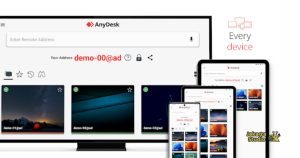
AnyDesk adalah aplikasi remote desktop yang memungkinkan pengguna mengakses dan mengontrol perangkat lain dari jarak jauh melalui koneksi internet.
Aplikasi ini tersedia untuk berbagai platform seperti Windows, macOS, Android, hingga iOS.
Keunggulan utamanya adalah koneksi yang stabil, tampilan ringan, serta proses pengaturan yang tidak rumit.
Itulah sebabnya banyak orang mengandalkannya untuk kebutuhan kerja maupun bantuan teknis.
Persiapan Sebelum Menggunakan AnyDesk di HP
Sebelum mulai, pastikan beberapa hal berikut:
- HP sudah terhubung ke internet stabil
- Perangkat yang akan diakses juga terhubung internet
- Aplikasi AnyDesk sudah terpasang di kedua perangkat
Untuk pengguna Android, kamu bisa mengunduhnya melalui Google Play Store. Sedangkan pengguna iPhone bisa mendapatkannya di App Store.
Cara Menggunakan AnyDesk di HP
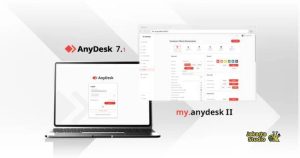
Setelah aplikasi terinstal, ikuti langkah-langkah berikut.
1. Buka Aplikasi AnyDesk
Saat pertama kali dibuka, kamu akan melihat deretan angka unik yang disebut AnyDesk Address. Ini adalah ID perangkat kamu.
Jika kamu ingin mengontrol perangkat lain, mintalah ID AnyDesk dari perangkat tersebut.
2. Masukkan ID Perangkat Tujuan
Di kolom “Remote Address”, ketikkan ID perangkat yang ingin kamu akses, lalu tekan tombol connect.
3. Minta Persetujuan di Perangkat Tujuan
Perangkat yang akan dikontrol harus menyetujui permintaan koneksi terlebih dahulu. Setelah disetujui, layar perangkat tersebut akan muncul di HP kamu.
Pada beberapa perangkat Android, mungkin perlu mengaktifkan izin tambahan seperti aksesibilitas agar kontrol berjalan lancar.
4. Mulai Mengontrol Perangkat
Setelah terhubung, kamu bisa:
- Menggerakkan kursor
- Membuka aplikasi
- Mengetik dokumen
- Mengakses file
Semua bisa dilakukan langsung dari layar HP.
Tips Agar Remote Lebih Lancar
Agar pengalaman remote lebih nyaman, perhatikan beberapa hal berikut:
- Gunakan jaringan WiFi stabil untuk mengurangi delay
- Tutup aplikasi lain yang tidak diperlukan
- Pastikan perangkat tujuan tidak dalam mode sleep
- Semakin stabil koneksi internet, semakin responsif kontrol yang kamu lakukan.
Cara Mengatur Akses Tanpa Konfirmasi (Unattended Access)
Jika kamu ingin mengakses perangkat tanpa harus selalu meminta persetujuan, aktifkan fitur unattended access.
- Buka pengaturan di AnyDesk pada perangkat tujuan
- Aktifkan opsi unattended access
- Buat password khusus
Dengan cara ini, kamu bisa mengakses perangkat tersebut kapan saja selama terhubung internet.
Namun, pastikan password kuat dan tidak dibagikan sembarangan demi keamanan.
Apakah AnyDesk Aman Digunakan?
Secara umum, AnyDesk menggunakan sistem enkripsi untuk menjaga keamanan data. Namun, tetap berhati-hati saat memberikan akses kepada orang lain. Jangan pernah membagikan ID atau password kepada pihak yang tidak dikenal.
Banyak kasus penipuan terjadi karena korban memberikan akses remote kepada orang asing yang mengaku sebagai pihak tertentu.
Kelebihan Menggunakan AnyDesk di HP
Beberapa keunggulan menggunakan AnyDesk lewat smartphone antara lain:
- Praktis tanpa perlu membuka laptop
- Bisa membantu orang lain dari mana saja
- Instalasi ringan dan cepat
- Tampilan antarmuka sederhana
Fitur ini sangat berguna bagi teknisi IT, pekerja remote, atau siapa pun yang sering membutuhkan akses jarak jauh.
Penutup
Cara menggunakan AnyDesk di HP sebenarnya cukup sederhana. Kamu hanya perlu menginstal aplikasi, memasukkan ID perangkat tujuan, lalu menyetujui koneksi.
Dalam hitungan detik, kamu sudah bisa mengontrol perangkat lain langsung dari genggaman.
Dengan koneksi internet yang stabil dan pengaturan keamanan yang tepat, aplikasi ini bisa menjadi solusi praktis untuk kebutuhan remote jarak jauh.
Jadi, kalau kamu sering butuh akses cepat ke komputer atau ingin membantu teman dari jarak jauh, AnyDesk di HP bisa jadi pilihan yang sangat efektif dan mudah digunakan.