

Umumnya, saat pakai laptop, kita tanpa perlu mouse karena sudah ada trackpad untuk mengontrol gerakan kursor. Tapi, kenyataannya nggak semua orang nyaman pakai trackpad itu — apalagi kalau tiba‑tiba kursor jadi loncat sendiri atau terlalu sensitif bahkan karena sentuhan kecil saja.
Hal semacam ini pasti bikin aktivitas multitasking, ngetik tugas, atau kerjaan jadi terganggu dan bikin mood turun. Untungnya, Windows 10 dan Windows 11 punya beberapa cara yang bisa kamu coba untuk menonaktifkan trackpad/ touchpad, biar kamu bisa fokus kerja dan beralih pakai mouse biasa.
Kenapa Touchpad Perlu Dimatikan?
Kalau kamu pernah ngetik cepat dan tiba‑tiba kursor loncat atau bergerak sendiri, pasti rasanya kesal bangetkan?
Touchpad memang didesain supaya bisa jadi pengganti mouse — tapi kenyataannya, ketika telapak tangan atau jari tak sengaja nyentuh panel sentuh itu, kursor bisa jadi bikin salah klik atau pindah ke tempat yang nggak kamu mau.
Masalah semacam ini ternyata bisa ganggu banget aktivitas, terutama saat kamu lagi serius ngetik tugas, edit dokumen, atau presentasi.
Makanya, banyak orang lebih suka menggunakan mouse eksternal dan memilih untuk mematikan touchpad supaya kerjaannya lebih fokus dan bebas gangguan.
Nah, karena alasan itulah kita bakal ngulik berbagai cara menonaktifkan touchpad di Windows 10 & 11 yang bisa kamu coba dengan mudah. Simak tutorialnya berikut ini.
Menggunakan Shortcut Keyboard
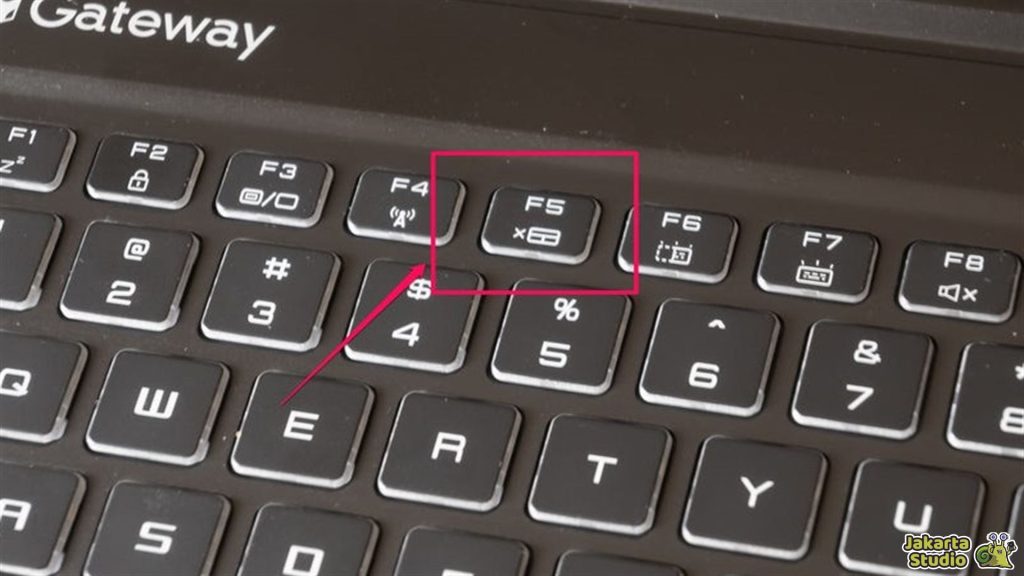
Cara yang paling cepat dan simpel adalah pakai kombinasi tombol keyboard. Hampir semua laptop modern punya tombol khusus (seringnya di baris F1–F12) yang punya ikon touchpad.
Kamu tinggal tekan tombol tersebut bersama tombol Fn untuk langsung mematikan touchpad tanpa ribet buka menu. Misalnya, banyak laptop seperti ASUS atau Lenovo yang menggunakan kombinasi Fn + F6/F7/F9 tergantung merek dan modelnya,
Coba perhatikan tombol‑tombol di keyboard kamu — kadang ada ikon kecil trackpad yang dicoret. Itu biasanya adalah tombol yang dipakai buat toggle touchpad on/off.
Lewat Settings di Windows 10 & 11
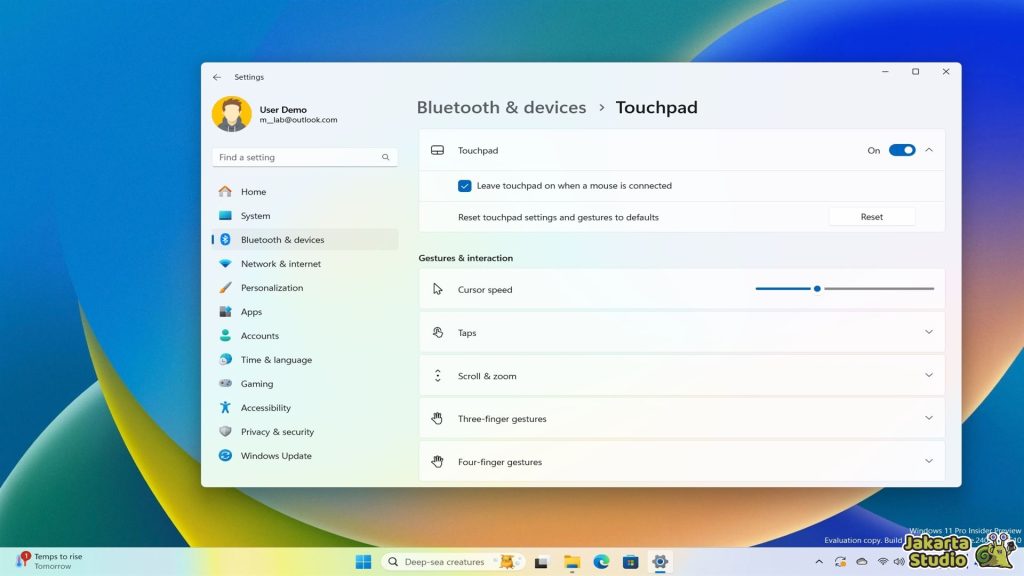
Jika kalian tidak menemukan tombol untuk mematikan touchpad di keyboard, maka bisa lewat Settings (Pengaturan) Windows.
- Tekan Windows + I untuk buka Settings.
- Pilih Bluetooth & devices (atau Devices kalau di Windows 10).
- Gulir sampai kamu nemu menu Touchpad.
- Tinggal matikan toggle Touchpad supaya berubah ke posisi Off.
Di beberapa tipe Windows, ada pilihan seperti “Leave touchpad on when mouse is connected.” Kamu bisa hapus centang itu supaya touchpad otomatis mati ketika mouse terpasang.
Nonaktifkan Lewat Device Manager
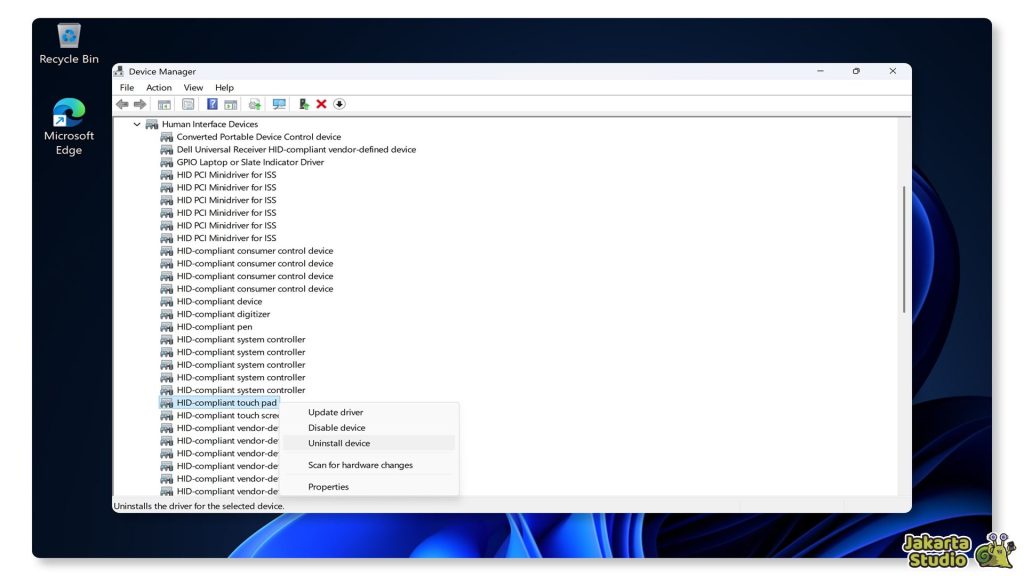
Kalau tombol shortcut nggak berfungsi atau menu Settings touchpad nggak muncul, opsi berikutnya adalah lewat Device Manager. Caranya juga mudah, simak panduannya berikut:
- Klik kanan tombol Start atau tekan Windows + S, lalu cari “Device Manager.”
- Di dalamnya, buka kategori Mice and Other Pointing Devices.
- Temukan nama perangkat touchpad di daftar (biasanya ada label seperti Synaptics Touchpad, ELAN Touchpad, atau Precision Touchpad).
- Klik kanan mouse touchpad itu, lalu pilih Disable device.
Beberapa laptop atau driver tertentu kadang bikin opsi ini nggak muncul — kalau begitu, kemungkinan kamu perlu update driver touchpad dari situs pabrikan.
Lewat Control Panel atau Driver Panel
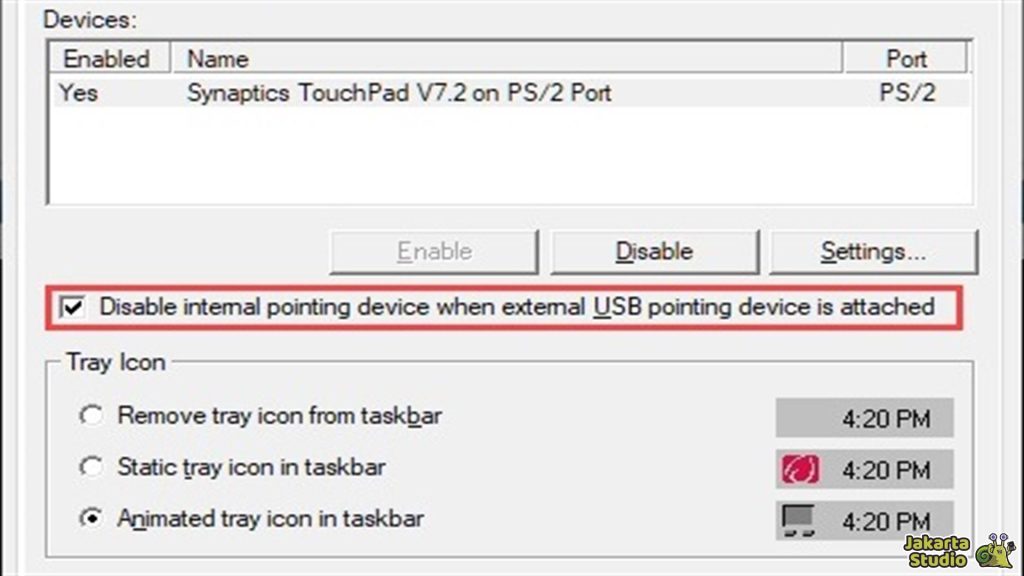
Berikutnya, kita juga bisa matikan touchpad lewat Control Panel. Berikut tutorial lengkapnya:
- Buka Control Panel di Windows.
- Masuk ke menu Mouse.
- Kalau touchpad kamu punya driver panel (misalnya Synaptics atau ELAN), bakal muncul tab khusus.
- Di sana biasanya ada tombol untuk Disable internal pointing device atau opsi serupa — tinggal klik supaya trackpad dimatikan.
Gunakan Software Bawaan Vendor
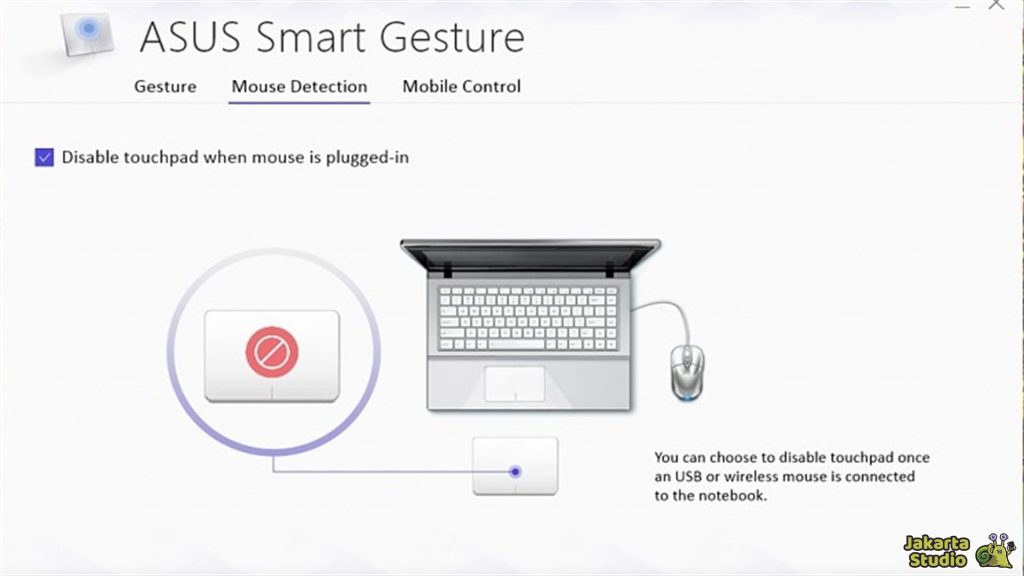
Beberapa laptop dari merek terkenal kayak ASUS, Lenovo, atau HP punya software bawaan yang bisa bantu kamu mengatur fitur hardware lebih detil. Misalnya:
- MyASUS / ASUS Smart Gesture buat laptop ASUS
- Lenovo Vantage buat laptop Lenovo
- HP Support Assistant buat laptop HP
Di aplikasi‑aplikasi itu biasanya ada fitur buat disable touchpad atau ngatur sensitivitas supaya nggak gampang kepencet saat dipakai ngetik.
Kesimpulan
Nah, sekarang kamu udah tahu berbagai cara untuk menonaktifkan touchpad di Windows 10 & 11. Beberapa metode bahkan bisa bikin touchpad otomatis mati saat kamu pakai mouse eksternal, jadi nggak perlu repot setiap kali ganti input.
Dengan mematikan touchpad, aktivitas kerja, ngetik, atau editing jadi lebih nyaman dan fokus — tanpa kursor loncat‑loncat yang bikin mood hilang.
Kalau suatu saat kamu butuh aktifin kembali touchpad, tinggal balik lagi ke langkah‑langkah sebelumnya. Semoga tutorial diatas bisa membantu dan bermanfaat.