

Kalau lagi scroll Google Maps sambil nyari rute atau tempat nongkrong, mungkin rumah kamu juga tanpa sadar ikut nongol di sana, lengkap dengan foto Street View yang cukup detail.
Awalnya hal itu terasa biasa aja — namanya juga teknologi yang bikin hidup lebih mudah. Tapi pernah kepikiran nggak sih kalau foto rumah yang terpampang bebas seperti itu bisa bikin orang lain terlalu tahu banget tentang rumahmu?
Nah, di zaman sekarang ini, nggak sedikit orang yang mulai mikir dua kali soal seberapa banyak info pribadi yang terbuka secara online.
Makanya, ada trik yang bisa kamu pakai buat “nyamarkan” rumahmu di Google Maps Street View supaya nggak gampang terlihat orang banyak — termasuk orang iseng atau pihak yang cuma kepo tanpa alasan jelas.
Berikut ini, Jakarta Studio bakal bahas cara blur rumah di Google Maps, supaya tempat tinggal kalian lebih aman dan tidak mudah dikenali oleh orang lain.
Kenapa Perlu Lur Rumah di Google Maps?
Kalau kamu sering buka Google Maps buat cari rute, jalan, atau lokasi tempat hangout, pasti pernah lihat tampilan Street View yang nunjukin foto nyata dari jalan dan rumah‑rumah di sekitarnya.
Fitur ini memang sangat membantu — kita bisa lihat kondisi nyata lokasi sebelum sampai. Tapi di sisi lain, foto rumah yang nongol jelas banget bisa bikin beberapa orang merasa privasinya terganggu.
Nah, karena itu, Google sebenarnya menyediakan fitur buat kamu yang ingin menyamarkan atau nge‑blur rumahmu di Street View. Ini bisa jadi solusi kalau kamu khawatir data alamat dan tampilan rumahmu bisa terlihat orang banyak — termasuk yang iseng atau punya niat nggak baik.
Tutorial Blur Rumah Lewat PC
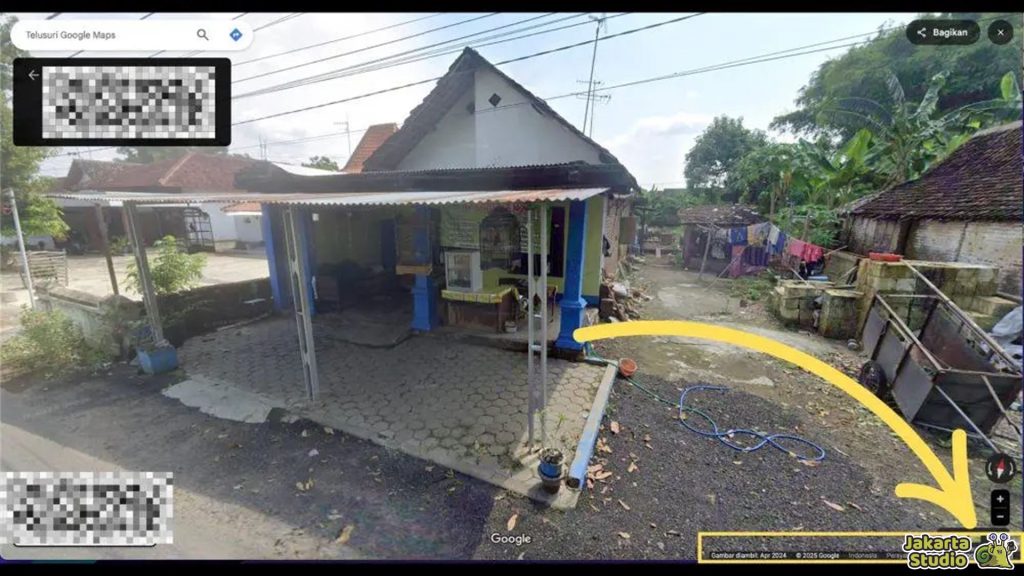
Kalau kamu mau nge‑blur rumah supaya gambarnya nggak tampil jelas di Google Maps Street View, cara yang paling gampang adalah lewat browser di laptop atau PC. Simak tutorialnya berikut ini:
- Buka Google Maps di browser, bisa Chrome, Firefox, Safari, atau lainnya.
- Cari alamat rumahmu di kolom pencarian sampai tampil di peta.
- Masuk ke mode Street View, klik ikon Pegman (orang kecil warna kuning) lalu letakkan di jalan di depan rumahmu supaya tampilan 360° muncul.
- Kalau sudah tampil, cari dan klik “Laporkan Masalah / Report a Problem” di pojok kanan bawah.
- Sesuaikan kotak penanda merah supaya mencakup area rumah yang ingin diblur.
- Pilih kategori objek yang mau diblur, misalnya Rumah atau My home.
- Isi alasan kenapa kamu ingin gambar itu diburamkan.
- Masukkan email aktif dan kirim permintaannya.
- Google akan meninjau permintaanmu dan mengabari lewat email apakah permintaan blur rumahmu disetujui atau nggak.
Tutorial Blur Rumah Lewat HP
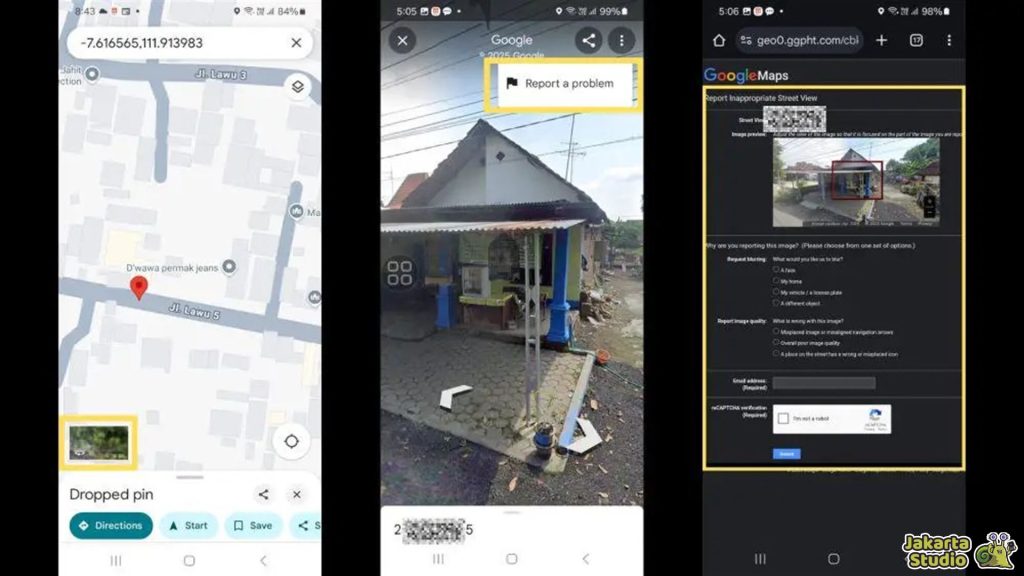
Buat nggak punya komputer, tentang saja. Kalian bisa tetap blur rumah pakai HP kok. Sebenarnya prosesnya kurang lebih sama — cuma tampilannya sedikit beda karena layar yang lebih kecil.
Intinya kamu tetap perlu buka Google Maps, cari alamatmu, dan masuk ke tampilan Street View. Setelah itu ikuti langkah seperti diatas, cari menu Report a Problem, atur kotak penanda, pilih objek, dan kirim permintaan blur.
Walaupun begitu, fitur ini biasanya paling mudah diakses lewat browser desktop karena opsi “Laporkan Masalah” seringkali nggak muncul dengan jelas di aplikasi mobile Google Maps.
Objek Lain Apa Saja yang Bisa Kamu Blur?
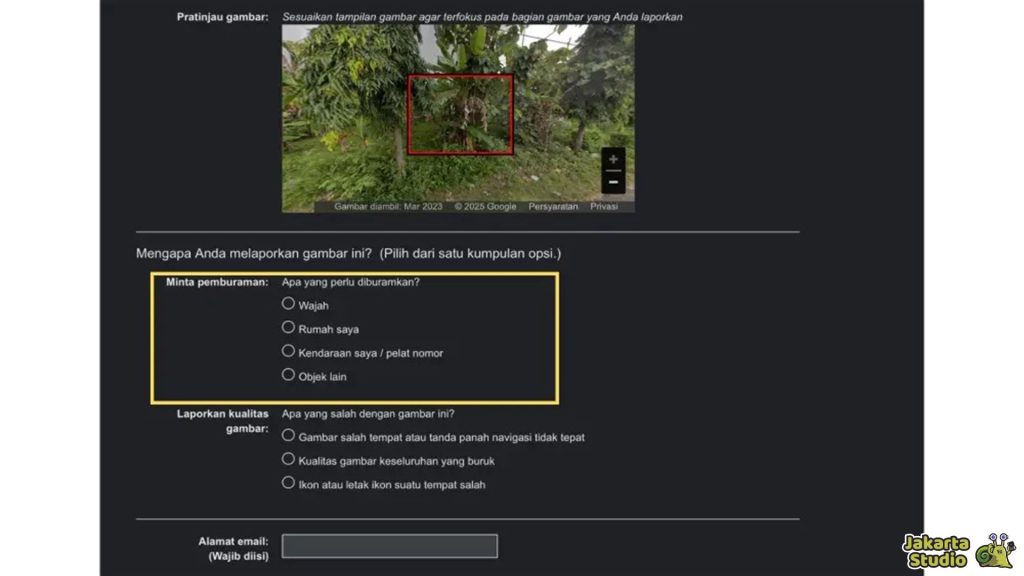
Blur di Street View itu nggak cuma untuk rumah aja, lho! Google juga ngasih opsi untuk menyamarkan beberapa jenis objek lain kalau kamu merasa perlu menjaga privasinya:
- Wajah orang yang terlihat di foto
- Plat nomor kendaraan yang terdeteksi
- Objek lain yang kamu kira perlu disamarkan
- Bangunan lain di sekitar rumah
Semua ini bisa kamu pilih saat isi formulir permintaan blur sebelum dikirim ke Google.
Tips Biar Permintaan Blur Rumah Cepat Disetujui
Agar proses blur rumahmu berjalan lancar dan cepat, nih beberapa tips yang bisa kamu ikuti:
- Pastikan view Street View cukup jelas — zoom dan atur sudut supaya bagian rumah yang mau diblur terlihat maksimal.
- Isi alasan yang logis dan jelas kenapa rumahmu perlu diblur — ini bisa membantu reviewer Google memahami konteksnya.
- Gunakan email aktif supaya kamu bisa menerima balasan dan update dari Google.
Penting! Blur Tidak Bisa Dibatalkan
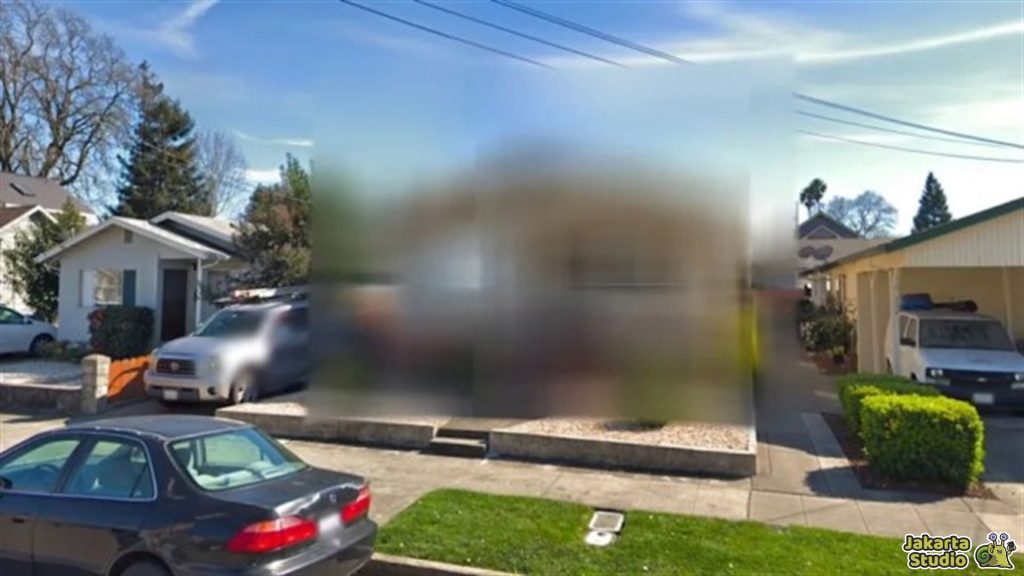
Oh iya yang penting banget — kalau permintaanmu sudah disetujui dan rumahmu berhasil diblur di Google Maps Street View, blur itu nggak bisa dibatalin atau dikembalikan lagi seperti semula. Jadi pastikan kamu bener‑bener yakin sebelum kirim permintaan blur.
Kesimpulan
Jadi, nge‑blur rumah di Google Maps Street View bisa membantu menjaga privasi dan keamanan data pribadi kalian. Sekarang kamu bisa kontrol lebih atas bagaimana gambar rumahmu tampil di internet.
Jangan sampai informasi pribadi yang tersebar di internet jadi sasaran tindak kejahatan pihak-pihak tak bertanggungjawab. Semoga dengan informasi diatas bisa membantu dan bermanfaat.