

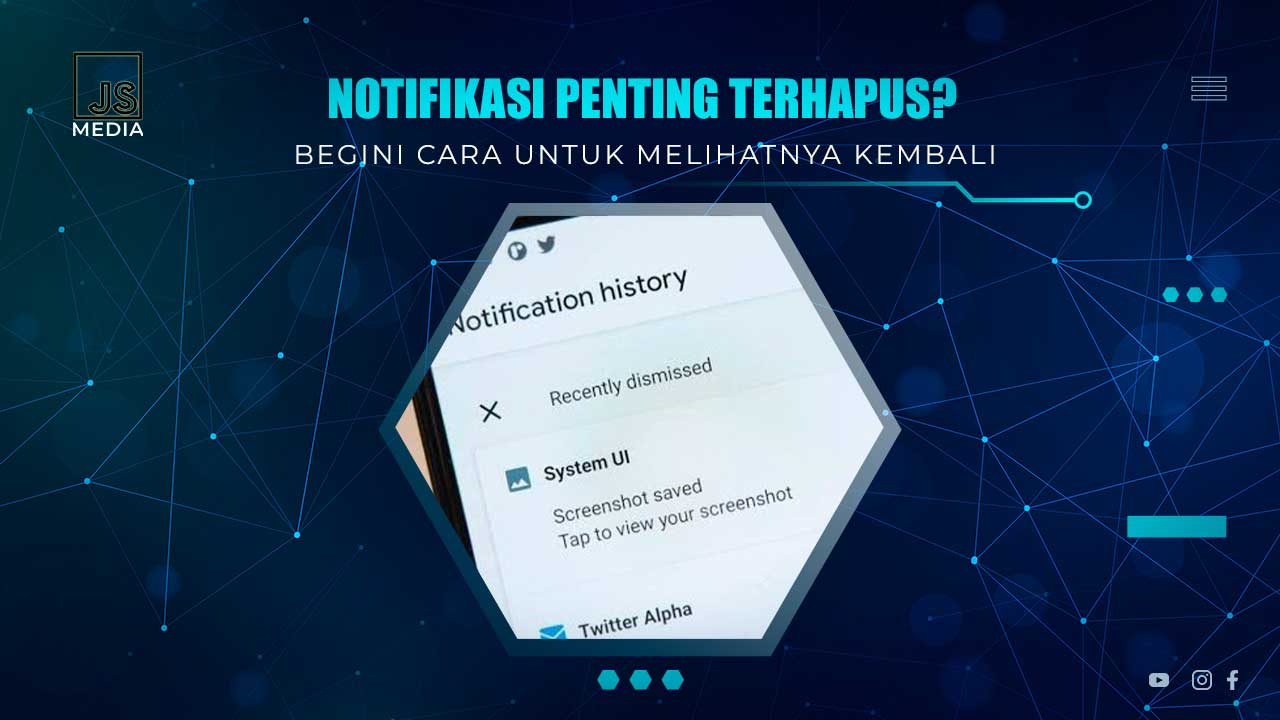
Kadang, ketika kita baru buka HP setelah sibuk seharian, salah satu hal yang langsung kita lakukan tanpa pikir panjang adalah clear all notifikasi biar bersih.
Padahal kita belum sempat nge‑cek satu per satu notifikasinya—siapa tahu ada pesan penting dari teman, update kerjaan, atau kode OTP yang baru masuk.
Dan begitu sudah terlanjur hilang, rasanya langsung panik nyari‑nyari di aplikasi satu‑satu karena bingung notif tadi dari mana.
Tenang aja, kamu nggak perlu khawatir berlebihan karena Android ternyata punya trik buat ngembaliin jejak notifikasi yang terhapus itu — asal kamu tahu caranya.
Penasarankan? Yuk kita bahas step by step biar kamu bisa langsung nge‑cek notif yang tadi kelewat!
Tutorial Cek History Notifikasi Android
Notifikasi itu kan hadir buat ngasih tahu kita hal‑hal penting — mulai dari chat masuk, email dari bos, sampai reminder app yang nggak bisa disepelekan.
Tapi karena notifikasi munculnya cepat dan bisa numpuk, tanpa sadar kita sering banget geser layar buat clear all. Masalahnya,m kalau notif itu penting, maka kita jadi bingung nyarinya.
Makanya, tahu cara melihat notifikasi yang terhapus di Android itu jadi semacam skill wajib supaya informasi penting nggak kelewat begitu aja.
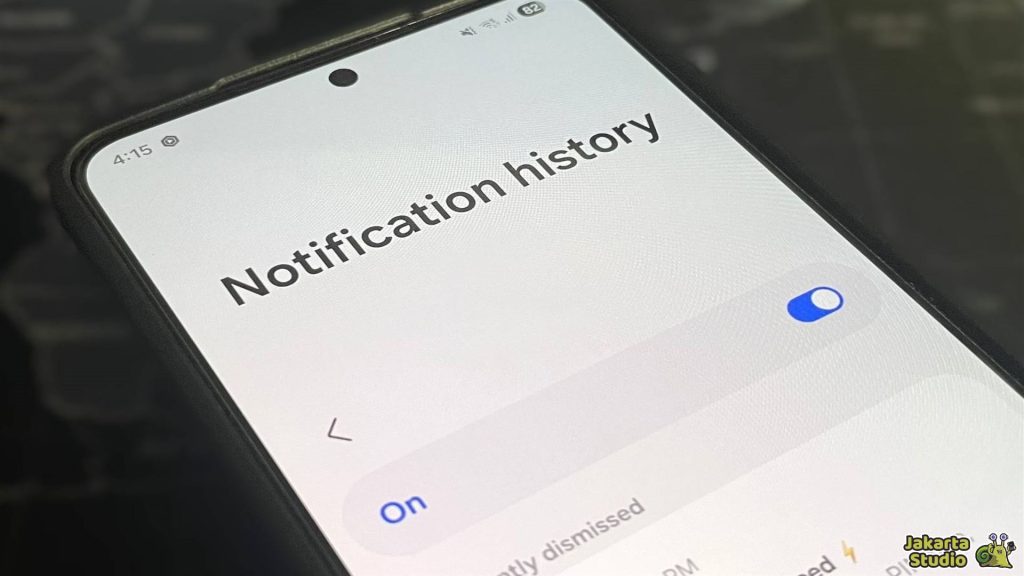
Beruntung banget, Android sebenarnya sudah solusi buat masalah ini lewat fitur bernama Notification History. Fitur ini udah ada sejak Android 11, tapi sayangnya jarang banget orang tahu tentangnya karena letaknya yang agak tersembunyi di pengaturan.
Apa Itu Notification History?
Notification History itu semacam log atau catatan digital yang otomatis ngerekam semua notifikasi yang pernah masuk ke perangkat kamu — termasuk yang udah kamu hapus dari panel notifikasi.
Selama fitur ini aktif, kamu bisa lihat kembali notifikasi yang udah terhapus dalam 24 jam terakhir. Jadi alih‑alih panik nyari satu‑satu di aplikasi, kamu tinggal buka riwayatnya aja.
Cara Mengaktifkan Notification History di Android
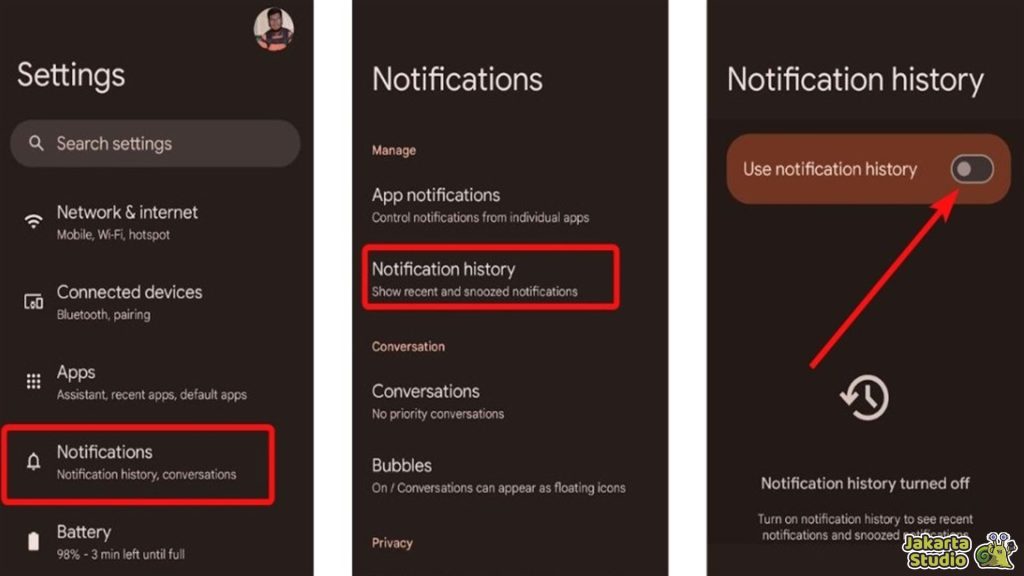
Cara ngaktifinnya gampang banget, kok — dan bisa langsung bikin Android kamu siap nyimpen semua notifikasi masuk:
- Buka Settings > Notifications.
- Cari dan pilih Notification history.
- Geser tombolnya supaya aktif.
Setelah fitur ini nyala, Android kamu akan mulai mencatat semua notifikasi baru yang masuk dalam 24 jam ke depan. Jadi notifikasi lama sebelum fitur aktif memang nggak bakal kelihatan, tapi notif baru bisa langsung kamu cek kapan pun lewat history ini.
Cara Akses Notifikasi yang Terhapus
Kalau udah aktif, kamu bisa buka riwayat notif itu dua cara:
Dari notification shade (tarik layar dari atas), kamu bakal lihat tombol History di bagian bawah — ketuk itu.
Atau masuk lewat Settings > Notifications > Notification history.
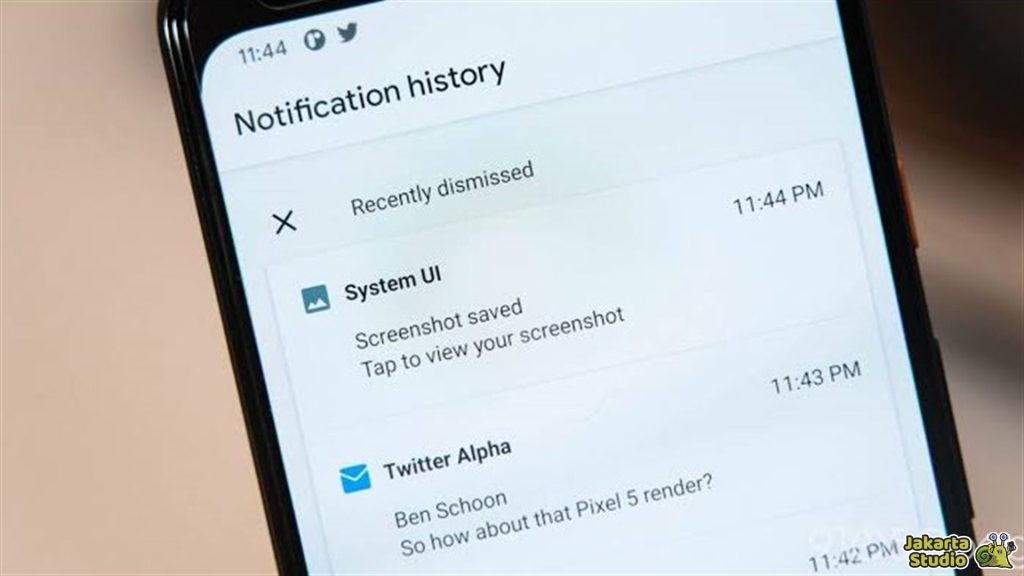
Di sana, notif yang udah kamu swipe atau hapus akan tampil lengkap dengan ikon, nama aplikasi, dan pesan singkatnya — sama kayak waktu notif itu muncul pertama kali.
Manfaat Lain dari Notification History
Fitur ini ternyata bukan cuma ngebantu buat lihat notif yang hilang aja, tapi juga punya manfaat lain yang membuatnya makin berguna:
Lihat Pesan yang Ditarik
Pernah nggak, pas lagi kerja atau sibuk tiba‑tiba dapat pesan WhatsApp atau Instagram, tapi sebelum sempat dibaca, pesannya ditarik lagi?
Lewat Notification History, kamu setidaknya bisa lihat preview pesan dan nama pengirimnya meskipun pesannya udah hilang dari aplikasi utamanya.
Pantau Aplikasi Paling Sering Ngirim Notif
Selain itu, history ini juga ngasih gambaran aplikasi mana yang paling sering ngirim notif dalam 24 jam terakhir. Sehingga kamu tahu mana app yang ‘mengganggu’ karena notif nggak penting terus‑menerus muncul.
Alternatif Lain di HP Samsung
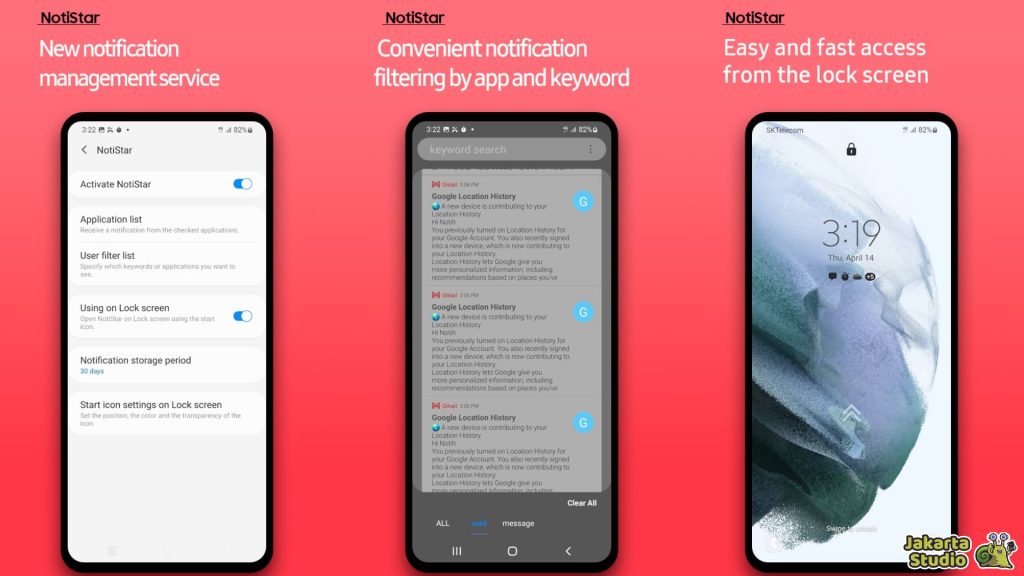
Kalau kamu pengguna Samsung yang kepengen arsip notifikasi lebih panjang dari 24 jam, ada kabar bagus juga! Samsung punya cara ekstra lewat modul dari aplikasi Good Lock bernama NotiStar.
Apa Itu NotiStar?
NotiStar itu bagian dari ekosistem Good Lock yang bisa nyimpen notifikasi jauh lebih lama — mulai dari 7 hari, 30 hari, bahkan sampai 1 tahun tergantung pengaturannya.
Kamu juga bisa cari notifikasi tertentu lewat fitur pencarian, yang bikin proses menemukan notif spesifik jauh lebih mudah dibanding sekadar history bawaan Android.
Cara Install & Pakai NotiStar
- Buka Galaxy Store di HP Samsung kamu.
- Cari dan install Good Lock.
- Di dalam Good Lock, pilih tab Life Up > temukan modul NotiStar.
- Download dan aktifkan NotiStar.
Setelah itu, NotiStar akan mulai mencatat semua notifikasi yang masuk sesuai periode waktu yang kamu pilih — lengkap dengan fitur pencarian dan manajemen notifikasi.
Kesimpulan
Sekarang kamu nggak perlu lagi panik atau kebingungan kalau suatu saat tidak sengaja menghapus notifikasi penting. Kamu bisa manfaatkan beberapa fitur diatas untuk menelusuri kembali pemberitahuan yang belum sempat kalian cek. Semoga bermanfaat!