

Kalau kamu baru pindah ke Windows 11, mungkin ngerasa kalau Start Menu nya itu lumayan rame. Tambahan menu yang nunjukin aplikasi yang paling sering kamu buka (Most Used Apps) memang semacam niatnya ngebantu biar akses jadi lebih cepat.
Tapi di sisi lain, buat sebagian orang, tampilan itu justru bikin menu jadi penuh dan kurang rapi — apalagi kalau kamu tipe pengguna yang pengenn Start Menu tampil bersih atau simpel sesuai selera masing‑masing.
Untungnya, Windows 11 ternyata ngasih kita pilihan buat atur hal itu sesuai keinginan. Di artikel ini, kita Jakarta Studio bakal bahas cara‑cara mudah supaya Most Used Apps itu bisa kamu sembunyikan dari Start Menu.
Apa Itu Most Used Apps?
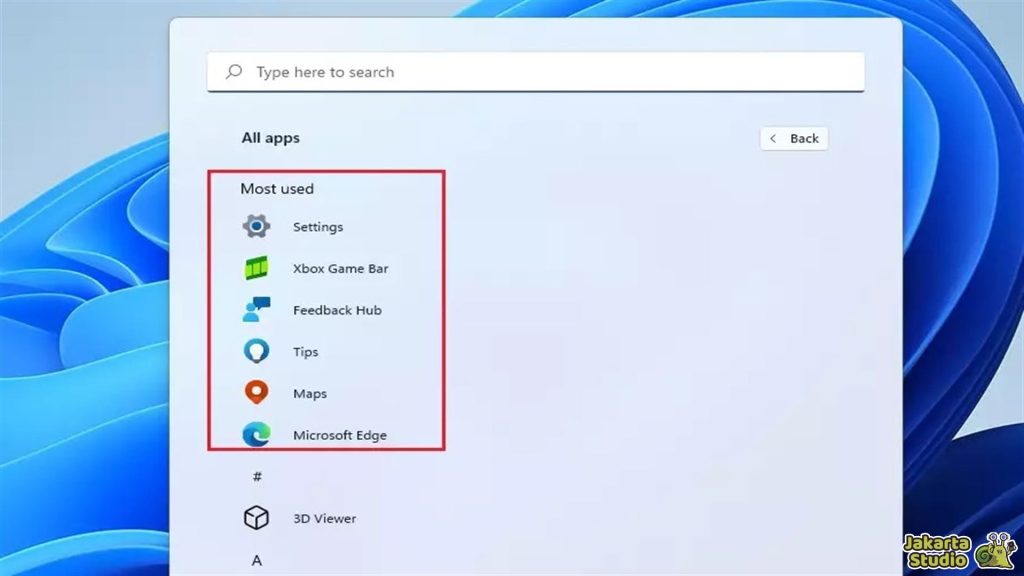
Selama mengunakan komputer atau laptop, pasti kalian memiliki beberapa aplikasi yang paling sering digunakan. Nah daftar aplikasi itulah yang akan muncul di menu Most Used Apps.
Fitur ini muncul biar kamu bisa cepat buka aplikasi yang sering dipakai tanpa harus scroll panjang‑panjang di list aplikasi. Tapi buat sebagian orang, keberadaan daftar most used ini malah bikin tampilan Start Menu terasa penuh.
Pada dasarnya Most Used Apps ini ngumpulin data penggunaan aplikasi dari kegiatan kita sebelumnya, lalu otomatis menampilkannya di Start Menu.
Fitur ini bisa jadi berguna banget kalau kamu punya beberapa aplikasi favorit. Tapi kalau kamu adalah tipe pengguna yang lebih suka semuanya rapi dan bebas gangguan, bisa jadi kamu bakal pengen sembunyikan fitur ini.
Kenapa Perlu Sembunyikan Most Used Apps?
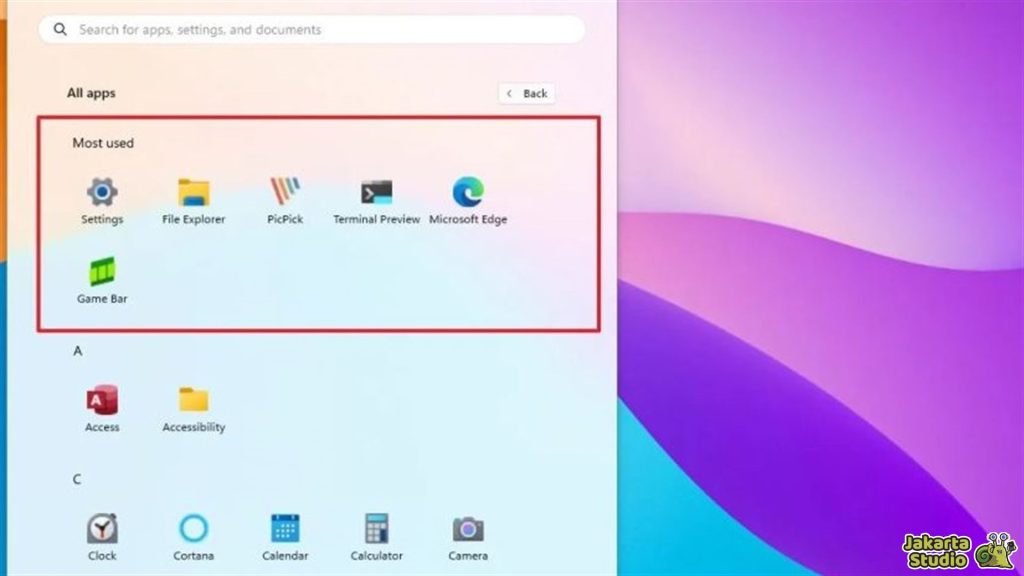
Menu ini memang dirancang untuk memudahkan akses ke berbagai aplikasi favorit. Tapi keberadaan kadang justru bikin ribet.
Tampilan Start Menu Terasa Penuh
Start Menu di Windows 11 itu sebenarnya punya beberapa area seperti aplikasi yang dipin, daftar aplikasi lengkap (All apps), sampai bagian rekomendasi (Recommended).
Nah, kalau bagian Most Used Apps muncul barengan semuanya, Start Menu bisa terlihat cukup padat — terutama kalau kamu punya banyak aplikasi yang sering kamu buka.
Beberapa orang yang sukanya tampilan minimalist merasa keberadaan Most Used itu terlalu ramai, dan bikin navigasi jadi kurang nyaman. Makanya mereka lebih milih nyembunyiin bagian itu biar menu jadi lebih bersih dan fokus cuma ke aplikasi yang penting.
Alasan Privasi & Preferensi
Selain soal tampilan, ada juga yang merasa kurang nyaman karena data penggunaan aplikasi mereka terlihat di Start Menu — meskipun sebenarnya data itu cuma muncul di perangkat kamu sendiri.
Makanya, buat orang‑orang yang ingin jaga privacy atau yang pengen Start Menu tampil lebih personal sesuai pilihan mereka, menyembunyikan Most Used Apps jadi opsi terbaik.
Tutorial Menyembunyikan Most Used Apps di Windows 11
Nah buat kalian yang mau hilangin most used app ini dari star menu, ada 2 cara yang bisa digunakan, antara lain:
Lewat Pengaturan
Pertama, kalian bisa atur langsung dari menu setting, simak tutorialnya:
- Tekan tombol Windows + I buat buka Settings.
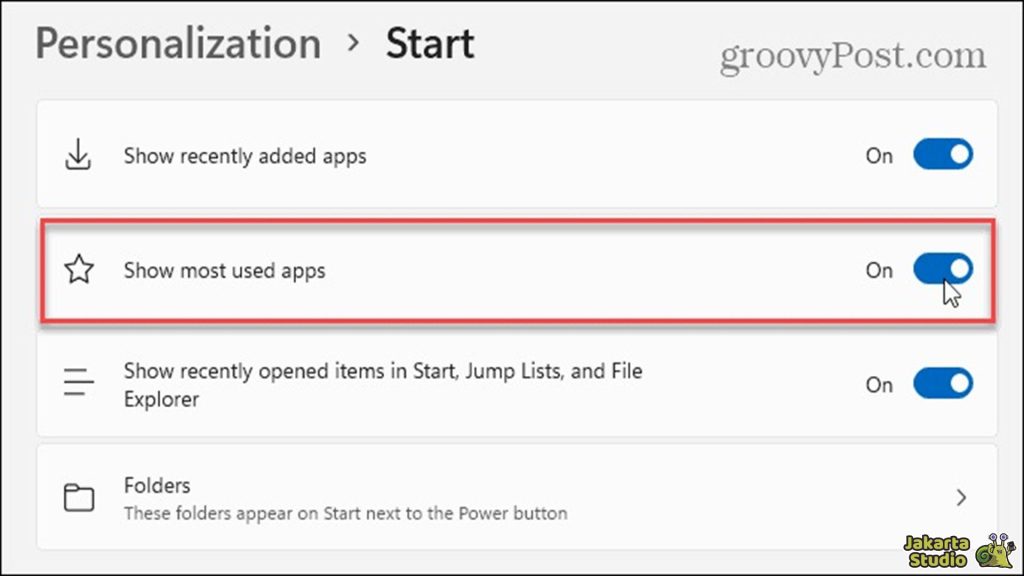
- Pilih menu Personalization > kemudian klik Start.
- Cari opsi Show most used apps lalu toggle jadi Off.
Begitu udah dimatikan, kamu bisa cek langsung ke Start Menu — jika masih muncul juga, cobalah restart komputer atau buka ulang Start Menu kamu. Kadang perlu refresh biar sistem nerapinnya sepenuhnya.
Sembunyikan Aplikasi Tertentu Saja
Kalau kamu sebenarnya suka fitur itu tapi ada satu dua aplikasi yang nggak pengen muncul, bisa pakai cara kedua ini. Kita nggak perlu matiin semua Most Used Apps, tapi cukup sembunyikan aplikasi yang kamu mau hilangkan dari daftar.
- Buka Start Menu di Windows 11 kamu.
- Klik All apps sampai muncul daftar lengkap aplikasi.
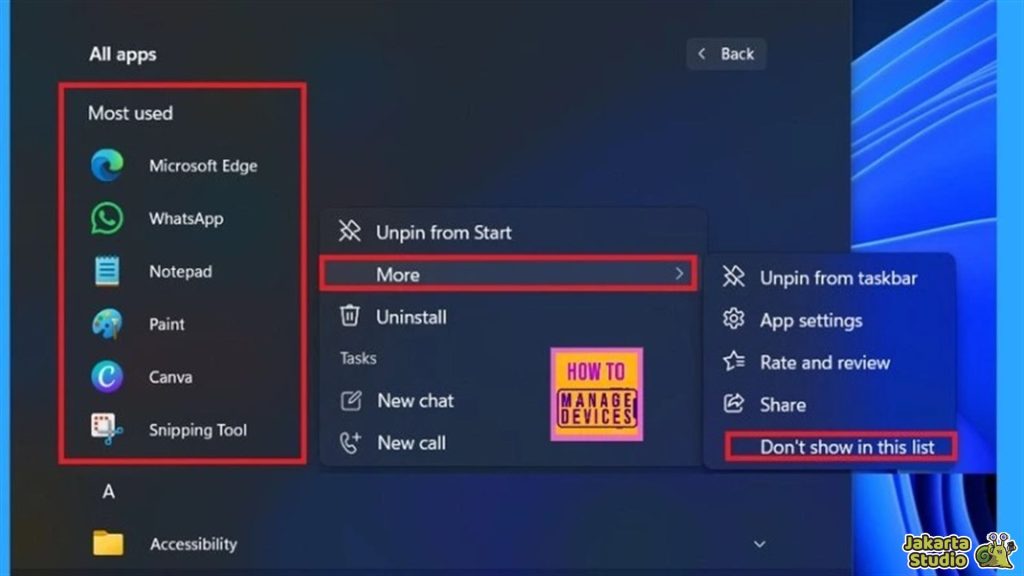
- Lihat di bagian Most Used → pilih aplikasi yang ingin kamu sembunyikan.
- Klik kanan aplikasinya → pilih More → lalu klik Don’t show in this list.
Dengan begitu, aplikasi nggak akan muncul lagi di daftar Most Used Apps, bahkan meskipun kamu sering buka aplikasinya. Cuma perlu diingat kalau cara ini nggak mematikan fitur secara total, jadi daftar Most Used masih akan tetap ada dengan aplikasi lainnya.
Kesimpulan
Kalau kamu ingin tampilan start menu windows 11 lebih simple dan rapi, bisa coba matikan fitur Most Used Apps ini. Atau sekiranya kalian bisa setting aplikasi apa saja yang diijinkan untuk muncul disana. Semoga informasi diatas bisa bermanfaat.