

Grup Facebook masih jadi tempat yang ramai untuk cari informasi, minta saran, sampai ikut diskusi santai. Meski begitu, ada kalanya seseorang ingin tetap berinteraksi tanpa harus menunjukkan identitasnya ke seluruh anggota grup.
Ada yang cuma ingin tanya hal sepele tanpa jadi pusat perhatian, ada juga yang mau bahas topik sensitif tapi tetap merasa aman. Nah, di sinilah fitur posting anonim jadi menarik buat dicoba. Dengan fitur ini, kalian bisa posting sesuatu tanpa diketahui identitasnya.
Apa Itu Fitur Posting Anonim?
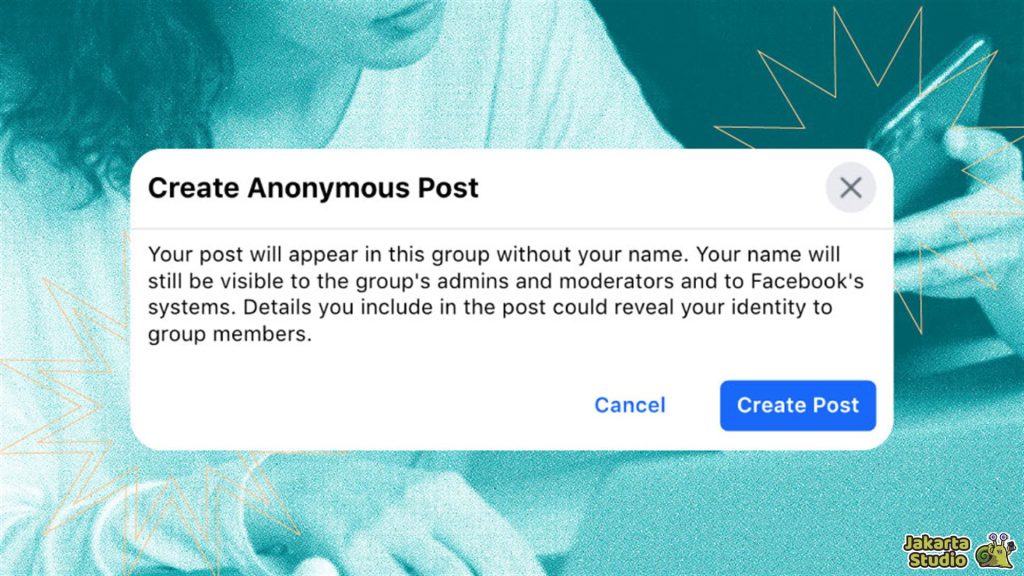
Fitur posting anonim di grup Facebook adalah fitur yang memungkinkan anggota grup membuat posting tanpa menampilkan nama profilnya ke anggota lain.
Jadi, saat posting tayang, identitas pengirim tidak terlihat oleh publik grup. Fitur ini mulai diperkenalkan Facebook pada 2022 dan sampai sekarang masih dipakai di beberapa grup untuk kebutuhan tertentu.
Biasanya, postingan anonim Facebook dipakai saat seseorang ingin bertanya tanpa merasa malu, membahas hal yang cukup sensitif, atau sekadar ingin lebih nyaman saat ikut diskusi.
Walau terlihat anonim di mata anggota grup, ada hal penting yang tetap perlu dipahami. Admin, moderator, dan sistem Facebook masih bisa melihat identitas asli akun yang membuat posting tersebut. Jadi, fitur ini bukan berarti sepenuhnya rahasia.
Hal yang Perlu Diketahui Tentang Fitur Anonim
Sebelum mencoba cara posting anonim di grup Facebook, ada beberapa hal yang perlu kamu tahu dulu supaya tidak salah paham. Yang pertama, tidak semua grup Facebook menyediakan fitur ini.
Ketersediaannya tergantung pada pengaturan grup dan keputusan admin. Jadi kalau kamu masuk ke sebuah grup lalu tidak menemukan menu posting anonim, itu memang bisa terjadi.
Yang kedua, meskipun namanya anonim, isi posting tetap harus mengikuti aturan grup Facebook. Kalau isi posting dianggap melanggar kebijakan grup, terlalu sensitif, atau tidak sesuai aturan komunitas, posting bisa saja ditolak dan tidak akan tayang di beranda grup.
Yang ketiga, dalam banyak kasus, postingan anonim harus menunggu persetujuan admin terlebih dahulu. Jadi setelah kamu mengirim posting, biasanya ada proses review sebelum posting benar-benar muncul.
Cara Posting Anonim Lewat HP
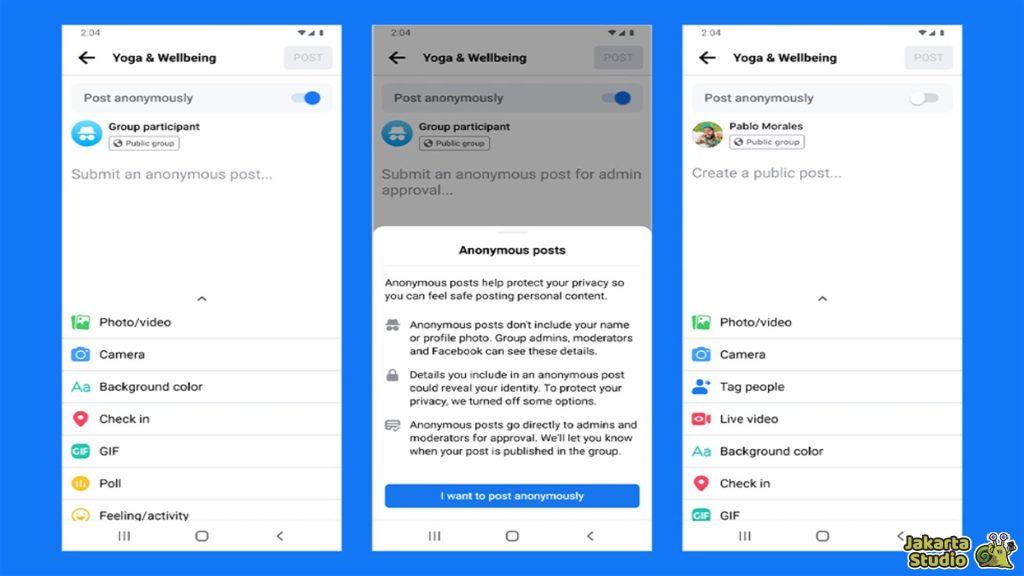
Kalau kamu lebih sering buka Facebook dari aplikasi, cara ini yang paling praktis. Berikut alurnya:
- Buka aplikasi Facebook dan masuk ke grup
- Cari grup yang ingin kamu pakai untuk membuat posting anonim Facebook lewat HP.
- Setelah masuk ke halaman grup, cari opsi Postingan Anonim.
- Kalau grup tersebut mendukung fitur ini, menunya biasanya akan langsung terlihat di area pembuatan posting.
- Setelah menu dipilih, Facebook biasanya akan menampilkan penjelasan singkat tentang cara kerja fitur ini.
- Lalu tekan tombol seperti Saya Mengerti untuk lanjut ke proses berikutnya.
- Ketik isi posting sesuai kebutuhanmu, aktifkan opsi Postingan Secara Anonim, lalu tekan Posting.
- Setelah itu, kamu tinggal menunggu proses persetujuan dari admin grup.
Cara Posting Anonim Lewat PC atau Laptop
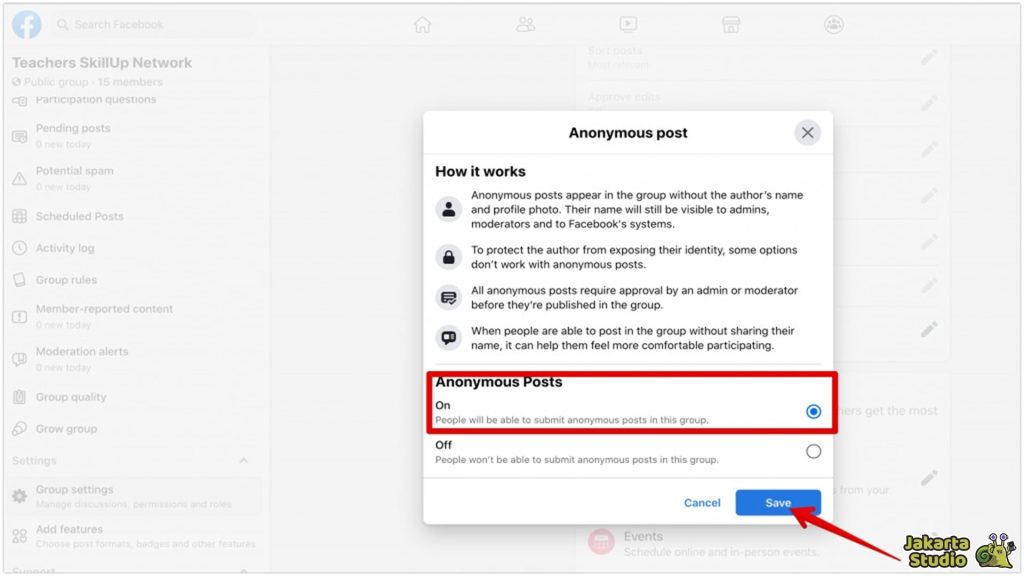
Buat yang lebih nyaman buka Facebook dari browser, cara posting anonim di grup Facebook lewat PC juga tidak jauh berbeda.
- Masuk ke akun Facebook kamu dari browser, lalu buka menu Grup dan cari grup yang ingin digunakan.
- Kalau fitur tersedia, kamu akan melihat opsi Postingan Anonim di halaman grup.
- Klik menu tersebut untuk mulai membuat posting.
- Setelah kotak dialog atau penjelasan fitur muncul, pilih Buat Postingan Anonim.
- Lalu isi kolom posting seperti biasa, aktifkan opsi Posting Secara Anonim, dan klik Kirim.
- Setelah dikirim, posting tidak selalu langsung tayang.
- Biasanya kamu perlu menunggu sampai admin grup menyetujui posting tersebut.
Kenapa Fitur Posting Anonim Tidak Muncul?
Kalau kamu tidak menemukan menu posting anonim di grup FB, ada beberapa kemungkinan yang jadi penyebabnya. Alasan paling umum adalah admin grup tidak mengaktifkan fitur tersebut. Jadi walaupun Facebook punya fitur ini, pengguna tetap tidak bisa memakainya di semua grup.
Selain itu, bisa juga karena grup belum mendapatkan fitur posting anonim dari Facebook. Ada juga kemungkinan akun atau perangkat kamu belum mendukung fitur tersebut secara penuh. Dalam praktiknya, hal seperti ini memang bisa terjadi karena pembaruan fitur tidak selalu muncul merata di semua akun.
Tips Saat Menggunakan Postingan Anonim
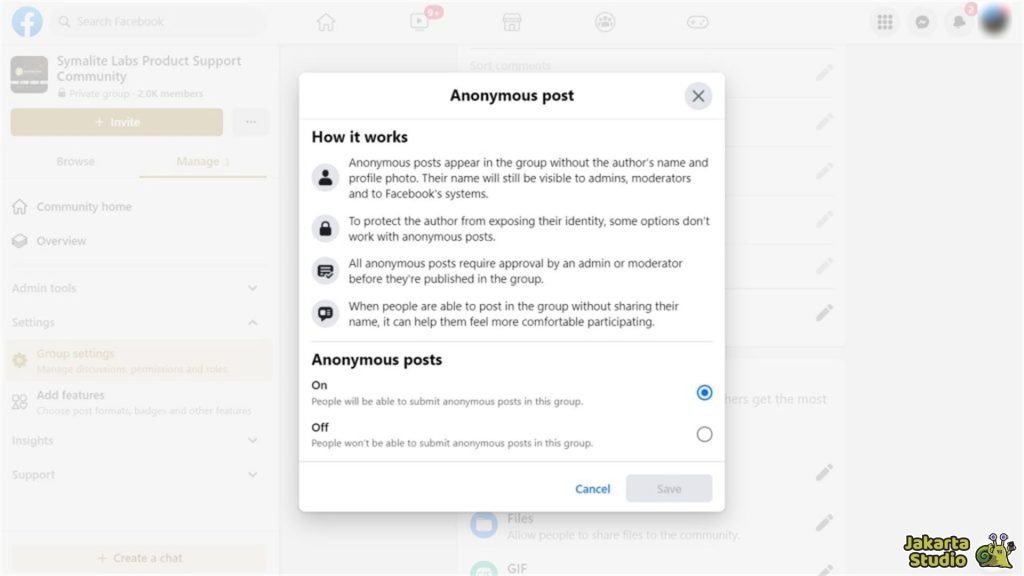
Walau terlihat aman, tetap gunakan fitur ini dengan bijak. Jangan mengunggah konten yang melanggar aturan grup, menyerang orang lain, atau menyinggung hal yang sensitif tanpa alasan jelas. Soalnya, admin dan moderator tetap bisa melihat identitas asli kamu.
Karena itu, fitur posting anonim grup Facebook sebaiknya dipakai untuk hal yang memang butuh privasi, misalnya bertanya, curhat seperlunya, atau membahas topik yang membuat kamu kurang nyaman jika memakai identitas asli.
Penutup
Fitur membuat postingan anonim di grup Facebook sebenarnya cukup mudah dipakai, baik lewat HP maupun PC. Selama grup mendukung fitur ini, kamu tinggal masuk ke grup, pilih menu posting anonim, tulis isi posting, lalu kirim untuk ditinjau admin.
Yang tidak kalah penting, jangan mengira anonim berarti bebas tanpa aturan. Tetap gunakan fitur ini secara wajar dan bijak, karena identitas asli akun tetap bisa dilihat oleh pihak pengelola grup.