

Proses booting Windows 11 yang lama tentu sangat mengganggu kegiatan yang sedang kita lakukan melalui perangkat tersebut.
Untuk itu kita harus mengetahui cara untuk mempercepat proses booting tersebut yang sangat aman untuk dilakukan.
Booting merupakan salah satu istilah yang biasanya digunakan untuk menyebutkan proses loading ketika PC dihidupkan.
Proses yang satu ini memiliki tujuan untuk memuat software dan memeriksa hardware sebelum digunakan, sehingga tanpa proses tersebut komputer maupun PC tidak akan bisa melakukan tugas-tugasnya.
Lantas, bagaimana jika booting di perangkat Windows 11 sangat lama? Nah, untuk mengatasinya kamu bisa menyimak penjelasan di bawah ini.
Cara Mempercepat Booting Windows 11 Tanpa Install Ulang
Adapun cara mempercepat booting Windows 11 tanpa install ulang yang dapat kamu lakukan yaitu sebagai berikut:
1. Nonaktifkan Fast Startup
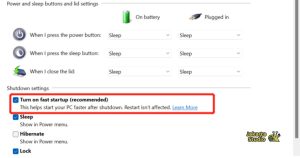
Cara mengatasi Windows 11 booting yang lama yaitu dengan menonaktifkan fitur fast startup untuk memastikan perangkat melakukan cold boot, berikut ini caranya:
- Buka terlebih dahulu menu control panel.
- Kemudian pilih opsi hardware atau sound.
- Lalu pilih opsi power options.
- Setelah itu, klik opsi choose what the power buttons do.
- Pilih Change settings that are currently unavailable.
- Pada bagian bawah, kamu dapat menghilangkan tanda centang di opsi trun on fast startup (recommended) dan lanjutkan dengan memilih SaveChanges.
2. Atur RAM Virtual
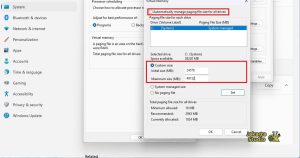
Untuk cara mengatur besaran RAM virtual dapat dilakukan dengan mengikuti cara-cara berikut ini:
- Pertama Klik kanan pada start menu dan pilih opsi system.
- Kemudian pilih menu advance sistem setting.
- Pilih opsi performance.
- Lalu buka menu settings dan klik tab advance.
- Setelah itu, klik virtual memory.
- Selanjutnya klik opsi change.
- Baru setelahnya nonaktifkan opsi otomatis dan atur page file atau besaran RAM virtual secara manual.
3. Update Driver GPU
Salah satu cara untuk mengatasi booting yang lama yaitu dengan melakukan update driver GPU. Karena biasanya driver GPU yang sudah usaha atau tidak kompatibel akan membuat sistem harus bekerja dengan lebih keras untuk mengenali dan menganalisis perangkat keras.
Hal tersebut dapat membuat proses booting perangkat menjadi lebih lama atau bahkan sistem sering mengalami bug sebelum desktop benar-benar tampil.
Untuk itu, kamu bisa mencoba untuk memperbaharui sistem GPU supaya proses booting tersebut bisa berjalan dengan lebih lancar.
4. Nonaktifkan Aplikasi Starup Yang Tidak Digunakan Lagi
Menonaktifkan aplikasi startup yang sudah tidak digunakan lagi dapat menjadi salah satu solusi untuk mempercepat proses booting laptop maupun komputer.
Berikut ini cara untuk menonaktifkan aplikasi startup yang tidak digunakan lagi:
- Buka terlebih dahulu menu task manager dengan cara menekan shortcut ctrl+ shift + Esc.
- Kemudian pilih tab startup apps.
- Lalu kamu bisa melihat daftar aplikasi yang otomatis aktif berjalan.
- Setelah itu nonaktifkan aplikasi mana saja yang tidak kamu gunakan lagi.
5. Ganti Ke SSD
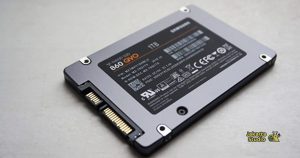
Cara selanjutnya untuk mengatasi booting lamanya itu dengan mengganti storage lama ke SSD atau solid state Drive.
Hal ini sangat berbeda dengan hard disk lama atau HDD yang biasanya akan membutuhkan waktu lebih lama untuk memuat file sistem.
Karena Storage SSD ini justru bekerja sama melalui chip memori flash sehingga akses ke file sistem dan drive dapat dilakukan dengan lebih cepat.
Penutip
Mungkin itu saja yang bisa kami sampaikan tentang cara mempercepat booting Windows 11 tanpa install ulang, semoga cara tersebut bisa membantu dan bermanfaat.