

Seringkali, laptop atau komputer mengalami kendala secara tiba-tiba, seperti Start Menu yang ngambek atau Cortana yang ikut tidak berfungsi.
Hal semacam ini tentu saja membuat kita kesulitan untuk membuka atau mengakses aplikasi yang ada di perangkatmu. Nah, jika sudah terjadi hal seperti ini, jangan panik dulu!
Ada beberapa langkah mudah yang bisa kamu coba untuk mengembalikan fungsi Start Menu dan Cortana seperti semula. Berikut ini beberapa cara yang bisa kamu lakukan untuk mengatasi masalah Critical Error di Windows 10 dengan cepat dan mudah.
Solusi Critical Error Pada Windows 10
Banyak dari kita mungkin langsung panik ketika mendapati critical error pada perangkat PC atau laptop. Karena mungkin kalian tidak tahu penyebab dan cara untuk memperbaikinya.
Tapi mulai dari sekarang, kalian jangan khawatir apalagi sampai panik. Sebenarnya masalah semacam ini cukup mudah kok untuk diatasi, berikut beberapa tips yang bisa kalian coba:
Buat User Baru
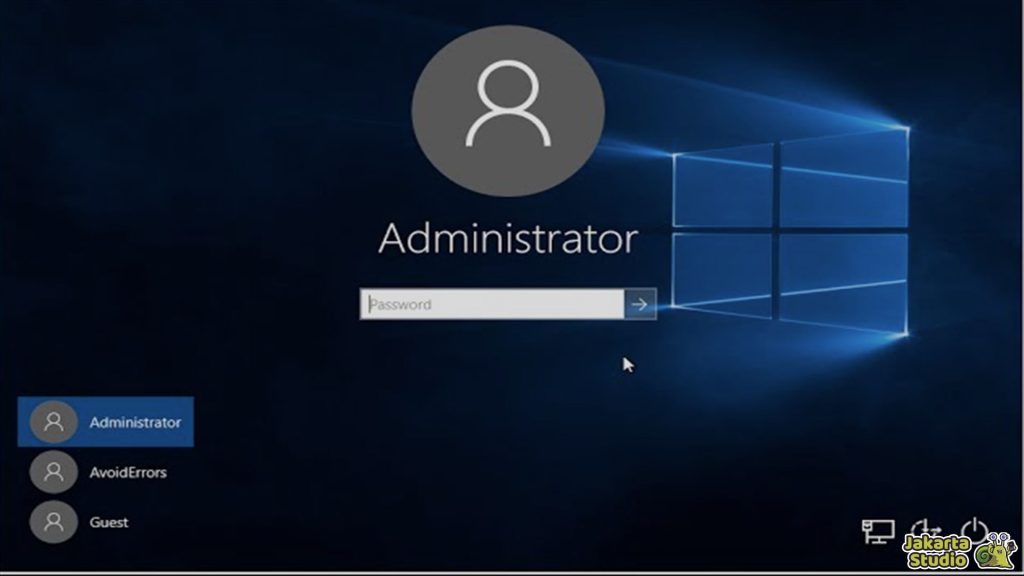
Kadang, Critical Error di Windows 10 bisa disebabkan oleh akun yang mengalami kerusakan. Salah satu solusi yang mudah dan sering kali berhasil adalah dengan membuat user baru yang memiliki akses penuh sebagai Administrator.
Langkah pertama yang harus kamu lakukan adalah membuka Settings dengan menekan tombol Windows + I, lalu pilih Accounts. Setelah itu, pilih tab Family & other users yang ada di bagian kiri jendela.
Di sana, klik Add someone else to this PC. Pilih opsi I don’t have this person’s sign-in information, kemudian klik Add a user without a Microsoft Account.
Setelah itu, kamu hanya perlu mengisi Username dan password (opsional), lalu mengubah jenis akun tersebut menjadi Administrator. Jangan lupa untuk restart PC dan masuk menggunakan akun baru yang sudah kamu buat.
Masuk Safe Mode
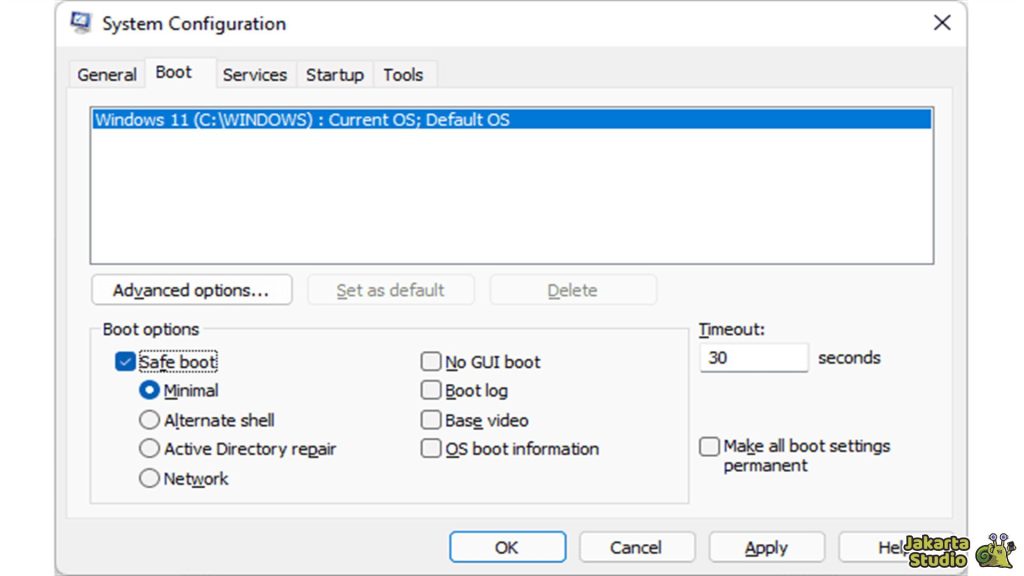
Jika solusi pertama belum berhasil, langkah berikutnya adalah mencoba Safe Mode. Di Safe Mode, Windows hanya akan menjalankan program dasar yang diperlukan, jadi kamu bisa mencoba memperbaiki masalah yang menghalangi Start Menu dan Cortana berfungsi dengan baik.
- Untuk masuk ke Safe Mode, tekan Windows + R untuk membuka Run, ketik msconfig, dan tekan Enter.
- Setelah itu, buka tab Boot pada jendela System Configuration dan centang opsi Safe Boot.
- Pilih Minimal, lalu klik Apply dan OK.
Restart PC kamu, dan Windows akan masuk ke Safe Mode. Setelah itu, coba buka Start Menu atau Cortana. Jika semuanya berjalan lancar, kamu bisa keluar dari Safe Mode dengan mengikuti langkah yang sama dan menghilangkan centang pada Safe Boot. Setelah restart, PC kamu akan kembali ke mode normal.
Menerapkan Perintah PowerShell
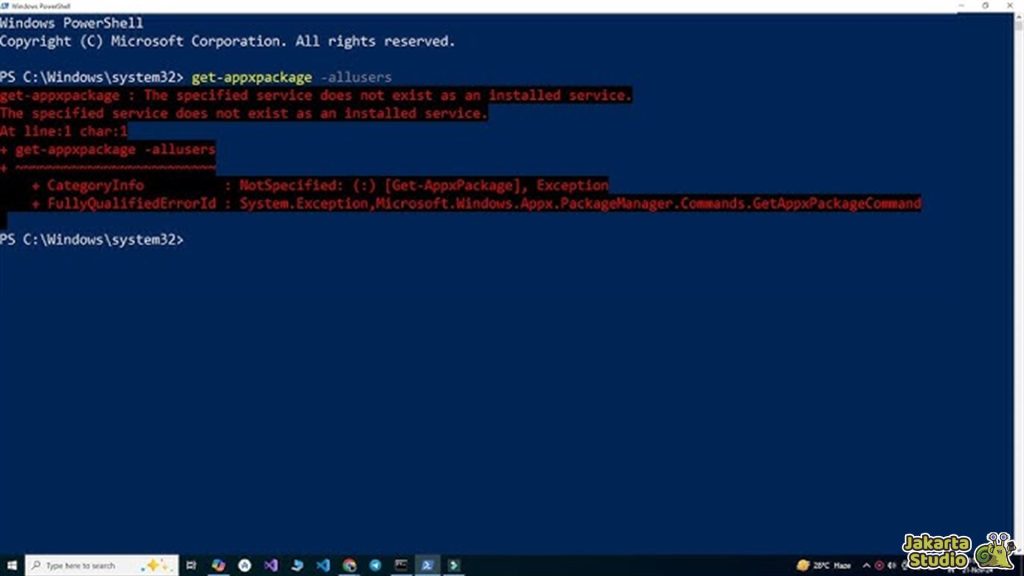
Salah satu cara untuk mengatasi masalah pada Start Menu adalah menggunakan perintah lewat PowerShell. Cara ini memungkinkan kamu untuk melakukan pemulihan terhadap aplikasi bawaan Windows yang mungkin sudah rusak. Berikut tutorialnya:
- Tekan Windows + R untuk membuka Run
- Setelah itu, ketik powershell, lalu tekan Enter.
- Saat jendela PowerShell terbuka, ketik perintah berikut:
Get-AppXPackage -AllUsers | Foreach {Add-AppxPackage -DisableDevelopmentMode -Register “$($_.InstallLocation)\AppXManifest.xml”}
- Tekan Enter untuk menjalankan perintah tersebut.
- Setelah proses selesai, restart PC kamu, dan coba lagi untuk membuka Start Menu atau Cortana.
Uninstall Aplikasi Antivirus

Kadang, Critical Error di Windows 10 juga bisa disebabkan oleh aplikasi antivirus pihak ketiga yang terpasang di komputer. Beberapa antivirus mungkin tidak kompatibel dengan Windows atau malah menyebabkan gangguan.
Jadi, kalian bisa mencoba untuk meng-uninstall antivirus yang terpasang dan lihat apakah masalahnya teratasi.
- Buka Settings dengan menekan tombol Windows + I, kemudian pilih Apps.
- Cari aplikasi antivirus yang terpasang, klik aplikasi tersebut, lalu pilih Uninstall.
- Setelah proses uninstall selesai, restart PC kamu.
- Coba buka Start Menu atau Cortana, apakah sudah bisa berfungsi dengan normal?
Kesimpulan
Dengan keempat solusi di atas, masalah Critical Error di Windows 10 yang menyebabkan Start Menu dan Cortana tidak berfungsi seharusnya bisa teratasi dengan mudah. Semoga setelah ini, kalian tidak lagi mengalami masalah yang serupa.