

Cara upload file ke link Google Drive orang lain sering dicari ketika kamu ingin mengirim tugas, dokumen kerja, atau file penting tanpa harus mengirimkannya satu per satu.
Biasanya, seseorang akan memberikan link khusus agar kamu bisa langsung mengunggah file ke dalam folder mereka.
Namun, tidak semua link Google Drive bisa digunakan untuk upload. Ada beberapa pengaturan yang harus diperhatikan agar proses berjalan lancar.
Nah, di artikel ini kamu akan belajar langkah-langkah lengkapnya dengan cara yang simpel dan mudah dipahami.
Apa Itu Link Upload Google Drive?
Link upload Google Drive adalah tautan yang diberikan oleh pemilik folder agar orang lain bisa menambahkan file langsung ke dalam folder tersebut. Fitur ini sering digunakan untuk:
- Pengumpulan tugas sekolah atau kuliah
- Upload dokumen kerja tim
- Pengiriman file dalam jumlah banyak
- Kolaborasi proyek bersama
Biasanya, pemilik folder sudah mengatur akses agar siapa saja yang memiliki link bisa mengunggah file.
Syarat Agar Bisa Upload File
Sebelum mulai, kamu perlu memastikan beberapa hal berikut:
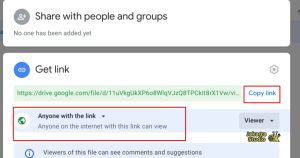
- Link yang diberikan memang memiliki izin upload (Editor)
- Kamu login ke akun Google (kadang tidak wajib, tapi disarankan)
- Koneksi internet stabil
- Ukuran file tidak melebihi batas Google Drive
Kalau salah satu syarat tidak terpenuhi, biasanya kamu tidak akan melihat tombol upload.
Cara Upload File ke Link Google Drive Orang Lain
Berikut langkah-langkah yang bisa kamu ikuti:
1. Buka Link Google Drive
Klik atau buka link yang diberikan oleh pemilik folder. Biasanya link akan mengarah langsung ke folder tertentu.
Jika berhasil, kamu akan melihat isi folder tersebut.
2. Periksa Akses yang Diberikan
Pastikan kamu memiliki akses sebagai “Editor”. Tandanya:
- Ada tombol “+ Baru” atau “New”
- Bisa klik kanan di dalam folder
- Tidak hanya bisa melihat file saja
Jika hanya bisa melihat, berarti kamu tidak punya izin untuk upload.
3. Upload File ke Folder
Ada beberapa cara upload yang bisa kamu pilih:
Cara pertama: melalui tombol “Baru”
- Klik tombol “+ Baru”
- Pilih “Upload File”
- Pilih file dari perangkat kamu
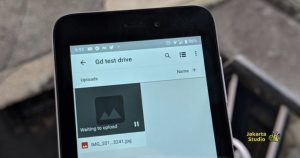
- Tunggu hingga proses selesai
Cara kedua: drag & drop
- Buka folder Google Drive
- Seret (drag) file dari komputer kamu
- Lepaskan (drop) ke halaman folder
- Tunggu hingga upload selesai
Cara ini biasanya lebih cepat dan praktis.
4. Pastikan File Berhasil Terupload
Setelah proses selesai, file kamu akan muncul di dalam folder. Kamu bisa:
- Mengecek nama file
- Membuka file untuk memastikan tidak rusak
- Mengganti nama jika diperlukan
Solusi Jika Tidak Bisa Upload
Kalau kamu mengalami kendala, coba cek beberapa hal berikut:
Akses Ditolak
Jika tidak ada tombol upload, kemungkinan besar kamu hanya diberi akses “Viewer”.
Solusinya adalah dengan memMinta pemilik folder untuk mengubah akses menjadi “Editor” atau Link Salah atau Kadaluarsa.
Pastikan link yang kamu buka benar dan masih aktif. Kadang link bisa berubah atau sudah tidak digunakan lagi.
Ukuran File Terlalu Besar
Google Drive memiliki batas ukuran upload. Jika file terlalu besar:
- Kompres file terlebih dahulu
- Gunakan format ZIP atau RAR
- Masalah Koneksi Internet
Upload bisa gagal jika koneksi tidak stabil. Pastikan jaringan kamu lancar agar proses tidak terhenti di tengah jalan.
Tips Agar Upload Lebih Lancar
Agar proses upload berjalan tanpa hambatan, kamu bisa mengikuti tips berikut:
- Gunakan koneksi WiFi yang stabil
- Pastikan format file sesuai kebutuhan
- Beri nama file yang jelas dan rapi
- Hindari upload file yang tidak diperlukan
- Cek kembali file sebelum dan sesudah upload
Kelebihan Menggunakan Link Google Drive untuk Upload
Menggunakan metode ini memiliki banyak keuntungan, di antaranya:
- Praktis tanpa perlu kirim satu per satu
- Bisa digunakan oleh banyak orang sekaligus
- File langsung tersimpan di satu tempat
- Memudahkan kolaborasi tim
- Lebih aman dibanding kirim lewat chat
Penutup
Cara upload file ke link Google Drive orang lain sebenarnya sangat mudah jika kamu sudah memahami langkah-langkahnya.
Pastikan kamu memiliki akses yang tepat, mengikuti prosedur upload dengan benar, dan selalu mengecek hasilnya setelah selesai.
Dengan begitu, proses berbagi file akan terasa lebih cepat, efisien, dan tidak ribet menggunakan cara upload file ke link Google Drive orang lain.