

Cara membuat daftar isi di Google Docs menjadi hal penting, terutama jika kamu sedang menyusun makalah, skripsi, laporan, atau dokumen panjang lainnya.
Dengan adanya daftar isi, pembaca bisa dengan mudah menemukan bagian yang mereka cari tanpa harus membaca seluruh dokumen dari awal.
Kabar baiknya, Google Docs sudah menyediakan fitur otomatis untuk membuat daftar isi yang praktis dan bisa diperbarui kapan saja.
Jadi kamu tidak perlu lagi membuatnya secara manual yang biasanya memakan waktu dan rawan kesalahan.
Apa Itu Daftar Isi di Google Docs?
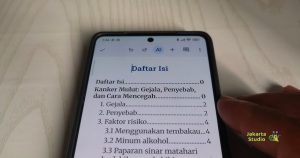
Daftar isi adalah bagian dalam dokumen yang berisi daftar judul atau subjudul beserta nomor halaman atau link menuju bagian tersebut.
Di Google Docs, daftar isi bisa dibuat secara otomatis berdasarkan struktur heading yang kamu gunakan.
Fitur ini sangat membantu untuk:
- Dokumen panjang seperti skripsi atau laporan
- Artikel blog yang ingin terlihat profesional
- Ebook atau panduan digital
- Dokumen kerja tim
Syarat Membuat Daftar Isi Otomatis
Sebelum membuat daftar isi, ada satu hal penting yang harus kamu lakukan, yaitu menggunakan format heading.
Google Docs membaca struktur dokumen berdasarkan:
- Heading 1 (untuk judul utama)
- Heading 2 (untuk subjudul)
- Heading 3 (untuk sub-subjudul)
Jika kamu tidak menggunakan heading, maka daftar isi tidak akan bisa dibuat secara otomatis.
Cara Membuat Daftar Isi di Google Docs
Berikut langkah-langkah lengkap yang bisa kamu ikuti:
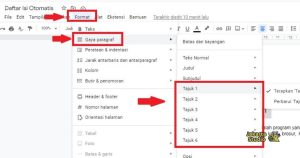
1. Gunakan Format Heading
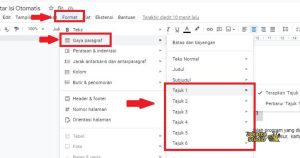
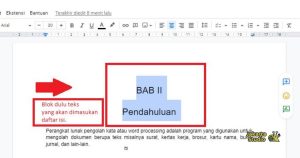
Blok teks yang ingin dijadikan judul atau subjudul, lalu:
- Klik menu “Format”
- Pilih “Gaya paragraf”
- Pilih Heading 1, Heading 2, atau Heading 3
Lakukan ini pada semua bagian penting dalam dokumen.
2. Tentukan Posisi Daftar Isi
Biasanya daftar isi diletakkan di bagian awal dokumen, tepat setelah halaman judul.
Klik di bagian yang ingin kamu tempatkan daftar isi.
3. Masukkan Daftar Isi
Untuk menambahkan daftar isi:
- Klik menu “Sisipkan”
- Pilih “Daftar Isi”
- Pilih salah satu format:
- Dengan nomor halaman
- Dengan link (klik langsung menuju bagian)
Setelah itu, daftar isi akan muncul secara otomatis.
4. Perbarui Daftar Isi
Jika kamu menambahkan atau mengubah isi dokumen:
- Klik pada daftar isi
- Klik ikon “Perbarui” (refresh)
Daftar isi akan otomatis menyesuaikan dengan perubahan terbaru.
Cara Membuat Daftar Isi Manual (Alternatif)
Jika kamu ingin tampilan lebih fleksibel, kamu juga bisa membuat daftar isi secara manual:
- Ketik judul-judul secara manual
- Tambahkan nomor halaman
- Gunakan titik-titik (…..) sebagai pemisah
Namun cara ini kurang praktis karena harus diperbarui secara manual setiap ada perubahan.
Tips Agar Daftar Isi Lebih Rapi dan Profesional

Agar hasilnya maksimal, kamu bisa menerapkan beberapa tips berikut:
Gunakan Struktur Heading yang Konsisten
Pastikan penggunaan Heading 1, 2, dan 3 tidak berantakan agar daftar isi terlihat terstruktur.
Jangan Gunakan Bold Manual
Hindari hanya menebalkan teks tanpa menggunakan heading, karena Google Docs tidak akan mengenalinya sebagai bagian dari struktur.
Gunakan Format Link untuk Dokumen Digital
Jika dokumen akan dibaca secara online, gunakan format daftar isi dengan link agar lebih interaktif.
Periksa Kembali Sebelum Dibagikan
Selalu update daftar isi sebelum mengirim dokumen agar tidak ada bagian yang terlewat.
Kelebihan Menggunakan Daftar Isi Otomatis
Menggunakan fitur ini memiliki banyak keuntungan, seperti:
- Hemat waktu
- Minim kesalahan
- Mudah diperbarui
- Tampilan lebih profesional
- Cocok untuk berbagai jenis dokumen
Kesalahan yang Sering Terjadi
Beberapa kesalahan umum yang perlu kamu hindari:
- Tidak menggunakan heading
- Lupa memperbarui daftar isi
- Struktur dokumen tidak rapi
- Mengedit daftar isi secara manual
Kesalahan-kesalahan ini bisa membuat daftar isi tidak berfungsi dengan baik.
Penutup
Dengan memahami langkah-langkah yang tepat, kamu tidak perlu lagi repot membuat daftar isi secara manual. Fitur otomatis dari Google Docs sangat membantu dalam menyusun dokumen yang rapi, terstruktur, dan profesional.
Pastikan kamu menggunakan heading dengan benar dan selalu memperbarui daftar isi agar hasilnya tetap akurat dan mudah digunakan dengan cara membuat daftar isi di Google Docs.