


Cara mengganti nama file di laptop adalah hal dasar yang wajib kamu kuasai, terutama jika sering bekerja dengan banyak dokumen, foto, atau video.
Dengan nama file yang rapi dan jelas, kamu bisa lebih mudah menemukan data tanpa harus membuka satu per satu.
Meski terlihat sederhana, ternyata masih banyak orang yang belum tahu cara paling cepat dan efisien untuk melakukannya. Nah, di artikel ini kamu akan menemukan berbagai cara praktis yang bisa langsung kamu coba.
Kenapa Mengganti Nama File Itu Penting?
Sebelum masuk ke cara, penting untuk tahu manfaatnya:
- Memudahkan pencarian file
- Membuat folder lebih rapi dan terorganisir
- Menghindari file tertukar
- Membantu pekerjaan jadi lebih efisien
Bayangkan kalau semua file namanya “Document1”, “New File”, atau “IMG_001”—pasti bikin pusing, kan?
Cara Mengganti Nama File di Laptop Windows
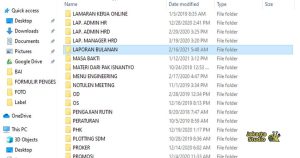
Bagi kamu pengguna Windows, ada beberapa metode yang bisa digunakan.
1. Klik Kanan (Cara Paling Umum)
Langkah-langkahnya:
- Cari file yang ingin diubah
- Klik kanan pada file
- Pilih menu “Rename”
- Ketik nama baru
- Tekan Enter
Cara ini paling sering digunakan karena simpel dan mudah.
2. Menggunakan Shortcut Keyboard
Kalau kamu ingin lebih cepat, gunakan shortcut:
- Klik file sekali
- Tekan tombol F2 pada keyboard
- Ubah nama file
- Tekan Enter
Metode ini cocok untuk kamu yang ingin kerja lebih cepat tanpa banyak klik.
3. Rename Banyak File Sekaligus
Kalau kamu punya banyak file sekaligus, ini cara praktisnya:
- Blok semua file yang ingin diubah
- Klik kanan → pilih “Rename”
- Masukkan nama baru
- Tekan Enter
Nantinya file akan otomatis diberi nama berurutan seperti:
- File (1)
- File (2)
- File (3)
4. Menggunakan File Explorer
Kamu juga bisa rename langsung dari tampilan explorer:
- Buka File Explorer
- Pilih file
- Klik nama file sekali (jangan double click)
- Ubah nama
- Tekan Enter
Cara Mengganti Nama File di Laptop MacBook
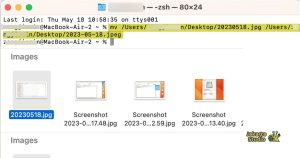
Untuk pengguna MacBook, langkahnya sedikit berbeda tapi tetap mudah:
- Klik file yang ingin diubah
- Tekan tombol Return/Enter
- Ketik nama baru
- Tekan Enter lagi
Atau:
- Klik kanan → pilih “Rename”
Tips Mengganti Nama File Agar Lebih Rapi
Agar file kamu lebih terorganisir, gunakan tips berikut:
1. Gunakan Nama yang Jelas
Contoh:
Salah: file1
Benar: laporan_keuangan_maret_2026
2. Hindari Simbol Aneh
Gunakan huruf, angka, dan underscore (_) saja agar kompatibel di semua sistem.
3. Tambahkan Tanggal atau Versi
Contoh:
proposal_v1
proposal_v2
4. Konsisten dalam Penamaan
Jika kamu punya banyak file, gunakan pola yang sama agar mudah dicari.
Kesalahan yang Sering Terjadi
Beberapa kesalahan yang sering dilakukan saat rename file:
- Menghapus ekstensi file (misalnya .jpg, .docx)
- Menggunakan nama terlalu panjang
- Menyimpan dengan nama yang sama di folder yang sama
Perlu diingat, jika kamu menghapus ekstensi file, file tersebut bisa jadi tidak bisa dibuka.
Penutup
Cara mengganti nama file di laptop sebenarnya sangat mudah dan bisa dilakukan hanya dalam beberapa detik saja. semoga artikel ini membantu dan bermanfaat.