

Sejak hadirnya Android 14, banyak pengguna merasa kesulitan saat ingin mengakses folder data di penyimpanan internal.
Hal ini bukan tanpa alasan, Google memang semakin memperketat sistem keamanan demi melindungi privasi pengguna dan mencegah aplikasi mengakses data sensitif sembarangan.
Folder seperti Android/data dan Android/obb kini tidak bisa dibuka bebas seperti versi Android lama.
Tapi jangan khawatir, masih ada beberapa cara legal dan aman yang bisa kamu lakukan untuk tetap mengakses file tersebut. Berikut panduan lengkapnya.
Kenapa Folder Data Android 14 Sulit Diakses?
Sebelum masuk ke cara, kamu perlu tahu dulu penyebabnya. Di Android 11 ke atas, termasuk Android 14, Google menerapkan sistem bernama Scoped Storage.
Scoped Storage membatasi akses aplikasi ke file tertentu, terutama yang berada di folder sistem seperti:
- Android/data
- Android/obb
Tujuannya adalah untuk:
- Melindungi data aplikasi dari akses ilegal
- Mencegah malware mencuri file penting
- Menjaga privasi pengguna
Jadi, pembatasan ini sebenarnya demi keamanan kamu juga.
Cara Akses File Data di Android 14
berikut beberapa cara untuk mengakses file data di android 14 atau lebih:
1. Gunakan File Manager Bawaan Sistem
Beberapa HP sudah menyediakan file manager bawaan yang masih bisa membuka folder tertentu.
Langkah-langkah:
- Buka aplikasi “File Saya” atau “File Manager” bawaan
- Masuk ke penyimpanan internal
- Cari folder Android
- Coba buka folder data
Di beberapa perangkat, akses ini masih diizinkan, meski terbatas.
2. Gunakan Aplikasi Files by Google
Aplikasi resmi dari Google ini bisa jadi solusi alternatif.
Files by Google memiliki fitur manajemen file yang cukup canggih, meskipun tetap mengikuti aturan keamanan Android.
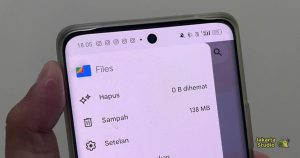
Cara menggunakannya:
- Instal dan buka aplikasi
- Masuk ke menu “Browse”
- Akses penyimpanan internal
- Coba buka folder Android
Namun perlu diingat, tidak semua file bisa ditampilkan.
3. Gunakan Akses via PC / Laptop
Ini salah satu cara paling efektif tanpa perlu root.
Langkahnya:
- Hubungkan HP ke PC menggunakan kabel USB
- Pilih mode “Transfer File”
- Buka File Explorer di komputer
- Masuk ke penyimpanan internal HP
- Akses folder Android > data
Biasanya akses melalui PC masih lebih leluasa dibanding langsung dari HP.
4. Gunakan Aplikasi ZArchiver (Dengan Izin Khusus)
Aplikasi seperti ZArchiver bisa membantu membuka folder yang terkunci, dengan catatan kamu memberikan izin akses manual.
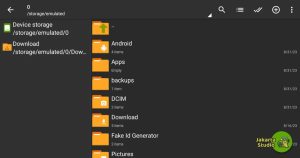
Caranya:
- Instal ZArchiver
- Buka aplikasi dan masuk ke folder Android
- Saat diminta izin, pilih “Gunakan folder ini”
- Izinkan akses ke folder data
Jika berhasil, kamu bisa melihat isi folder tersebut.
5. Gunakan Split Screen Trick
Cara ini cukup populer di kalangan pengguna Android terbaru.
Langkah-langkah:
- Buka File Manager
- Aktifkan mode split screen
- Buka aplikasi lain seperti Files
- Arahkan ke folder Android/data
Kadang cara ini bisa “menembus” pembatasan sistem, tergantung tipe HP.
6. Gunakan ADB (Advanced)
Untuk kamu yang lebih paham teknis, bisa menggunakan ADB (Android Debug Bridge).
Android Debug Bridge memungkinkan kamu mengakses file sistem melalui perintah komputer.
Langkah umum:
- Aktifkan USB Debugging di HP
- Sambungkan ke PC
- Gunakan command ADB untuk mengakses direktori
Cara ini lebih kompleks, tapi cukup powerful.
Apakah Perlu Root?
Sebenarnya tidak wajib. Semua cara di atas bisa dilakukan tanpa root.
Namun jika HP sudah di-root, kamu bisa:
- Mengakses semua folder tanpa batas
- Mengedit file sistem
- Menggunakan file manager khusus root
Tapi perlu diingat, root memiliki risiko seperti:
- Keamanan menurun
- Garansi hilang
- Potensi error sistem
Tips Aman Saat Akses Folder Data
Agar tidak terjadi masalah, perhatikan hal berikut:
- Jangan menghapus file sembarangan
- Backup data sebelum mengedit file
- Hindari mengubah file sistem jika tidak paham
- Gunakan aplikasi terpercaya saja
Kesimpulan
Mengakses folder data di Android 14 memang lebih sulit dibanding versi sebelumnya karena adanya sistem keamanan seperti Scoped Storage.
Namun, kamu tetap punya beberapa pilihan seperti menggunakan file manager, aplikasi tambahan, hingga bantuan PC. Semua metode tersebut bisa dilakukan tanpa root, asalkan kamu mengikuti langkahnya dengan benar.
Dengan memahami cara-cara ini, kamu tetap bisa mengelola file penting di Android 14 tanpa harus melanggar sistem keamanan yang sudah diterapkan.