


Halaman kosong di dokumen sering bikin kesal, apalagi kalau muncul tiba-tiba di bagian akhir atau tengah file.
Masalah ini cukup umum terjadi saat menggunakan Microsoft Word, baik di laptop maupun PC.
Walaupun terlihat sepele, page kosong bisa mengganggu tampilan dokumen, terutama jika ingin dicetak atau dikirim secara profesional.
Kalau kamu sedang mengalami hal ini, tenang saja. Ada beberapa cara sederhana yang bisa dilakukan untuk menghapus page kosong di Word tanpa merusak isi dokumen.
Kenapa Bisa Muncul Page Kosong di Word?
Sebelum masuk ke cara menghapus, penting untuk tahu penyebabnya. Biasanya halaman kosong muncul karena:
- Terlalu banyak menekan tombol Enter
- Adanya Page Break atau Section Break
- Tabel yang terlalu panjang hingga mendorong halaman baru
- Format paragraf tertentu
- Spasi tersembunyi yang tidak terlihat
Masalahnya, tidak semua elemen ini terlihat secara langsung. Jadi kamu perlu sedikit trik untuk menemukannya.
Cara Hapus Page Kosong di Word
Berikut beberapa metode yang bisa kamu coba:
1. Gunakan Tombol Backspace atau Delete
Cara paling sederhana adalah dengan menempatkan kursor di halaman kosong, lalu tekan tombol Backspace atau Delete sampai halaman tersebut hilang.
Namun, cara ini hanya efektif jika penyebabnya adalah spasi biasa atau Enter berlebih.
2. Aktifkan Fitur Show/Hide (¶)
Fitur ini sangat membantu untuk melihat elemen tersembunyi.
Caranya:
- Buka tab “Home”
- Klik ikon ¶ (Show/Hide)
Setelah aktif, kamu akan melihat simbol seperti paragraf, spasi, dan page break. Dari sini, kamu bisa menghapus elemen yang menyebabkan halaman kosong.
3. Hapus Page Break
Jika halaman kosong disebabkan oleh Page Break:
- Aktifkan Show/Hide
- Cari tulisan “Page Break”
- Klik lalu tekan Delete
Halaman kosong biasanya langsung hilang setelah itu.
4. Hapus Section Break
Section Break sedikit lebih rumit karena berhubungan dengan format dokumen.
Langkahnya:
- Aktifkan Show/Hide
- Temukan “Section Break”
- Hapus dengan hati-hati
Catatan: Menghapus Section Break bisa mengubah format halaman, jadi pastikan kamu mengecek kembali dokumen setelahnya.
5. Atur Layout Jika Ada Tabel
Kadang, tabel di halaman sebelumnya terlalu panjang sehingga mendorong halaman baru kosong.
Solusinya:
- Klik tabel
- Kecilkan ukuran font atau margin
- Atur spacing agar lebih rapat
Dengan begitu, halaman kosong bisa hilang otomatis.
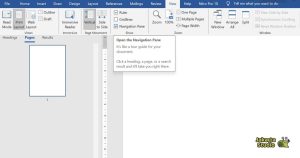
6. Gunakan Navigation Pane
Fitur ini membantu kamu melihat struktur halaman secara keseluruhan.
Caranya:
- Klik tab “View”
- Centang “Navigation Pane”
- Pilih halaman kosong
- Hapus isinya
Metode ini cocok untuk dokumen panjang.
7. Cek Margin dan Spacing
Margin yang terlalu besar atau spacing berlebihan juga bisa menyebabkan halaman kosong.
Masuk ke:
- Tab “Layout”
- Atur margin menjadi normal
- Periksa line spacing di paragraf
Tips Agar Tidak Muncul Page Kosong Lagi
Agar masalah ini tidak terulang, kamu bisa melakukan beberapa hal berikut:
- Hindari menekan Enter terlalu banyak
- Gunakan Page Break dengan bijak
- Periksa dokumen sebelum disimpan atau dicetak
- Gunakan fitur preview sebelum print
- Biasakan menggunakan format yang konsisten
Jika dokumen kamu berisi banyak format seperti header, footer, atau section berbeda, sebaiknya lebih berhati-hati saat menghapus elemen tersembunyi. Kesalahan kecil bisa mengubah tata letak keseluruhan.
Penutup
Menghapus page kosong di Word sebenarnya tidak sulit, asalkan kamu tahu penyebabnya.
Dengan memanfaatkan fitur seperti Show/Hide, kamu bisa melihat dan menghapus elemen yang tidak diperlukan dengan lebih mudah.
Jadi, kalau kamu menemukan halaman kosong yang mengganggu, tidak perlu panik. Cukup ikuti langkah-langkah di atas, dan dokumen kamu akan kembali rapi seperti semula.
Semoga panduan ini membantu kamu bekerja lebih efisien dan hasil dokumen jadi lebih profesional!