

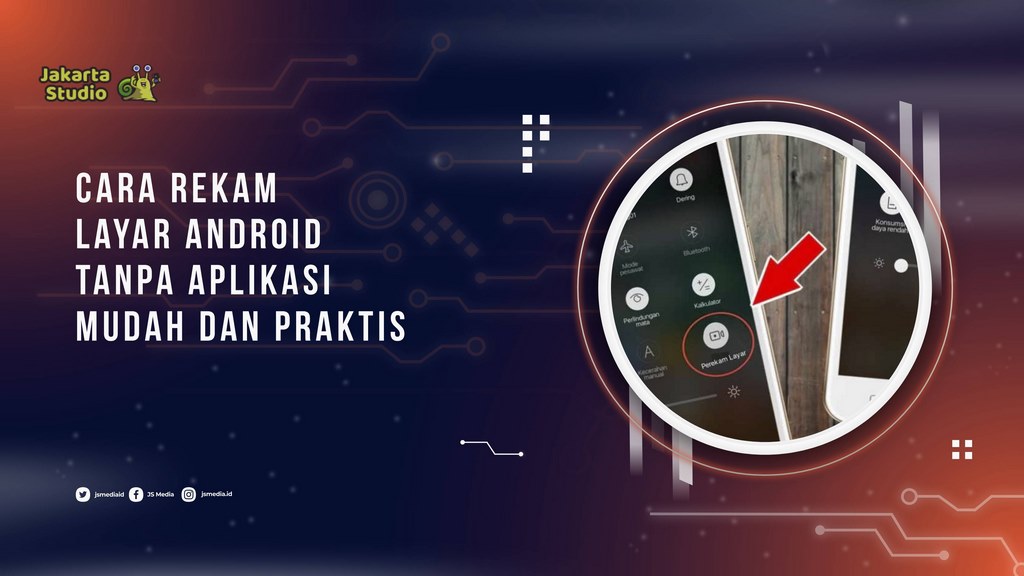
Fitur rekam layar kini menjadi salah satu kebutuhan penting bagi pengguna smartphone Android.
Banyak orang menggunakan screen recorder untuk membuat tutorial, merekam gameplay, menyimpan video live, hingga mendokumentasikan tampilan aplikasi tertentu.
Dulu, pengguna Android harus memasang aplikasi tambahan untuk melakukan perekaman layar.
Namun sekarang, sebagian besar HP Android terbaru sudah memiliki fitur bawaan untuk merekam layar tanpa perlu download aplikasi lagi.
Menggunakan fitur bawaan tentu lebih praktis dan aman. Selain tidak memenuhi memori dengan aplikasi tambahan, fitur ini biasanya juga lebih ringan digunakan karena sudah terintegrasi langsung dengan sistem Android.
Bagi kamu yang belum tahu caranya, berikut panduan lengkap merekam layar Android tanpa aplikasi tambahan.
Keuntungan Menggunakan Perekam Layar Bawaan
Sebelum mulai, ada beberapa alasan kenapa fitur bawaan lebih direkomendasikan dibanding aplikasi pihak ketiga.
1. Lebih Ringan
Karena sudah menjadi bagian dari sistem, fitur screen recorder bawaan tidak terlalu membebani RAM dan performa HP.
2. Lebih Aman
Kamu tidak perlu khawatir soal iklan berlebihan atau akses mencurigakan seperti yang kadang ditemukan pada aplikasi pihak ketiga.
3. Tidak Memenuhi Memori
Tanpa aplikasi tambahan, ruang penyimpanan tetap lebih lega.
4. Mudah Digunakan
Fitur rekam layar bawaan biasanya bisa diakses langsung melalui panel cepat atau shortcut di layar.
Cara Rekam Layar Android Tanpa Aplikasi
Berikut langkah-langkah umum yang bisa kamu coba pada HP Android.
1. Buka Panel Quick Settings
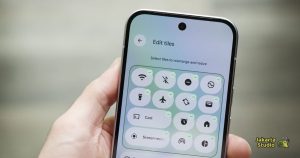
Swipe layar dari atas ke bawah untuk membuka panel notifikasi atau Quick Settings. Cari ikon bernama:
- Rekam Layar
- Screen Recorder
- Perekam Layar
Nama fitur bisa berbeda tergantung merek HP yang digunakan.
2. Tekan Tombol Rekam Layar
Setelah menemukan fitur tersebut, tekan ikon rekam layar. Biasanya akan muncul beberapa pengaturan tambahan seperti:
- Rekam suara internal
- Rekam suara mikrofon
- Tampilkan sentuhan layar
- Kualitas video
Atur sesuai kebutuhan lalu tekan Mulai atau Start.
3. Mulai Merekam Aktivitas Layar
Setelah hitungan mundur selesai, HP akan mulai merekam semua aktivitas di layar. Kamu bisa membuka aplikasi, bermain game, atau membuat tutorial sesuai kebutuhan.
Selama proses perekaman, biasanya akan muncul ikon kecil atau notifikasi sebagai tanda rekaman sedang berjalan.
4. Hentikan Rekaman
Jika sudah selesai, tarik panel notifikasi lalu tekan tombol Stop atau Berhenti. Video hasil rekaman otomatis tersimpan di galeri HP.

Biasanya file masuk ke folder:
- Screen Recorder
- Rekaman Layar
- Movies
Cara Menampilkan Tombol Rekam Layar Jika Tidak Ada
Pada beberapa HP, fitur screen recorder mungkin belum muncul di panel cepat. Untuk menambahkannya:
- Buka Quick Settings
- Tekan ikon Edit atau Pensil
- Cari fitur Rekam Layar
- Seret ke bagian shortcut aktif
Setelah itu fitur akan muncul di panel notifikasi dan bisa digunakan kapan saja.
HP Android yang Sudah Mendukung Rekam Layar Bawaan
Saat ini hampir semua merek smartphone populer sudah menyediakan fitur ini, seperti:
- Samsung
- Xiaomi
- OPPO
- vivo
- realme
- Infinix
- ASUS
- OnePlus
Biasanya fitur tersedia mulai Android 10 ke atas, meski beberapa merek sudah menghadirkannya sejak versi sebelumnya.
Tips Agar Hasil Rekaman Lebih Bagus
Agar video screen recording terlihat lebih jelas dan nyaman ditonton, coba beberapa tips berikut.
Gunakan Resolusi Tinggi
Jika tersedia pengaturan kualitas video, pilih resolusi HD atau Full HD agar hasil lebih tajam.
Tutup Aplikasi yang Tidak Digunakan
Aplikasi berjalan di latar belakang bisa membuat rekaman patah-patah atau lag.
Aktifkan Rekam Suara Internal
Jika ingin merekam audio dari game atau video, gunakan opsi suara internal agar hasil lebih jernih.
Pastikan Memori Masih Cukup
Video rekaman layar biasanya memiliki ukuran cukup besar, terutama jika durasinya panjang.
Kenapa Rekam Layar Tidak Ada di HP?
Jika fitur rekam layar tidak tersedia, kemungkinan penyebabnya antara lain:
- Sistem Android terlalu lama
- Fitur disembunyikan oleh produsen
- Belum update software
- Menggunakan Android versi ringan
Coba lakukan update sistem terlebih dahulu melalui menu pengaturan perangkat.
Penutup
Cara rekam layar Android tanpa aplikasi tambahan sebenarnya sangat mudah dilakukan.
Dengan memanfaatkan fitur bawaan, kamu bisa merekam aktivitas layar secara praktis tanpa harus memenuhi memori HP dengan aplikasi tambahan.
Selain lebih ringan dan aman, fitur screen recorder bawaan juga sudah cukup lengkap untuk kebutuhan sehari-hari, mulai dari membuat tutorial hingga merekam gameplay.
sebelum menginstal aplikasi pihak ketiga, coba cek dulu apakah HP kamu sudah menyediakan fitur rekam layar bawaan atau belum.