

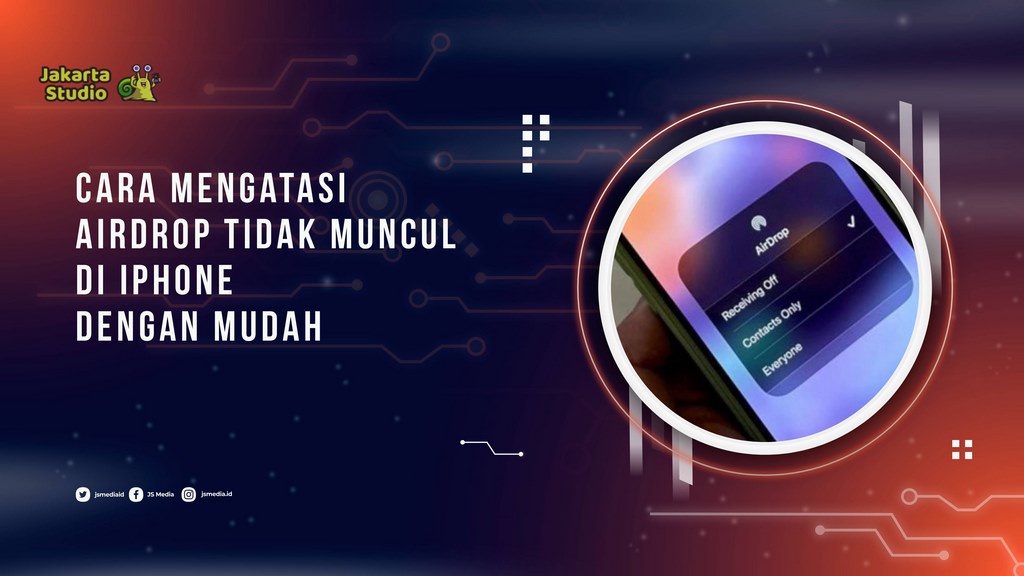
AirDrop adalah salah satu fitur andalan di iPhone yang memudahkan pengguna berbagi foto, video, dokumen, hingga kontak tanpa menggunakan kabel atau aplikasi tambahan.
tidak sedikit pengguna yang mengalami masalah ketika AirDrop tidak muncul di iPhone, baik pada Control Center maupun saat ingin mengirim file ke perangkat lain.
Masalah ini bisa disebabkan oleh berbagai faktor, mulai dari pengaturan yang kurang tepat hingga gangguan pada koneksi Bluetooth dan Wi-Fi.
Agar fitur kembali berfungsi normal, simak penyebab dan cara mengatasinya berikut ini.
Penyebab AirDrop Tidak Muncul di iPhone
Sebelum mencoba memperbaiki masalah, penting untuk mengetahui apa yang membuat AirDrop menghilang atau tidak dapat digunakan.
1. AirDrop Dinonaktifkan
Penyebab paling umum adalah fitur AirDrop sedang dimatikan. Jika pengaturan penerimaan (Receiving) disetel ke Receiving Off, perangkat lain tidak akan dapat menemukan iPhone kamu.
2. Bluetooth atau Wi-Fi Tidak Aktif
AirDrop bekerja menggunakan kombinasi Bluetooth dan Wi-Fi. Jika salah satu dimatikan, fitur ini tidak akan berfungsi sebagaimana mestinya.
3. Mode Fokus atau Screen Time Membatasi Fitur
Pada beberapa kasus, pengaturan Screen Time atau pembatasan konten dapat menonaktifkan AirDrop.
Selain itu, Mode Fokus tertentu juga dapat memengaruhi koneksi antar perangkat.
4. iPhone Tidak Mendukung AirDrop
Meskipun jarang terjadi, beberapa model iPhone lama memiliki keterbatasan fitur. AirDrop hanya tersedia pada perangkat yang mendukung iOS dan hardware tertentu.
5. Gangguan Sistem iOS
Bug pada iOS juga bisa menyebabkan AirDrop tidak muncul. Biasanya masalah ini muncul setelah pembaruan sistem atau ketika terdapat kesalahan sementara pada perangkat.
Cara Mengatasi AirDrop Tidak Muncul di iPhone
Jika AirDrop hilang atau tidak bisa digunakan, lakukan beberapa langkah berikut secara berurutan.
1. Aktifkan AirDrop
Buka Settings > General > AirDrop.
Pilih salah satu opsi berikut:
- Contacts Only
- Everyone for 10 Minutes
Jika ingin perangkat mudah ditemukan, pilih Everyone for 10 Minutes.
2. Nyalakan Bluetooth dan Wi-Fi
Pastikan kedua fitur ini aktif.
Caranya:
- Buka Control Center.
- Aktifkan ikon Bluetooth.
- Aktifkan ikon Wi-Fi.
- Coba kirim file kembali.
Jangan hanya mengaktifkan salah satunya karena AirDrop membutuhkan keduanya sekaligus.
3. Restart iPhone
Restart sering kali mampu mengatasi bug ringan pada sistem.
Langkahnya:
- Tekan dan tahan tombol Power serta Volume.
- Geser untuk mematikan perangkat.
- Tunggu sekitar 30 detik.
- Nyalakan kembali iPhone.
Setelah hidup kembali, coba buka AirDrop.
4. Periksa Pengaturan Screen Time
Jika AirDrop dibatasi, fitur tersebut tidak akan muncul.
Caranya:
- Buka Settings.
- Pilih Screen Time.
- Masuk ke Content & Privacy Restrictions.
- Pilih Allowed Apps.
- Pastikan AirDrop dalam keadaan aktif.
5. Perbarui iOS
Versi iOS yang sudah lama terkadang memiliki bug yang memengaruhi AirDrop.
Untuk memperbarui:
- Buka Settings.
- Pilih General.
- Ketuk Software Update.
- Instal pembaruan jika tersedia.
Pembaruan biasanya membawa perbaikan bug sekaligus meningkatkan stabilitas sistem.
6. Reset Pengaturan Jaringan
Jika masalah berasal dari koneksi, reset jaringan bisa menjadi solusi.
Langkah-langkahnya:
- Masuk ke Settings.
- Pilih General.
- Ketuk Transfer or Reset iPhone.
- Pilih Reset.
- Ketuk Reset Network Settings.
Perlu diketahui bahwa langkah ini akan menghapus jaringan Wi-Fi yang tersimpan sehingga kamu harus memasukkan kembali kata sandi Wi-Fi setelah proses selesai.
7. Pastikan Kedua Perangkat Berdekatan
AirDrop bekerja dalam jarak yang relatif dekat, biasanya sekitar 9 meter atau kurang. Jika perangkat terlalu jauh atau terhalang benda tertentu, proses pencarian bisa gagal.
Selain itu, pastikan perangkat tujuan juga mengaktifkan AirDrop dan menggunakan pengaturan penerimaan yang sesuai.
Tips Agar AirDrop Tetap Berfungsi Normal
Agar AirDrop jarang mengalami masalah, lakukan beberapa kebiasaan berikut:
- Selalu gunakan iOS versi terbaru.
- Aktifkan Bluetooth dan Wi-Fi saat menggunakan AirDrop.
- Hindari penggunaan Mode Pesawat.
- Pastikan ruang penyimpanan iPhone masih cukup.
- Restart perangkat secara berkala untuk menjaga performa sistem.
Dengan perawatan sederhana tersebut, AirDrop biasanya dapat bekerja lebih stabil dan cepat saat digunakan.
Penutup
Masalah AirDrop tidak muncul di iPhone umumnya disebabkan oleh pengaturan yang belum tepat, Bluetooth atau Wi-Fi yang tidak aktif, pembatasan Screen Time, hingga bug pada iOS.
Untungnya, sebagian besar penyebab tersebut dapat diatasi hanya dalam beberapa menit tanpa perlu membawa perangkat ke pusat servis.
Jika seluruh langkah di atas sudah dicoba tetapi AirDrop tetap tidak muncul, kemungkinan terdapat masalah pada sistem atau komponen perangkat.
Dalam kondisi tersebut, kamu bisa mencoba menghubungi dukungan resmi Apple atau melakukan pemeriksaan lebih lanjut. Dengan memahami penyebab dan solusinya, kamu dapat mengatasi AirDrop tidak muncul di iPhone dengan lebih mudah.