

File Explorer sering restart merupakan masalah yang cukup sering dialami pengguna Windows 10 maupun Windows 11.
Kondisi ini biasanya ditandai dengan jendela File Explorer yang tiba-tiba tertutup, layar berkedip sesaat, lalu terbuka kembali secara otomatis.
Akibatnya, aktivitas seperti membuka folder, menyalin file, atau mencari dokumen menjadi terganggu.
Masalah ini tidak selalu menandakan kerusakan serius pada komputer. Dalam banyak kasus, penyebabnya berasal dari file sistem yang bermasalah, cache yang rusak, atau konflik dengan aplikasi pihak ketiga.
Penyebab File Explorer Sering Restart
Sebelum mencoba memperbaikinya, penting untuk mengetahui beberapa penyebab yang paling umum.
Beberapa di antaranya adalah:
- File sistem Windows mengalami kerusakan.
- Cache File Explorer sudah penuh atau rusak.
- Driver kartu grafis (graphics driver) bermasalah.
- Ekstensi menu klik kanan dari aplikasi pihak ketiga menyebabkan konflik.
- Windows Explorer mengalami crash akibat bug setelah pembaruan.
- Penyimpanan hampir penuh sehingga kinerja sistem menurun.
Mengetahui penyebabnya akan memudahkan kamu memilih solusi yang tepat.
1. Restart Proses Windows Explorer
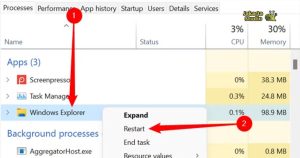
Langkah pertama yang bisa dicoba adalah memulai ulang proses Windows Explorer.
Caranya:
- Tekan Ctrl + Shift + Esc untuk membuka Task Manager.
- Cari proses Windows Explorer pada daftar aplikasi.
- Klik kanan, lalu pilih Restart.
- Tunggu beberapa detik hingga desktop dimuat ulang.
Cara ini sering berhasil jika masalah hanya terjadi sementara.
2. Hapus Riwayat File Explorer
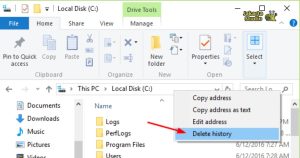
Riwayat pencarian dan folder yang baru dibuka terkadang dapat menyebabkan File Explorer menjadi tidak stabil.
Langkah-langkahnya:
- Buka File Explorer.
- Klik menu Options.
- Pada tab General, cari bagian Privacy.
- Klik tombol Clear untuk menghapus riwayat.
- Klik Apply, kemudian OK.
Setelah itu, coba gunakan kembali File Explorer seperti biasa.
3. Jalankan Pemeriksaan File Sistem
Jika masalah terus berulang, kemungkinan terdapat file sistem Windows yang rusak.
Kamu bisa menjalankan pemeriksaan menggunakan Command Prompt sebagai Administrator. Windows memiliki fitur bawaan untuk memindai sekaligus memperbaiki file sistem yang bermasalah secara otomatis.
Setelah proses selesai, restart komputer dan lihat apakah File Explorer sudah kembali normal.
4. Perbarui Driver Grafis
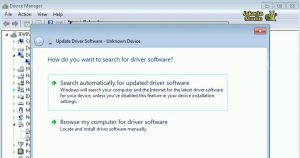
Driver kartu grafis yang usang atau tidak kompatibel juga dapat menyebabkan Windows Explorer mengalami crash.
Untuk mengatasinya:
- Buka Device Manager.
- Pilih bagian Display adapters.
- Klik kanan driver grafis.
- Pilih Update driver.
- Ikuti petunjuk hingga proses selesai.
Jika masalah muncul setelah memperbarui driver, kamu juga bisa mencoba fitur Roll Back Driver untuk kembali ke versi sebelumnya.
5. Nonaktifkan Aplikasi yang Menambahkan Menu Klik Kanan
Beberapa aplikasi pihak ketiga menambahkan menu baru saat kamu klik kanan pada file atau folder. Jika ekstensi tersebut bermasalah, File Explorer dapat terus melakukan restart.
Cobalah menghapus atau menonaktifkan aplikasi yang baru saja diinstal sebelum masalah muncul. Setelah itu, restart komputer dan periksa apakah kondisi sudah membaik.
6. Instal Pembaruan Windows
Microsoft secara rutin merilis pembaruan yang berisi perbaikan bug, termasuk masalah pada Windows Explorer.
Untuk mengeceknya:
- Buka Settings.
- Pilih Windows Update.
- Klik Check for updates.
- Instal pembaruan yang tersedia.
- Restart komputer setelah proses selesai.
Menggunakan versi Windows terbaru dapat meningkatkan stabilitas sistem secara keseluruhan.
Tips Mencegah File Explorer Mudah Crash
Agar masalah tidak sering terulang, lakukan beberapa langkah pencegahan berikut:
- Sisakan ruang kosong pada drive sistem minimal 15–20%.
- Hindari menginstal aplikasi dari sumber yang tidak terpercaya.
- Perbarui Windows dan driver secara berkala.
- Gunakan antivirus yang selalu aktif dan diperbarui.
- Bersihkan file sementara (temporary files) secara rutin menggunakan fitur bawaan Windows.
Perawatan sederhana seperti ini dapat membantu menjaga performa File Explorer tetap stabil.
Penutup
Masalah File Explorer sering restart memang dapat mengganggu pekerjaan, terutama jika kamu sering mengelola dokumen atau memindahkan file.
sebagian besar kasus dapat diatasi dengan langkah sederhana seperti me-restart Windows Explorer, menghapus riwayat File Explorer, memperbaiki file sistem, memperbarui driver grafis, hingga menginstal pembaruan Windows terbaru.
Jika semua cara di atas sudah dicoba tetapi masalah masih muncul, kemungkinan terdapat kerusakan yang lebih dalam pada sistem operasi atau perangkat penyimpanan. Dalam kondisi tersebut, pemeriksaan lebih lanjut atau proses perbaikan Windows mungkin diperlukan.
Dengan melakukan langkah-langkah di atas, masalah File Explorer sering restart umumnya dapat diatasi sehingga komputer kembali berjalan dengan lancar.