

Mengatur pekerjaan, daftar tugas, atau data proyek akan terasa lebih praktis jika menggunakan aplikasi yang tepat. Salah satu layanan yang bisa kamu manfaatkan adalah Microsoft Lists.
Aplikasi ini dirancang untuk membantu pengguna membuat daftar informasi secara rapi, mudah diperbarui, dan dapat dibagikan kepada anggota tim. Kabar baiknya, cara menggunakan Microsoft Lists cukup mudah dipelajari, bahkan bagi pemula.
Apa Itu Microsoft Lists?
Microsoft Lists adalah aplikasi dari Microsoft yang digunakan untuk membuat dan mengelola berbagai jenis daftar.
Tidak hanya sekadar checklist, aplikasi ini juga dapat menyimpan informasi lengkap dalam bentuk tabel dengan berbagai kolom seperti teks, tanggal, angka, pilihan, hingga lampiran file.
Microsoft Lists terintegrasi dengan layanan Microsoft 365 sehingga dapat digunakan bersama aplikasi lain seperti Microsoft Teams, SharePoint, dan Power Automate.
Beberapa contoh penggunaan Microsoft Lists antara lain:
- Daftar tugas harian.
- Manajemen inventaris barang.
- Daftar pelanggan.
- Pelacakan proyek.
- Jadwal kegiatan.
- Pengelolaan aset perusahaan.
Cara Membuka Microsoft Lists
Sebelum membuat daftar, pastikan kamu sudah memiliki akun Microsoft 365.
Langkah-langkahnya sebagai berikut:
- Masuk ke akun Microsoft 365 melalui browser.
- Buka menu Apps atau Semua Aplikasi.
- Pilih Microsoft Lists.
- Tunggu hingga halaman utama selesai dimuat.
Jika aplikasi belum terlihat, kemungkinan layanan tersebut belum tersedia pada paket Microsoft 365 yang kamu gunakan.
Cara Menggunakan Microsoft Lists
Setelah berhasil masuk, kamu bisa mulai membuat daftar baru.
1. Membuat List Baru
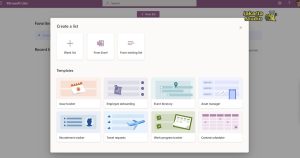
Klik tombol New List atau Daftar Baru.
Selanjutnya pilih salah satu opsi berikut:
- Blank List untuk membuat daftar dari awal.
- Template untuk menggunakan format yang sudah tersedia.
- From Excel jika ingin mengimpor data dari file Excel.
- From Existing List untuk menyalin daftar yang sudah ada.
Bagi pemula, pilihan Blank List biasanya menjadi yang paling mudah digunakan.
2. Beri Nama Daftar
Masukkan nama daftar sesuai kebutuhan, misalnya:
- Tugas Mingguan
- Data Pelanggan
- Inventaris Kantor
- Jadwal Proyek
Tambahkan deskripsi jika diperlukan agar anggota tim memahami fungsi daftar tersebut.
Kemudian klik Create.
3. Menambahkan Kolom
Secara bawaan Microsoft Lists menyediakan kolom Title.
Kamu dapat menambahkan kolom baru dengan klik Add Column.
Beberapa jenis kolom yang tersedia antara lain:
- Text
- Number
- Date and Time
- Choice
- Yes/No
- Person
- Hyperlink
- Currency
- Image
- Attachment
Gunakan jenis kolom yang sesuai dengan data yang akan disimpan agar daftar lebih mudah dikelola.
4. Mengisi Data
Klik tombol New untuk menambahkan data baru.
Isi setiap kolom sesuai informasi yang dibutuhkan, kemudian klik Save.
Kamu dapat menambahkan data sebanyak yang diperlukan tanpa batasan jumlah baris tertentu, tergantung kapasitas penyimpanan akun Microsoft 365.
5. Mengubah Tampilan Daftar
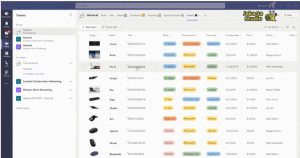
Microsoft Lists menyediakan beberapa tampilan agar data lebih mudah dipahami.
Beberapa pilihan tampilan meliputi:
- Grid View
- Gallery View
- Calendar View
- Board View
Sebagai contoh, Calendar View cocok digunakan untuk jadwal kegiatan, sedangkan Board View lebih nyaman untuk memantau progres pekerjaan.
Cara Membagikan Microsoft Lists
Jika bekerja bersama tim, kamu dapat membagikan daftar kepada anggota lain.
Caranya:
- Klik tombol Share.
- Masukkan alamat email pengguna.
- Tentukan izin akses, apakah hanya dapat melihat atau juga mengedit.
- Klik Send.
Setelah itu, anggota tim dapat mengakses daftar sesuai hak yang diberikan.
Tips Menggunakan Microsoft Lists
Agar penggunaan semakin efektif, berikut beberapa tips yang bisa kamu terapkan.
- Gunakan template jika baru pertama kali mencoba.
- Buat nama kolom yang jelas dan mudah dipahami.
- Kelompokkan data menggunakan filter atau pengurutan.
- Tambahkan warna pada kolom pilihan agar informasi lebih mudah dikenali.
- Manfaatkan integrasi dengan Microsoft Teams jika bekerja secara kolaboratif.
Dengan pengelolaan yang baik, Microsoft Lists dapat menjadi alat yang sangat membantu dalam mengatur pekerjaan sehari-hari.
Penutup
Mengelola data tidak harus selalu menggunakan spreadsheet yang rumit. Dengan Microsoft Lists, kamu dapat membuat daftar yang rapi, mudah diperbarui, dan bisa dibagikan kepada anggota tim hanya dalam beberapa langkah.
Setelah memahami panduan di atas, kamu dapat langsung mempraktikkan cara menggunakan Microsoft Lists untuk mengatur tugas, proyek, maupun berbagai kebutuhan administrasi lainnya.