

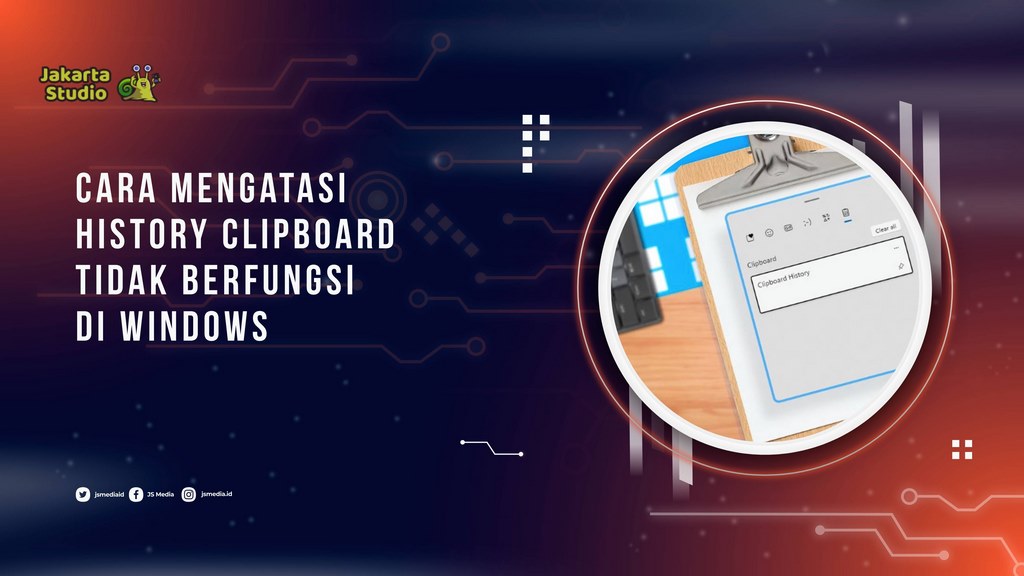
History Clipboard tidak berfungsi bisa membuat aktivitas menyalin teks, gambar, atau informasi lainnya menjadi cukup merepotkan.
Fitur ini sebenarnya sangat membantu karena Windows dapat menyimpan beberapa item yang sebelumnya kamu salin sehingga tidak perlu menyalin ulang dari awal.
Pada Windows 10 dan Windows 11, fitur Clipboard History bisa dibuka dengan menekan tombol Windows + V.
Jika muncul daftar teks atau gambar yang pernah disalin, berarti fitur tersebut sudah aktif.
Sebaliknya, jika hanya muncul pesan bahwa riwayat clipboard tidak dapat digunakan, kamu perlu memeriksa beberapa pengaturan.
Cara Mengatasi History Clipboard Tidak Berfungsi
Masalah ini bisa disebabkan oleh Clipboard History yang belum diaktifkan, layanan Windows yang bermasalah, pengaturan kebijakan sistem, hingga gangguan setelah pembaruan Windows. Berikut beberapa cara yang bisa kamu coba.
Pastikan Clipboard History Sudah Aktif
Hal pertama yang perlu diperiksa adalah pengaturan Clipboard History. Fitur ini tidak selalu aktif secara otomatis pada setiap komputer.
- Buka Settings melalui Start Menu atau tekan Windows + I.
- Setelah itu pilih System, kemudian masuk ke Clipboard.
- Cari bagian Clipboard history.
- Jika tombolnya masih dalam posisi Off, klik sampai berubah menjadi On.
- Setelah itu, coba tekan Windows + V.
- Jika berhasil, Windows akan menampilkan riwayat item yang sebelumnya kamu salin.
Perlu diketahui, item yang disalin sebelum fitur tersebut diaktifkan biasanya tidak akan muncul. Clipboard History baru akan mencatat item setelah fiturnya aktif.
Coba Restart Komputer
Cara sederhana ini sering dilewatkan ketika fitur Windows mengalami gangguan.
Jika Clipboard History tiba-tiba tidak berfungsi padahal sebelumnya normal, simpan pekerjaan yang sedang dibuka kemudian restart komputer. Setelah Windows kembali menyala, tekan Windows + V dan coba salin beberapa teks baru.
Restart dapat membantu menyegarkan berbagai proses Windows yang mungkin mengalami error sementara. Cara ini juga tidak membutuhkan perubahan pengaturan sehingga aman dicoba terlebih dahulu.
Periksa Pengaturan Clipboard
Selain Clipboard History, Windows memiliki beberapa pengaturan lain yang berhubungan dengan fitur clipboard.
Masuk ke: Settings > System > Clipboard
Perhatikan pengaturan yang tersedia pada halaman tersebut. Jika kamu menggunakan beberapa perangkat Windows dengan akun Microsoft yang sama, terdapat pilihan untuk menyinkronkan clipboard antarperangkat.
Untuk sementara, kamu bisa mematikan sinkronisasi jika fitur clipboard mengalami masalah. Setelah itu, aktifkan kembali Clipboard History dan lakukan pengujian.
Jika hanya membutuhkan riwayat clipboard di satu komputer, kamu tidak harus mengaktifkan sinkronisasi antarperangkat.
Bersihkan Clipboard Lama
Clipboard yang mengalami gangguan juga dapat dicoba dengan cara dibersihkan.
Buka Settings > System > Clipboard, kemudian cari pilihan Clear clipboard data. Klik Clear untuk menghapus data clipboard yang tersimpan.
Setelah proses selesai, salin sebuah teks baru. Kemudian tekan Windows + V untuk melihat apakah item tersebut sudah masuk ke dalam riwayat.
Cara ini berguna jika data clipboard sebelumnya mengalami masalah atau terdapat item yang membuat fitur tidak bekerja dengan normal.
Pastikan Layanan Clipboard Berjalan
Windows memiliki layanan sistem yang mendukung berbagai fungsi clipboard. Jika layanan terkait mengalami gangguan, Clipboard History juga bisa ikut bermasalah.
- Tekan Windows + R, lalu ketik: services.msc
- Tekan Enter untuk membuka jendela Services.
- Cari layanan bernama Clipboard User Service. Nama layanan dapat memiliki tambahan kode tertentu di belakangnya tergantung konfigurasi Windows.
- Klik dua kali layanan tersebut dan periksa statusnya. Jika tersedia pilihan untuk menjalankannya, klik Start.
Jika layanan sudah berjalan tetapi fitur tetap bermasalah, kamu bisa mencoba melakukan restart pada layanan tersebut. Setelah itu, kembali ke desktop dan coba gunakan Windows + V.
Periksa Group Policy
Pada komputer tertentu, Clipboard History bisa dibatasi melalui Group Policy. Hal ini lebih sering ditemukan pada perangkat kantor, sekolah, atau komputer yang memiliki pengaturan administrasi khusus.
- Tekan Windows + R, kemudian masukkan: gpedit.msc
- Tekan Enter.
- Setelah Group Policy Editor terbuka, cari pengaturan yang berhubungan dengan Allow Clipboard History di bagian konfigurasi sistem Windows.
- Jika kebijakan tersebut berada dalam kondisi Disabled, Clipboard History dapat menjadi tidak tersedia. Ubah pengaturannya menjadi Not Configured atau Enabled,
- kemudian klik Apply dan OK.
Namun, Group Policy Editor tidak tersedia pada beberapa edisi Windows, termasuk Windows Home. Jadi, jangan khawatir jika perintah tersebut tidak dapat dibuka di komputer kamu.
Update Windows
Masalah Clipboard History terkadang muncul setelah terjadi perubahan sistem atau bug pada versi Windows tertentu. Karena itu, memeriksa pembaruan Windows juga layak dilakukan.
Buka Settings > Windows Update, kemudian klik Check for updates.
Jika terdapat pembaruan, instal dan restart komputer sesuai petunjuk. Setelah proses selesai, coba kembali fitur Clipboard History.
Pembaruan Windows tidak hanya membawa fitur baru, tetapi juga dapat memperbaiki bug yang memengaruhi fungsi bawaan sistem.
Gunakan Shortcut Windows + V dengan Benar
Pastikan kamu menggunakan kombinasi tombol yang tepat. Clipboard History dibuka menggunakan: Windows + V
Sementara Ctrl + V hanya digunakan untuk menempelkan item terakhir yang disalin.
Jika menekan Windows + V tetapi tidak terjadi apa-apa, coba buka pengaturan Clipboard secara manual. Dari sana kamu bisa memastikan apakah Clipboard History benar-benar sudah diaktifkan.
Kesimpulan
Clipboard History merupakan fitur kecil yang sangat berguna, terutama ketika kamu sering menyalin banyak teks atau informasi dalam satu waktu. Ketika fitur ini mengalami masalah, pekerjaan bisa terasa lebih lambat karena harus bolak-balik menyalin ulang.
Jika History Clipboard tidak berfungsi, mulai dengan memastikan fitur Clipboard History sudah aktif. Setelah itu, kamu bisa mencoba membersihkan data clipboard, restart komputer, memeriksa Clipboard User Service, melihat Group Policy, hingga memperbarui Windows.
Sebaiknya lakukan langkah dari yang paling sederhana terlebih dahulu. Dengan begitu, kamu tidak perlu langsung mengubah pengaturan sistem yang lebih rumit hanya untuk mengatasi masalah clipboard.