


Buat kalian yang punya ruang penyimpanan terbatas di PC atau laptop, pasti sering ngerasain was‑was setiap kali buka File Explorer dan lihat bar ruang penyimpanan makin mendekati merah.
Apalagi kalau data penting masih numpuk di sana dan kamu nggak bisa asal hapus aplikasi atau file yang ternyata masih sering dipakai. Untungnya, buat pengguna Windows 11, ada fitur yang akan sangat membantu, yaitu arsipkan aplikasi.
Intinya fitur ini bisa bantu melegakan ruang penyimpanan tanpa harus sepenuhnya menghapus software yang mungkin suatu saat masih kamu butuhin.
Cara kerjanya unik — Windows akan “menyimpan” informasi aplikasi tapi menghapus sebagian besar file‑nya dari penyimpanan lokal, lalu otomatis mengunduh ulang ketika kamu buka lagi nanti, asalkan aplikasi itu masih tersedia di Microsoft Store.
Fitur Arsip Aplikasi di Windows 11
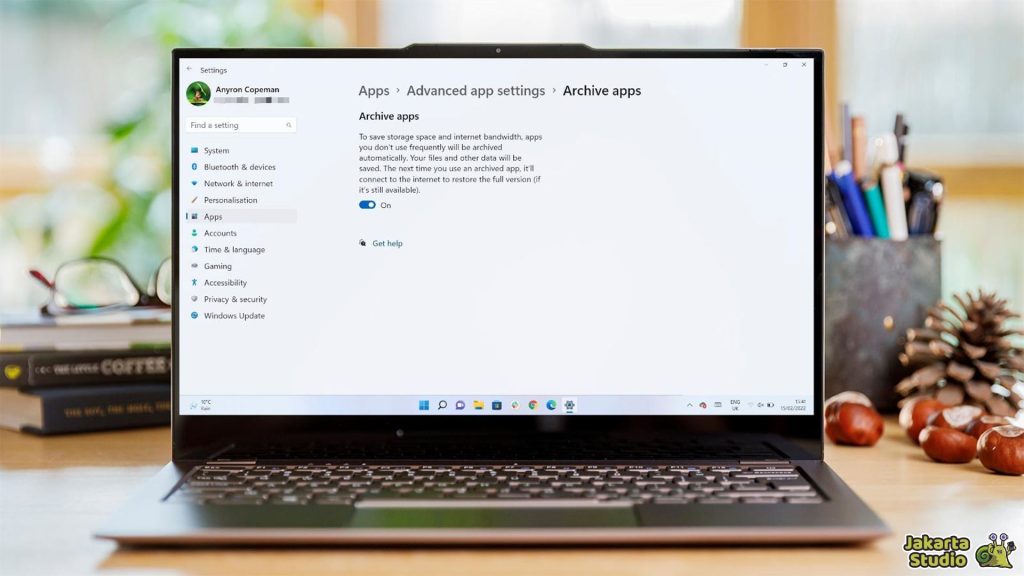
Kadang kita punya aplikasi di Windows yang sebenarnya jarang banget dipakai, tapi tetap nongkrong di storage dan makan memori. Untungnya, Windows 11 punya fitur bernama “Archive apps” yang bisa bantu ngatasin itu.
Fitur ini secara otomatis “menghapus” aplikasi yang jarang kamu buka dari penyimpanan lokal, tapi tetap menyimpan sebagian data pentingnya di sistem supaya mudah dipasang ulang nanti.
Jadi, aplikasi nggak langsung hilang selamanya, tapi juga nggak ngabisin ruang penyimpanan kamu sebanyak sebelumnya.
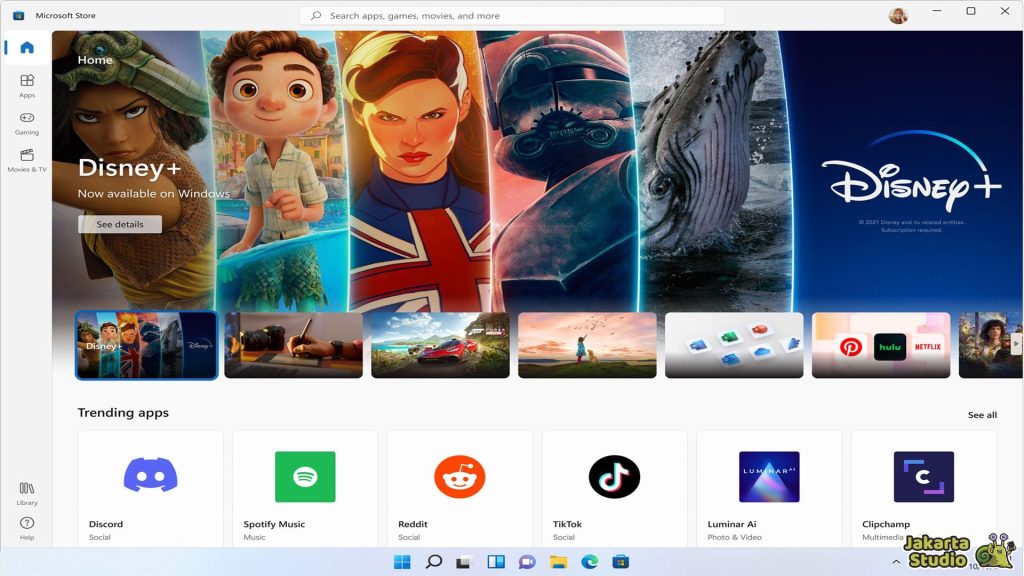
Sederhananya, arsip aplikasi Windows 11 bekerja seperti memindahkan aplikasi yang jarang dipakai ke “mode hemat ruang”. Kalau nanti kamu butuh aplikasi itu lagi, Windows bakal download ulang aplikasinya secara otomatis dari Microsoft Store.
Manfaat Fitur Arsip Aplikasi
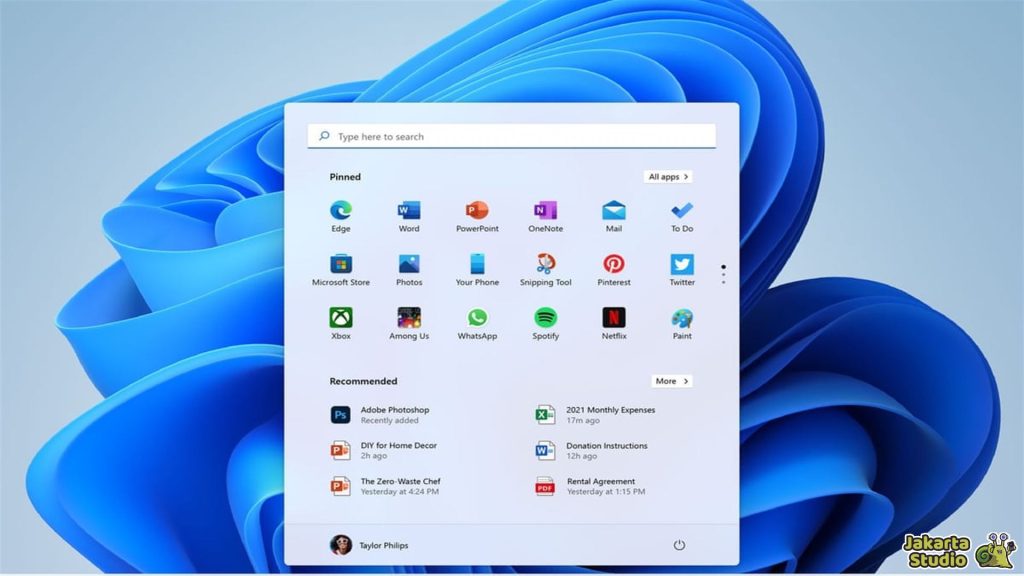
Fitur yang satu ini memang masih jarang dimanfaatkan, namun faktanya ia punya banyak manfaat, antara lain:
Hemat Ruang Penyimpanan
Ruang penyimpanan yang penuh itu pasti bakal ganggu aktivitas kita. Beruntungnya, arsip aplikasi Windows 11 secara otomatis ngurangi beban aplikasi‑aplikasi yang jarang dibuka supaya nggak terus makan ruang.
Ini sangat berguna banget kalau kamu pakai laptop atau PC dengan SSD kecil (misalnya 256 GB ke bawah) dan banyak aplikasi yang jarang dibuka.
Mengurangi Gangguan Bandwidth Internet
Saat aplikasi diarsipkan, Windows bakalan menghapus file‑file besar dari storage kamu, jadi aplikasi itu nggak lagi aktif menggunakan bandwidth internet saat idle.
Tapi perlu diinget juga, nanti kalau aplikasi itu mau dibuka lagi, Windows harus download ulang dari Microsoft Store — jadi memang bisa makan kuota lagi tergantung ukuran aplikasinya.
Cara Mengaktifkan Fitur Archive Apps Windows 11
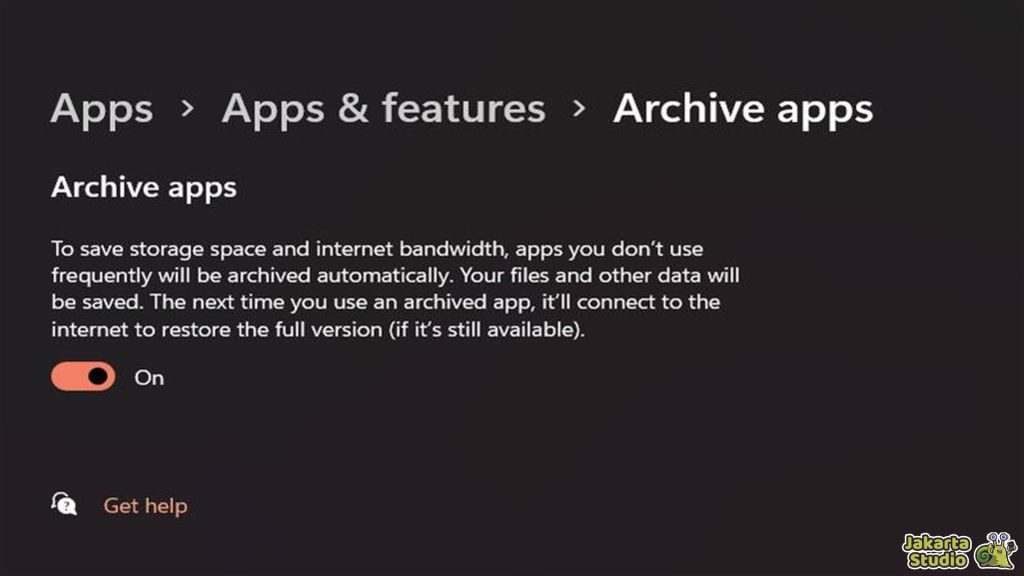
Nah pasti kalian sudah penasaran dan ingin tahu bagaimana cara menggunakan fitur yang satu ini, simak tutorialnya:
- Tekan Win + I atau klik ikon Settings di Start Menu.
- Di panel kiri, pilih Apps lalu klik Advanced app settings.
- Temukan opsi Archive apps lalu geser toggle‑nya ke On.
- Begitu aktif, Windows 11 bakalan otomatis men‑offload aplikasi yang jarang dipakai.
Kalau kamu nggak ingin menonaktifkan fitur ini, langkahnya sama aja — klik toggle‑nya supaya berubah Off. Fitur ini bahkan sering udah aktif secara default di beberapa perangkat.
Kapan Sebaiknya Pakai Fitur Arsip Aplikasi?
Secara garis besar fitur arsip aplikasi Windows 11 itu keren buat bantu ngatur ruang penyimpanan — tapi bukan berarti semua orang harus langsung nyalain fitur ini.
Ada beberapa situasi di mana fitur ini bakal sangat worth it untuk dipakai, antara lain:
Storage yang Terbatas
Kalau kamu pakai laptop atau PC yang ruang penyimpanannya kecil (misalnya SSD 128 GB atau 256 GB), fitur Archive Apps ini bisa jadi penyelamat karena bakal secara otomatis menghapus file‑file besar dari aplikasi yang jarang kamu buka — tapi tetap mempertahankan data & setting‑nya supaya bisa dipasang ulang nanti.
Kamu Tidak Mau Ribet Uninstall
Kalau kamu orangnya malas banget buat uninstall aplikasi satu per satu biar ruang jadi lega, arsip aplikasi bisa ngambil alih tugas itu dengan otomatis.
Windows 11 akan secara berkala memindai aplikasi yang nggak sering dipakai lalu mengarsipkannya sendiri — jadi kamu nggak perlu buka Settings dan hapus manual kalau ruang mulai mepet.
Banyak Aplikasi Tak Terpakai
Seringnya kita install aplikasi, tapi setelah beberapa bulan cuma dibiarkan nganggur di storage sambil makan ruang besar banget — itu nih yang bikin fitur arsip jadi relevan.
Ketimbang uninstall terus lupa gimana cara installnya lagi, tinggal biarin Windows 11 yang handle supaya otomatis offload aplikasi yang kamu jarang buka.
Kesimpulan
Fitur Archive apps di Windows 11 bisa bantu kamu buat ngatur ruang penyimpanan supaya tetap lega tanpa harus kehilangan aplikasi sepenuhnya.
Dia bakal hapus file‑file besar dari storage tapi tetap siap pasang ulang kalau dibutuhkan lagi — asalkan masih tersedia di Microsoft Store.
Kalau kamu sering banget kehabisan ruang penyimpanan, fitur ini bisa jadi penyelamat yang wajib dicoba. Dan kalaupun tak dibutuhkan lagi, kalian juga bisa mematikannya dengan mudah.