

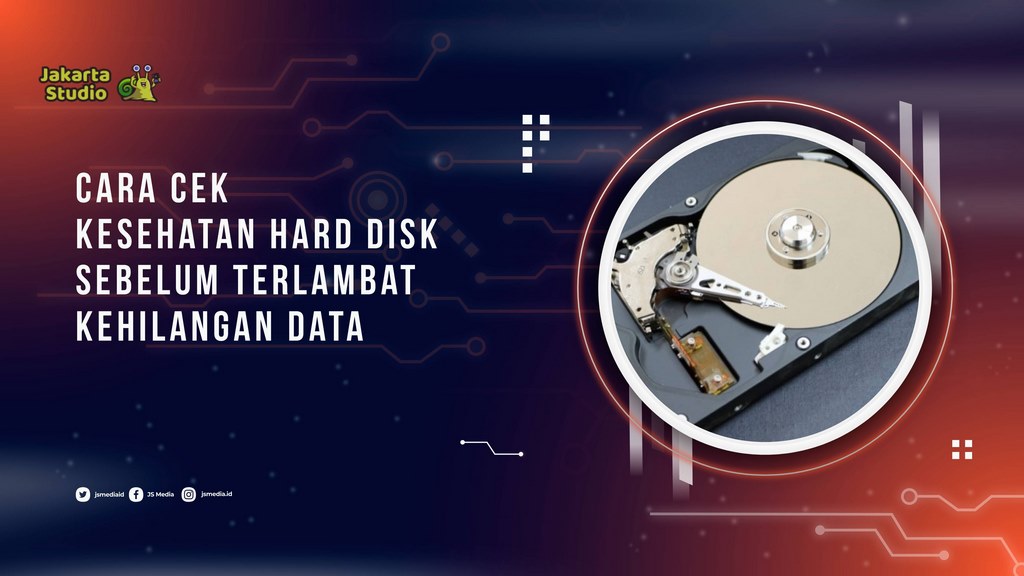
Hard disk merupakan salah satu komponen kunci yang ada dalam sebuah komputer, perangkat yang satu ini bisa berfungsi sebagai tempat penyimpanan data di komputer.
Karena sifatnya non-volatile memory, sehingga membuat data yang terdapat dalam hard dis tersebut tidak akan hilang meskipun komputer sudah dimatikan.
Taukah kamu bahwa masa pakai dari hard disk ini bisa berbeda-beda tergantung dengan pemakaian, kualitas dan hal hal yang lainnya.
Karena hard disk yang sudah lama digunakan juga bisa mengalami kerusakan, apalagi jiga terjadi cacat produksi dari pabrikan.
Lantas, bagaimana cara mengecek kesehatan hard disk laptop? Nah, bagi kamu yang ingin tahu cara mengeceknya bisa menyimak penjelasan kali ini.
Cara Cek Kesehatan Hard Disk
Ada beberapa cara yang bisa kamu terapkan untuk mengecek kesehatan hardisk, diantaranya yaitu sebagai berikut:
1. Melalui Fitur CHKDSK
Tool CHKDSK merupakan salah satu tool bawaan windows yang bisa langsung digunakan, tool ini bisa digunakan untuk memindai hard disk komputer kamu untuk menemukan kesalahan sistem dan bad sector.
Sehingga tool tersebut dapat membantu untuk menunjukkan apa saja masalah yang ada di hard disk. Selain itu, Tool ini juga bisa memperbaiki masalah yang bisa diperbaiki.
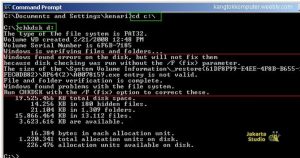
Cara menggunakannya bisa dilakukan dengan cara berikut ini:
- Buka terlebih dahulu menu file Explorer di laptop yang kamu gunakan.
- Kemudian klik kanan pada bagian mouse pdi partisi (C:) dan klik opsi properties.
- Lalu pilih opsi Tools.
- Klik opsi Check di bagian Error Checking dan nantinya akan muncul window baru.
- Setelah itu, pilih opsi scan drive dan laptop akan melakukan scan pada hardisk kamu.
- Jika muncul notifikasi yang bertuliskan We Haven’t found any errors on this drive, maka artinya hardisk laptop kamu masih dalam keadaan sehat.
2. Melalui Fitur Command Prompt
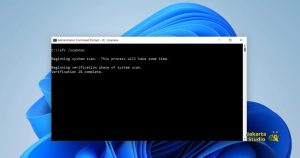
Command prompt merupakan salah satu gitur antarmuka berbasis teks di windows yang dapat memungkinkan kamu untuk berinteraksi secara langsung dengan sistem operasi.
Fitur tersebut biadanya digunakan untuk melakukan pemecahan masalah yang terjadi di dalam laptop yang digunakan, cara menggunakan fitur tersebut dilakukan dengan langkah berikut:
- Buka terlebih dahulu menu search pada laptop kamu.
- Kemudian ketikan cmd pada bagian kolom search.
- Nantinya akan muncul window kecil command prompt di layar hp kamu dan ketik WMIC diskdrive next status di windows tersebut.
- Klik Enter dan tunggu beberapa saat sampai proses scanning hardisk selesai.
- Selanjutnya, akan muncul tulisan status OK yang berarti hardisk laptop kamu masih dalam keadaan sehat.
3. Melalui Fitur Performance Monitor
Performance monitor merupakan alat diagnostik yang sudah terintegrasi di sistem operasi, alat ini berguna untuk memantau kinerja secara real time dan historis.
Tidak hanya itu saja, alat tersebut juga bisa menganalisis masalah yang terjadi di CPU, memori, disk I/O dan juga jaringan dengan cara melacak penggunaannya.
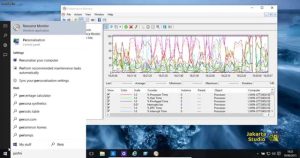
Untuk mengakses fitur performance monitor dapat dilakukan dengan cara berikut:
- Buka kolom search yang ada pada laptop dan ketikkan performance monitor.
- Klik enter.
- Di windows yang muncul, kamu bisa memilih opsi Reports dan pilih opsi system.
- Jika muncul laporan diagnostik, pilih salah satunya dan jika keterangan kolom muncul 0 artinya hardisk kamu masih dalam kondisi sehat.
Penutup
Itu saja penjelasan yang dapat kami sampaikan, semoga cara cek kesehatan hardisk ini bisa membantu dan bermanfaat.