

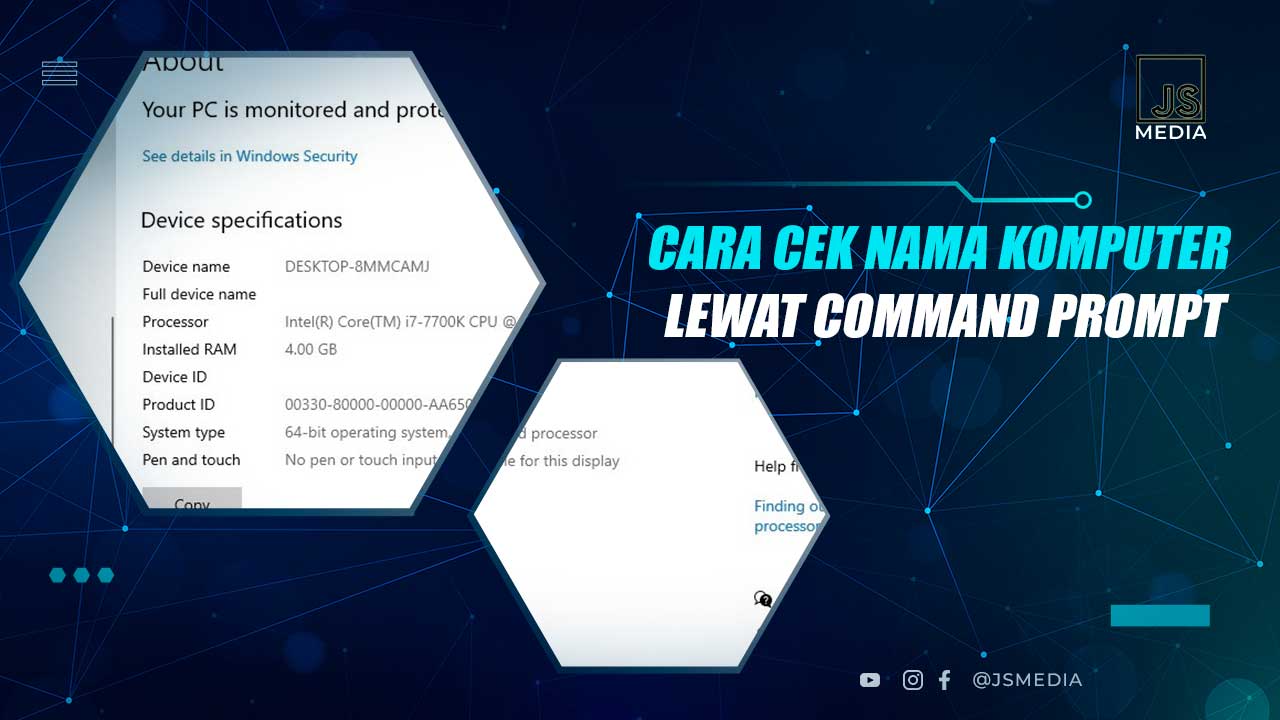
Tahukah kalian bahwa setiap komputer Windows itu punya nama sendiri? Mungkin saat kalian mau nyambungin printer atau perangkat lain, tapi kadang bingung karena nggak tahu nama PC kita sendiri. Bisa jadi kamu pernah mengalami hal ini, kan?
Misalnya lagi butuh untuk transfer file ke komputer lain atau setting jaringan, tiba-tiba lupa nama host-nya. Nah, masalah kayak gini bisa bikin kita kelabakan, tapi tenang aja! Ada cara simpel buat cek nama komputer di Windows, yaitu lewat Command Prompt (CMD).
Mengapa Mengetahui Nama Komputer itu Penting?
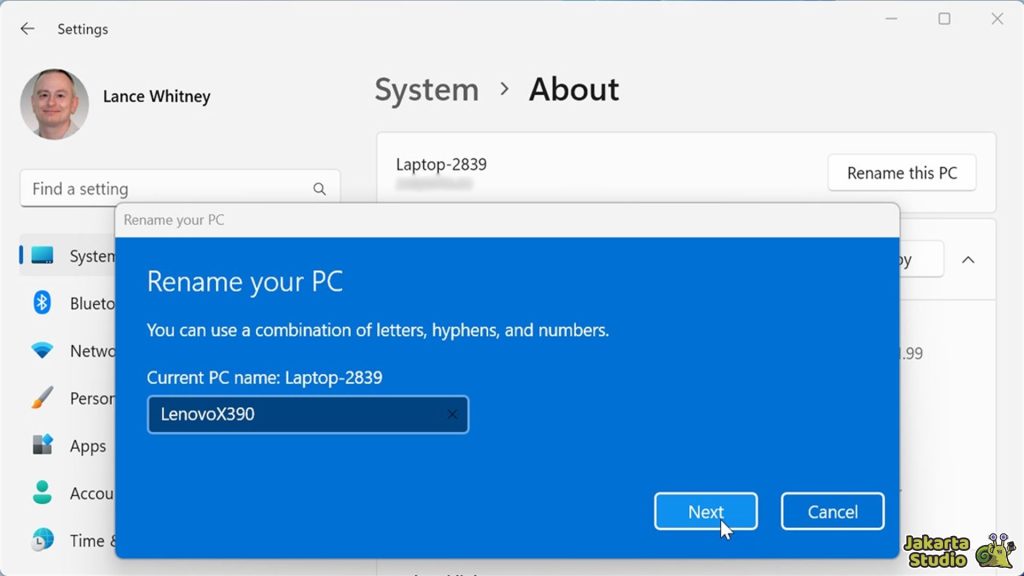
Pernahkah kamu merasa kebingungan saat harus menghubungkan perangkat ke komputer, misalnya printer atau perangkat lain dalam jaringan?
Nama komputer berfungsi sebagai “identitas” untuk perangkat kita di dalam jaringan. Dengan nama ini, perangkat lain bisa mengenali dan terhubung ke PC kita dengan mudah.
Tanpa nama yang jelas, berbagai proses seperti berbagi file, menghubungkan printer, atau troubleshooting perangkat bisa jadi lebih ribet.
Di rumah atau kantor, sering kali kita mengatur jaringan untuk berbagi file atau akses printer antar perangkat. Kalau kita nggak tahu nama PC kita, bisa jadi kita bakal kesulitan ketika butuh koneksi antar perangkat.
Cara Cek Nama Komputer di Windows
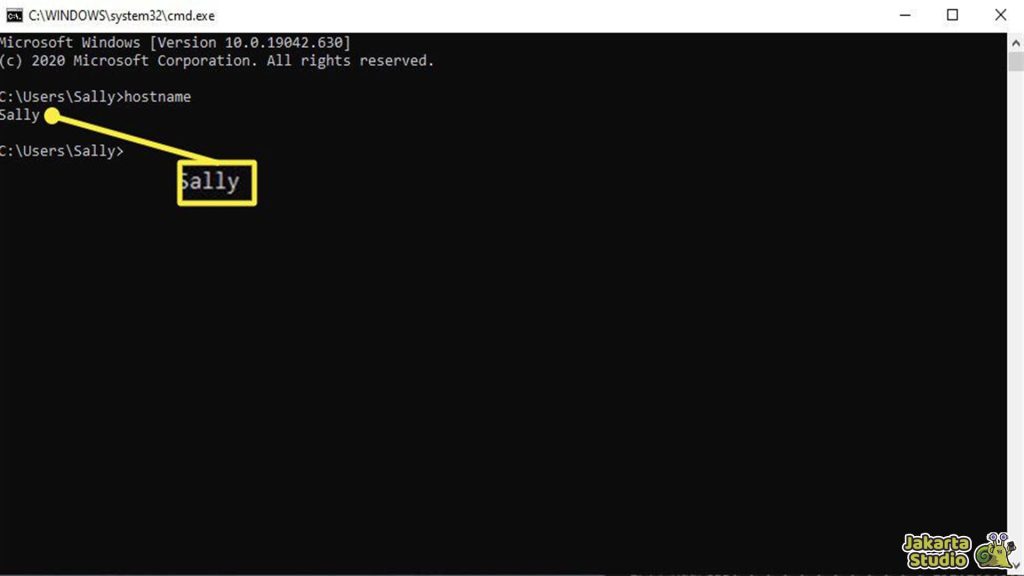
Untuk mengetahui nama komputer di Windows, kalian bisa cek melalui Command Prompt (CMD). Berikut tutorialnya:
- Klik tombol Start di pojok kiri bawah layar kamu.
- Ketik “cmd” di kolom pencarian dan tekan Enter.
- Setelah Command Prompt terbuka, ketik perintah ini hostname
- Tekan Enter, dan voila! Nama komputer kamu langsung muncul di baris berikutnya.
Perintah CMD Lain untuk Cek Informasi Jaringan
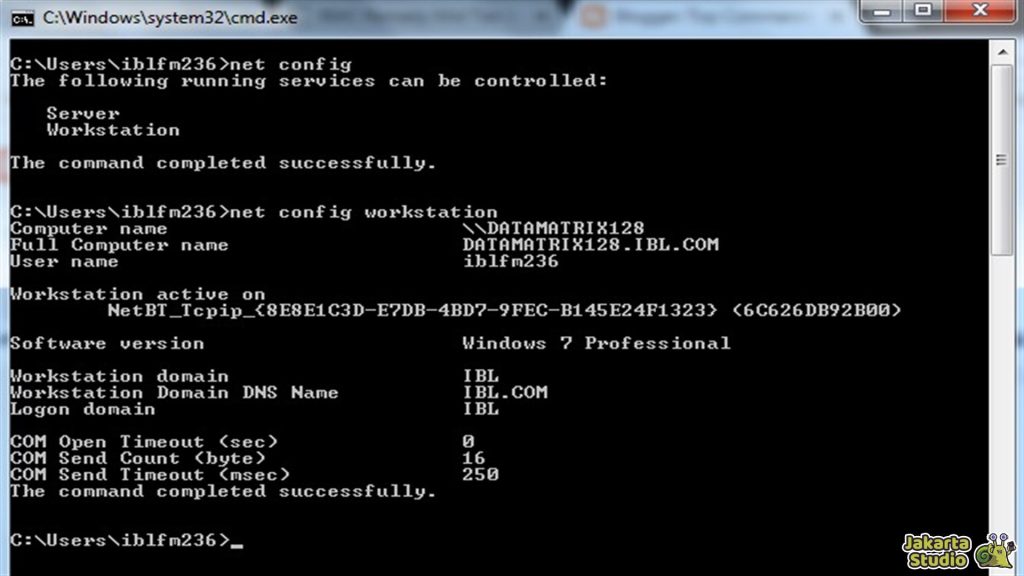
Selain perintah hostname yang tadi, Command Prompt punya beberapa perintah keren lainnya yang bisa kamu pakai untuk menggali informasi lebih lanjut tentang jaringan dan perangkat kamu.
Ini dia beberapa perintah yang bisa jadi tambahan handy tool di Windows:
Cek Nama Lengkap (FQDN) Komputer
- Kalau kamu ingin tahu nama lengkap komputer yang terhubung dalam jaringan profesional, coba gunakan perintah ini net config workstation
- Dengan perintah ini, kamu bisa lihat nama komputer beserta informasi jaringan yang lebih mendetail.
Cek Nama Pengguna Aktif
- Mau tahu nama akun yang sedang aktif di komputer? Ketik aja perintah whoami
- Perintah ini akan menampilkan nama pengguna sekaligus nama komputer yang sedang digunakan.
Cek Alamat IP Komputer
- Buat kamu yang butuh info alamat IP perangkat untuk keperluan koneksi jaringan, kamu tinggal ketik ipconfig
- Perintah ini akan menampilkan berbagai informasi jaringan, termasuk alamat IPv4 perangkat yang sedang kamu pakai.
Alternatif Selain Menggunakan Command Prompt
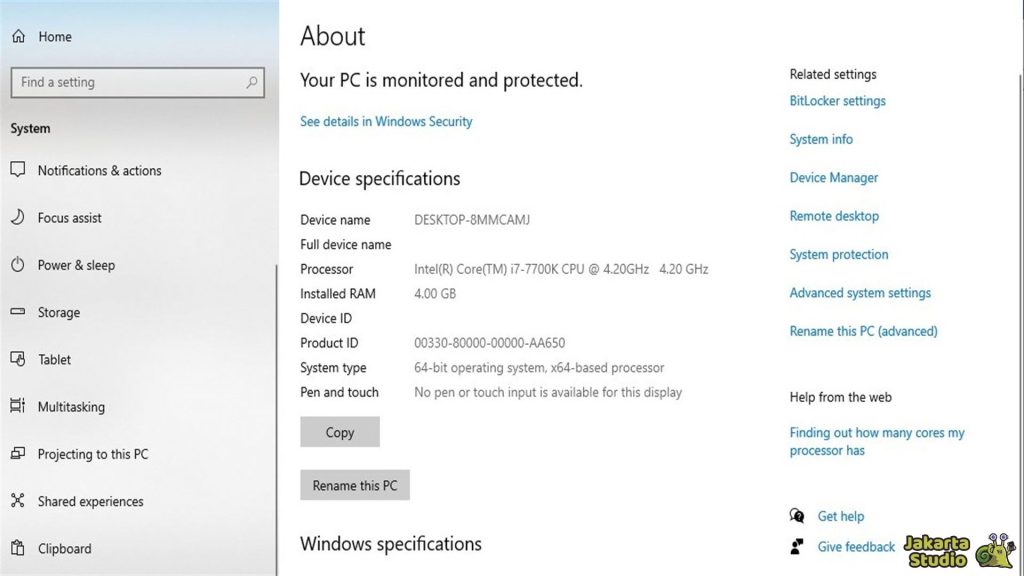
Meskipun menggunakan CMD adalah salah satu cara tercepat, tapi itu bukan satu satunya cara buat cek nama komputer. Berikut beberapa metode alternatif lain yang bisa kalian coba:
Melalui Windows Settings
- Klik tombol Start dan pilih Settings.
- Pilih System > About.
- Di sini, kamu bisa lihat nama perangkat yang tertera di bagian Device Name.
Melalui Control Panel
- Buka Control Panel dari menu Start.
- Pilih System and Security > System.
- Nama komputer akan tampil di bagian “Computer name, domain, and workgroup settings“.
Kesimpulan
Gimana, mudah kan cara cek nama komputer di Windows pakai Command Prompt? Cukup ketik perintah hostname di CMD, dan nama komputer kamu langsung muncul. Semoga panduan ini bermanfaat dan bisa memudahkan berbagai aktivitas kamu, ya!