

Di artikel ini kami akan membahas tentang cara edit foto Gemini AI dengan langkah lengkap, simak penjelasannya sampai akhir.
Jika kamu sedang cari cara buat edit foto pakai Gemini AI, maka kamu datang ke tempat yang tepat.
Sekarang teknologi makin canggih, dan Google pun ikut meramaikan dunia editing foto berbasis AI lewat Gemini.
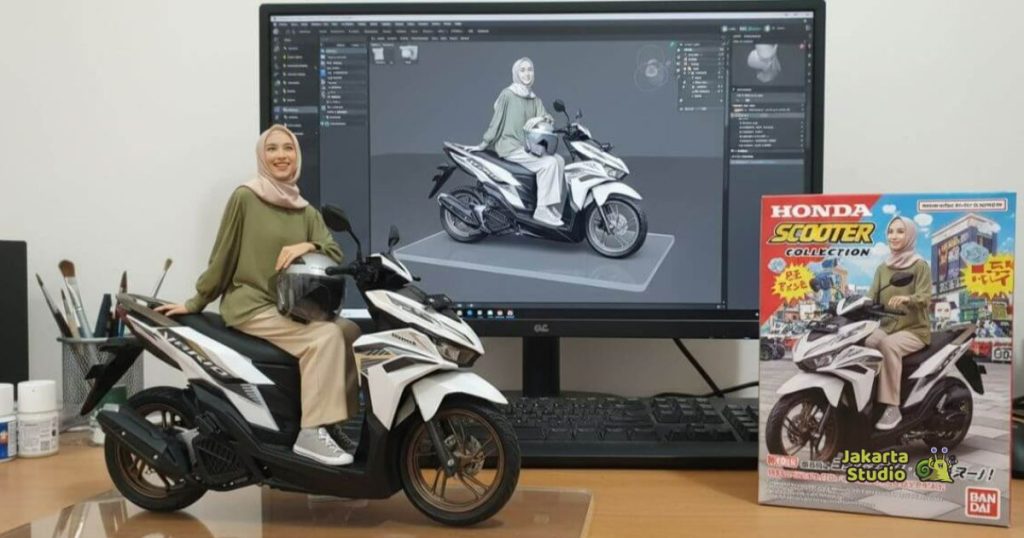
Dengan bantuan AI ini, kamu bisa mengubah foto biasa jadi luar biasa tanpa perlu skill editing yang rumit. Cukup beberapa klik, dan hasilnya sudah terlihat profesional.
Berikut kami sajikan dengan lengkap cara edit foto di Gemini AI, kelebihannya, dan beberapa tips biar hasil editan kamu makin maksimal.
Apa itu Gemini AI?
Sebelum masuk ke cara edit foto, ketahui dulu apa itu Gemini AI. Ini adalah model AI buatan Google yang punya kemampuan untuk mengolah gambar, teks, suara, bahkan video.
Salah satu fitur populernya adalah kemampuan untuk mengedit dan memodifikasi foto secara profesional hanya dengan instruksi teks.
Dengan Gemini, kamu bisa:
- Menghapus objek dari foto.
- Mengganti latar belakang.
- Meningkatkan kualitas gambar.
- Menambah atau mengubah elemen visual.
- Retouch wajah dan perbaikan otomatis.
Jadi, jika dulunya edit foto butuh aplikasi ribet, sekarang cukup pakai browser atau aplikasi Google yang sudah support Gemini.
Cara Edit Foto Menggunakan Gemini AI
Untuk edit foto menggunakan Gemini AI prosesnya sangat mudah, ikuti setiap langkah demi langkah dibawah ini.
Buka Gemini di Browser atau Aplikasi
Akses Gemini melalui situs resmi Gemini (gemini.google.com), atau aplikasi Google di Android yang sudah punya fitur Gemini. Dan pastikan kamu sudah login pakai akun Google.
Masuk ke Mode Edit Foto
Setelah halaman utama terbuka, cari opsi “Upload Image” atau “Tambahkan Gambar”. Biasanya tombol ini ada berada di kolom prompt. Klik dan pilih foto yang ingin kamu edit.
Berikan Instruksi Editing
Disinilah bagian paling menyenangkan, kamu hanya perlu menuliskan apa yang ingin diubah dari foto tersebut. Misalnya:
- “Hapus orang di belakang”.
- “Ganti background jadi pantai”.
- “Buat warnanya lebih cerah dan aesthetic”.
- “Perbaiki kualitas foto biar lebih tajam”.
Setelah memasukkan instruksi, Gemini akan memproses perintah kamu dan memberikan hasil edit dalam hitungan detik.
Pilih Hasil yang Disukai
Terkadang Gemini memberikan beberapa versi hasil edit. Kamu bisa pilih mana yang paling pas, atau jika belum cocok, kamu tinggal perintahkan ulang dengan instruksi yang berbeda.
Download atau Simpan Foto
Jika sudah puas dengan hasilnya, sekarang klik Download atau Simpan ke perangkat. Lalu gambar kamu akan tersimpan di galeri perangkat.
Kelebihan Edit Foto di Gemini AI
Ada beberapa kelebihan yang akan kamu dapatkan jika edit foto di Gemini AI, diantaranya:
Proses Cepat
Edit foto hanya butuh beberapa detik. Cocok buat kamu yang butuh hasil cepat tanpa aplikasi yang bikin ribet.
Tanpa Perlu Skill Editing
Tidak perlu belajar Photoshop atau aplikasi rumit lainnya. Cukup tulis instruksi, dan AI yang kerjakan.
Hasil Natural
Gemini cukup pintar menghasilkan visual yang terlihat alami, misalnya saat menghapus objek atau mengganti background.
Fleksibel
Kamu bisa bebas berkreasi dengan permintaan unik, seperti menambahkan elemen tertentu atau mengubah suasana foto.
Penutup
Demikian penjelasan yang dapat kami sampaikan mengenai cara edit foto menggunakan Gemini AI.
Dengan mengikuti langkah-langkah yang telah dijelaskan di atas, kamu bisa mengedit dan menyempurnakan foto dengan lebih mudah, cepat, dan hasil yang lebih maksimal.
Semoga panduan ini dapat membantu kamu dalam menghasilkan gambar yang lebih menarik dan sesuai kebutuhan.