

Pada artikel ini kami akan menjelaskan bagaimana cara ekstrak font PixelLab dengan mudah, ayo simak penjelasannya hingga tuntas.
PixelLab adalah salah satu aplikasi desain teks paling populer di Android. Fitur‐fiturnya yang lengkap, ringan, dan mudah digunakan.
Sehingga membuat PixelLab banyak dipilih untuk membuat poster, thumbnail YouTube, quote, hingga desain produk.
Salah satu hal yang paling sering dilakukan oleh para penggunanya adalah menambahkan font kustom.
Namun, beberapa orang masih bingung cara mengekstrak font PixelLab agar bisa dipasang dan digunakan di dalam aplikasi.
Oleh karena itu, disini kami akan membahas langkah-langkah lengkap mulai dari mengunduh, mengekstrak, hingga memasang font ke PixelLab.
Mengapa Perlu Ekstrak Font PixelLab?
Apakah kamu bertanya-tanya mengapa font di PixelLab perlu diekstrak?Biasanya, font yang didapat dari internet umumnya berformat ZIP atau RAR.
File tersebut harus diekstrak terlebih dahulu agar kita mendapatkan file font asli seperti .ttf (TrueType Font) atau .otf (OpenType Font).
Tanpa proses ekstraksi, PixelLab tidak dapat membaca file tersebut. Untuk itu, memahami cara ekstrak font adalah langkah penting agar desain terlihat lebih menarik dan profesional.
Persiapan Sebelum Mengekstrak Font PixelLab
Adapun persiapan yang harus kamu lakukan sebelum memulai ekstrak font PixelLab, pastikan kamu sudah memiliki:
- File font yang ingin digunakan,biasanya dalam bentuk ZIP/RAR.
- Aplikasi ekstraktor file, seperti ZArchiver, RAR for Android, File Manager bawaan (jika mendukung zip).
- Aplikasi PixelLab versi terbaru.
Dengan menyiapkan semua persiapan seperti diatas, maka proses ekstraksi dan pemasangan font yang ingin kamu lakukan akan lebih mudah.
Cara Ekstrak Font PixelLab Menggunakan ZArchiver
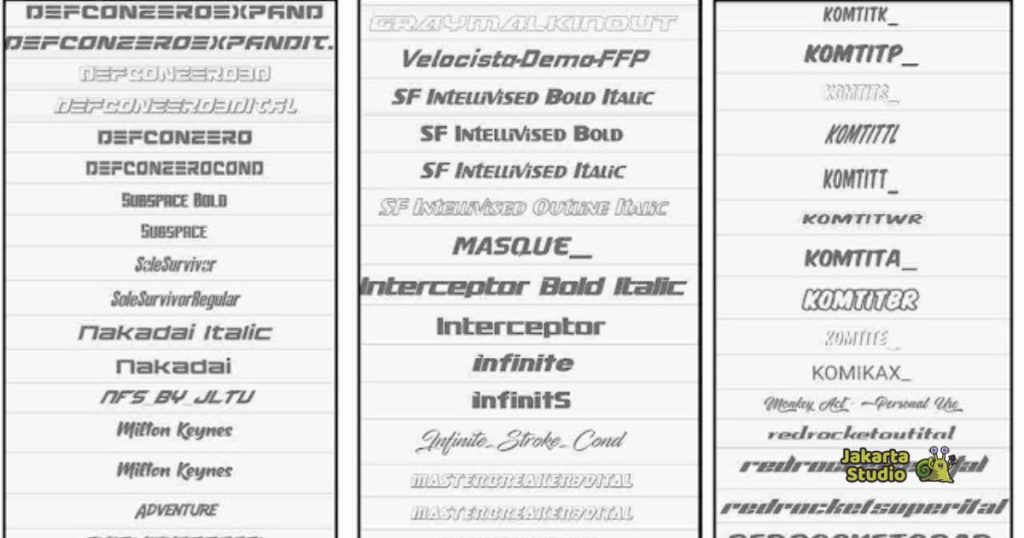
ZArchiver adalah salah satu aplikasi paling populer untuk mengekstrak file ZIP/RAR di perangkat Android. Ikuti langkah-langkah berikut:
Download file font
Pertama, unduh file ZIP atau RAR yang berisi font. Biasanya file tersebut otomatis masuk ke folder Download, dan pastikan koneksi stabil agar file tidak rusak.
Buka aplikasi ZArchiver
Setelah instalasi berhasil, buka aplikasi ZArchiver dan beri izin akses penyimpanan. Tanpa izin ini, aplikasi tidak dapat membaca file ZIP kamu.
Arahkan ke folder tempat font berada
Biasanya terletak di folder /storage/emulated/0/Download. Jika kamu menyimpan file di folder lain, ZArchiver akan memudahkan navigasi melalui struktur folder.
Ekstrak file font
Setelah itu, ketuk file ZIP atau RAR > pilih ‘Extract here’ jika ingin semua file keluar di folder yang sama. Atau pilih ‘Extract to…’ jika ingin memisahkan font ke folder tertentu.
Selanjutnya, file .ttf atau .otf akan langsung muncul. Inilah file yang akan kamu gunakan di PixelLab.
Rapikan file font (opsional tetapi disarankan)
Terkadang satu file ZIP berisi beberapa varian font seperti regular, bold, italic, dan lain-lain. Kamu bisa membuat folder khusus bernama “Font PixelLab”
Mengapa harus menggunakan nama tersebut? Ini agar membantu kamu memudahkan pencarian font saat mengimpor nanti.
Cara Ekstrak Font PixelLab Tanpa Aplikasi Tambahan
Beberapa HP Android modern sudah menyediakan file manager yang memiliki fitur ekstraktor ZIP bawaan.
Cara ini lebih simpel karena tidak perlu mengunduh aplikasi tambahan. Ikuti langkah-langkah yang kami sajikan dibawah ini:
- Buka aplikasi File Manager di HP kamu.
- Arahkan ke tempat file ZIP yang disimpan.
- Tekan file ZIP dan pilih “Extract”, jika HP mendukung, opsi ekstraksi akan muncul secara otomatis.
- Setelah itu, file font akan muncul dalam format .ttf atau .otf.
- Masukkan ke PixelLab, ikuti langkah import seperti sebelumnya.
Metode ini sangat cocok untuk pengguna yang ingin cara cepat tanpa perlu menggunakan aplikasi tambahan.
Penutup
mengekstrak font untuk PixelLab sebenarnya bukanlah hal yang rumit. Selama kamu sudah menyiapkan file font dan tahu cara membukanya menggunakan ZArchiver maupun file manager bawaan, prosesnya akan berjalan dengan cepat.
Setelah diekstrak, font bisa langsung dipasang dan digunakan untuk mempercantik desain yang kamu buat.
Dengan memahami langkah-langkah sederhana ini, kamu bisa lebih leluasa berkreasi dan menghasilkan karya yang semakin menarik. Semoga Cara Ekstrak Font PixelLab ini membantu, dan terima kasih sudah mengikuti penjelasan hingga akhir.