

Setiap hari kita pasti memandangi layar iPhone, mulai dari bangun pagi sampai mau tidur lagi. Lama‑lama, tampilan yang itu‑itu saja bisa bikin bosan—apalagi kalau wallpaper kamu nggak pernah berubah sejak beli pertama.
Supaya iPhone terasa lebih “hidup” dan nyaman dilihat setiap buka kunci, penting banget tahu cara mengganti wallpaper iPhone. Entah kamu mau pakai foto favorit, wallpaper bawaan, atau tampilan lock screen yang lebih personal.
Tapi apakah kalian sudah tahu caranya? Berikut ini Jakarta Studio akan bagikan tutorial lengkapnya, jadi jangan sampai dilewatkan ya!
Kenapa Ganti Wallpaper Itu Penting?
Kamu pasti sering buka iPhone berkali‑kali setiap harinya, mulai dari cek chat sampai liat notifikasi app. Lama‑lama wallpaper yang itu‑itu aja bisa terasa biasa banget, bahkan kadang bikin tampilan layar kerasa kurang enak dilihat atau ikon susah kebaca.
Nah, inilah kenapa mengganti wallpaper iPhone itu bukan sekadar soal gaya-gayaan — tapi juga agar pengalaman pakai yang lebih nyaman dan tak membosankan.
iOS terbaru sendiri makin ngebantu buat custom tampilan layar kamu dengan fitur‑fitur seperti pilihan gambar dinamis, efek visual, sampai widget yang bikin lock screen makin fungsional dan aesthetic.
Ganti Wallpaper iPhone Lewat Pengaturan
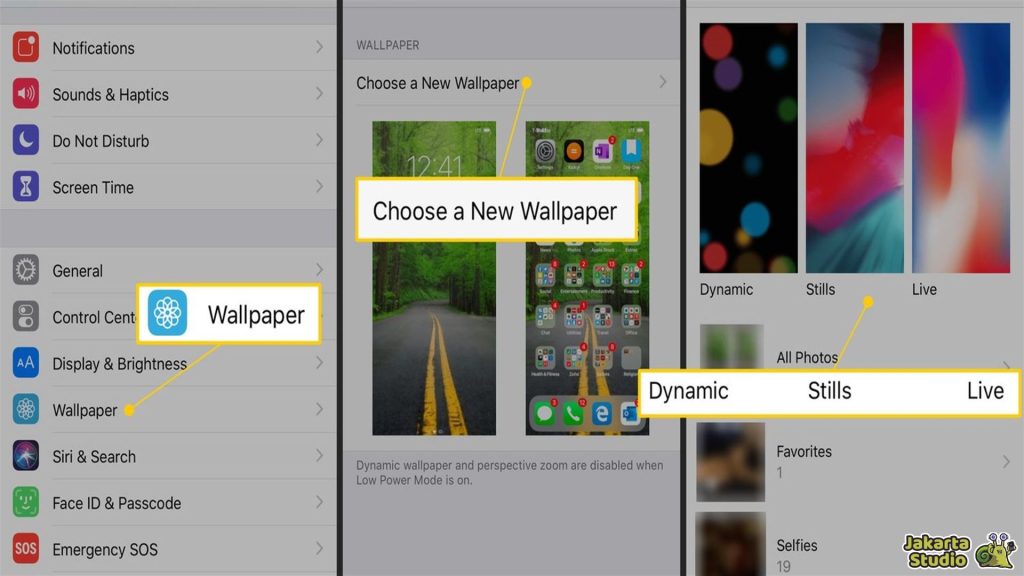
Cara pertama untuk mengubah gambar wallpaper iPhone bisa melalui setting. Cara ini bisa dipakai di semua iPhone yang pakai iOS versi terbaru maupun versi sebelumnya.
- Buka aplikasi Settings (Pengaturan) di iPhone kamu.
- Scroll ke bawah lalu pilih menu Wallpaper.
- Tap Tambah Wallpaper Baru (Add New Wallpaper).
- Pilih sumber gambar, bisa dari foto kamu sendiri, galeri wallpaper, atau opsi lain seperti cuaca, warna solid, sampai emoji.
- Setelah itu, atur posisi gambar dengan menggeser atau pinch to zoom.
- Tap Tambah (Add) lalu pilih Set as Wallpaper Pair supaya tampil di layar awal dan lock screen, atau sesuaikan hanya untuk satu bagian aja.
Ganti Wallpaper dari Lock Screen
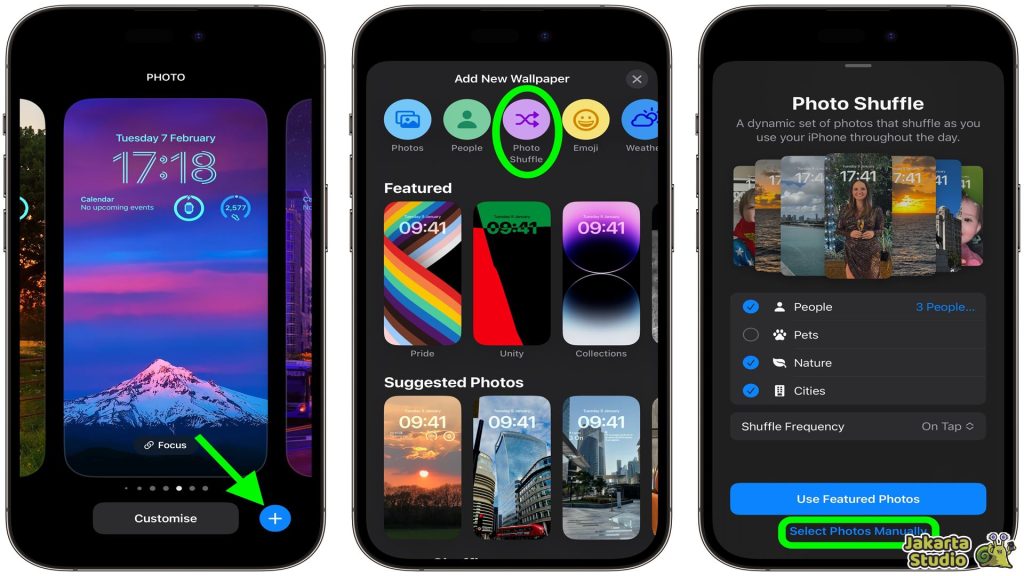
Sejak iOS 16 ke atas, Apple bikin fitur baru yang bikin cara ganti wallpaper iPhone makin gampang, bisa langsung dari Lock Screen! Jadi kamu nggak perlu repot masuk ke menu Settings lagi — tinggal tekan, pilih, dan pilih gambar baru.
- Pastikan layar iPhone kamu dalam kondisi tidak terkunci.
- Tekan dan tahan area layar terkunci.
- Geser ke kiri atau kanan untuk lihat wallpaper yang sudah tersedia, atau tap tombol + buat tambah yang baru.
- Pilih foto atau wallpaper yang kamu mau.
- Sesuaikan tampilan, seperti widget, ukuran font jam, atau efek visualnya.
- Tap Selesai buat simpan perubahan.
Cara Atur Wallpaper Home Screen Saja
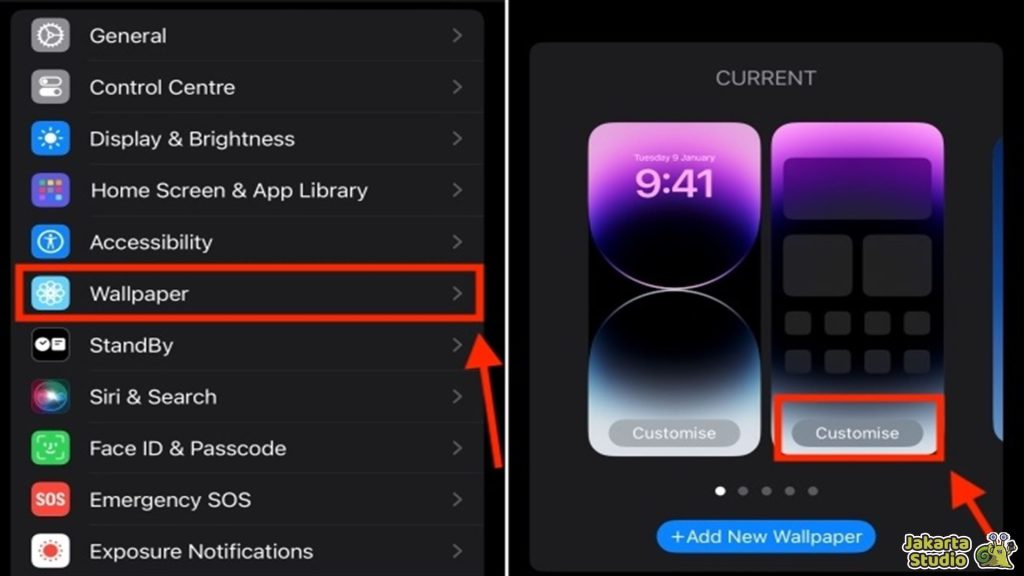
Ternyata, wallpaper untuk layar utama (home screen) dan layar kunci (lock screen) bisa diatur terpisah loh! Ini bikin tampilan iPhone kamu makin fleksibel, misalnya lock screen pakai gambar estetik sedangkan home screen biar rapi dan ikon gampang dilihat.
- Masuk ke Settings → Wallpaper.
- Pilih wallpaper yang sedang kamu gunakan.
- Tap Customize Home Screen.
- Pilih gambar atau warna yang kamu ingin tampilkan.
- Selesai! Home screen sekarang punya wallpaper yang beda dari lock screen.
Fitur Wallpaper iPhone yang Keren di iOS Terbaru
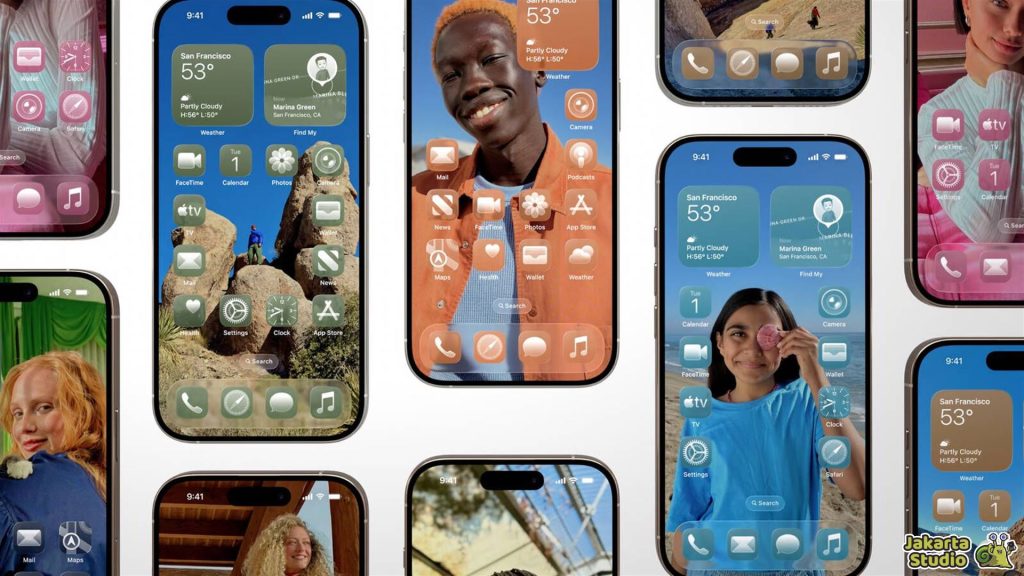
Wallpaper di iPhone bukan cuma foto statis lagi. iOS terbaru ke iOS 26 bahkan punya banyak cara buat bikin tampilan layar jadi lebih hidup dan personal:
- Photo Shuffle — ganti wallpaper otomatis dari koleksi foto pilihanmu.
- Wallpaper 3D / Spatial Scene — foto tertentu bisa punya efek 3D yang muncul waktu kamu geser atau buka kunci.
- Widget Lock Screen — tambahan widget seperti jam, cuaca, kalender, sehingga tampilannya bukan sekadar gambar aja.
- Efek blur & penyesuaian kontras — buat teks atau ikon tetap terlihat jelas di berbagai latar warna.
Masalah Umum Saat Ganti Wallpaper
Nggak semua proses ganti wallpaper berjalan mulus kayak yang dibayangkan. Tapi tenang — hampir semua masalah bisa diatasi dengan beberapa trik sederhana:
Wallpaper nggak berubah – Kadang karena belum tap opsi save/confirm saat selesai mengganti. Coba ulang langkahnya dan pastikan sudah tap Add atau Done.
Wallpaper terlihat blur atau gelap – Ini biasanya karena sistem otomatis naikin kontras supaya ikon dan teks tetap terbaca. Kamu bisa pilih foto dengan resolusi lebih tinggi atau atur brightness biar lebih balance.
Fitur live atau animasi nggak aktif – Beberapa fitur seperti live wallpaper mungkin cuma aktif kalau Low Power Mode dimatikan.
Kesimpulan
Jadi, ganti wallpaper iPhone itu bukan cuma soal “ganti tampilan” semata — tapi juga bikin pengalaman pakai iPhone jadi lebih seru dan tak membosankan.
Jadi, sebelum kamu bosen lagi lihat layar yang itu‑itu aja, coba deh ubah wallpaper iPhone kamu dan rasakan suasana baru setiap kali buka kunci!