

Mudik, terutama saat liburan panjang, memang selalu jadi momen yang dinanti. Tapi, di balik kebahagiaan bertemu keluarga, ada satu hal yang sering bikin kesal saat perjalanan, apalagi kalau bukan kemacetan.
Rasanya, waktu yang seharusnya bisa dimanfaatkan untuk bersantai dengan keluarga, malah terbuang sia-sia di tengah jalanan yang penuh sesak.
Nah, daripada menghabiskan waktu berjam-jam terjebak macet, ada ada tips supaya perjalanan mudikmu lebih lancar dan tak terjebak kemacetan. Salah satunya adalah menggunakan Google Maps untuk memantau kondisi lalu lintas.
Dengan fitur kemacetan di peta digital ini, kamu bisa memilih jalur terbaik dan menghindari jalanan yang padat. Penasaran gimana cara kerjanya? Yuk, kita bahas lebih lanjut!
Google Maps Untuk Menghindari Kemacetan
Aplikasi peta digital yang satu ini bukan cuma alat untuk menunjukkan arah. Google Maps sudah jadi asisten andalan untuk banyak hal, termasuk menghindari kemacetan! Gimana caranya?
Google Maps menggunakan data lalu lintas real-time yang berasal dari pengguna jalan lain, dan ini sangat berguna untuk memilih jalur yang lebih lancar, terutama di saat-saat padat seperti mudik.
Jadi, meskipun jalur utama sering macet, kamu bisa dengan mudah menemukan jalan alternatif yang lebih sepi dan lebih cepat, hanya dengan melihat warna peta yang berbeda.
Tutorial Melihat Kemacetan di Google Maps
Sekarang, yuk kita bahas bagaimana caranya supaya kamu bisa memanfaatkan Google Maps untuk menghindari kemacetan dengan mudah. Pertama, download Google Maps terbaru bisa dari App Store atau Google Play. Setelah itu, ikuti langkah-langkah berikut:
- Buka aplikasi Google Maps di perangkat kalian.
- Cari ikon lapisan di pojok kanan atas.
- Kemudian, pilih menu ‘Lalu Lintas’.
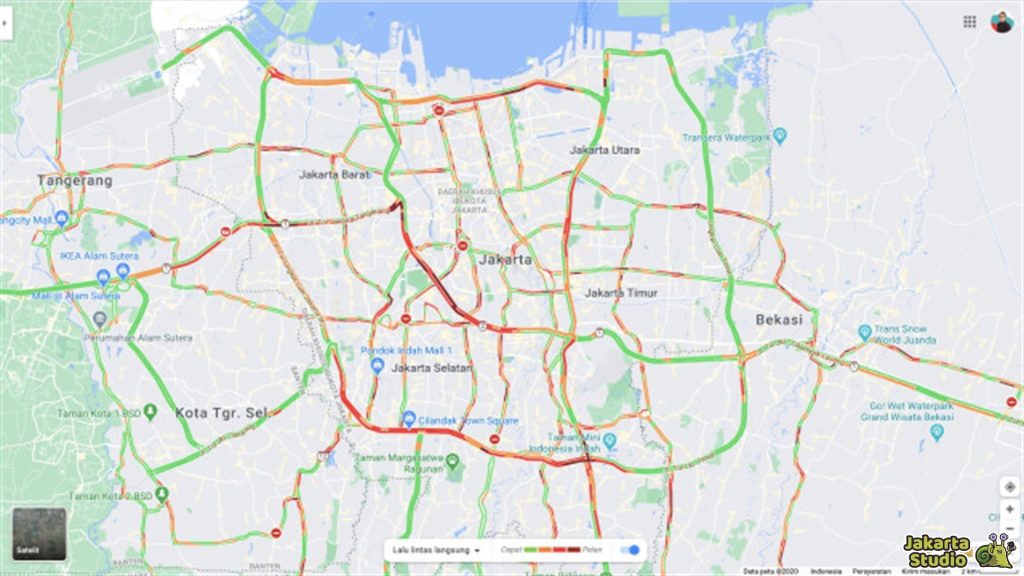
- Setelah memilih menu ‘Lalu Lintas’, kamu akan melihat peta yang menunjukkan warna yang berbeda-beda untuk setiap jalan:
- Hijau: Jalan lancar, nggak ada kemacetan.
- Oranye: Lalu lintas sedang, mungkin ada sedikit penundaan.
- Merah: Lalu lintas padat, terjebak macet.
- Abu-abu: Jalan belum terdeteksi, biasanya nggak ada data untuk kondisi jalan tersebut.
- Dengan fitur ini, kamu bisa memantau kondisi lalu lintas di sepanjang perjalananmu secara real-time.
- Kalau jalur yang kamu pilih terlihat merah, kamu bisa langsung cari jalur alternatif yang lebih lancar. Mudah, kan?
Tips Praktis Menggunakan Maps Saat Mudik
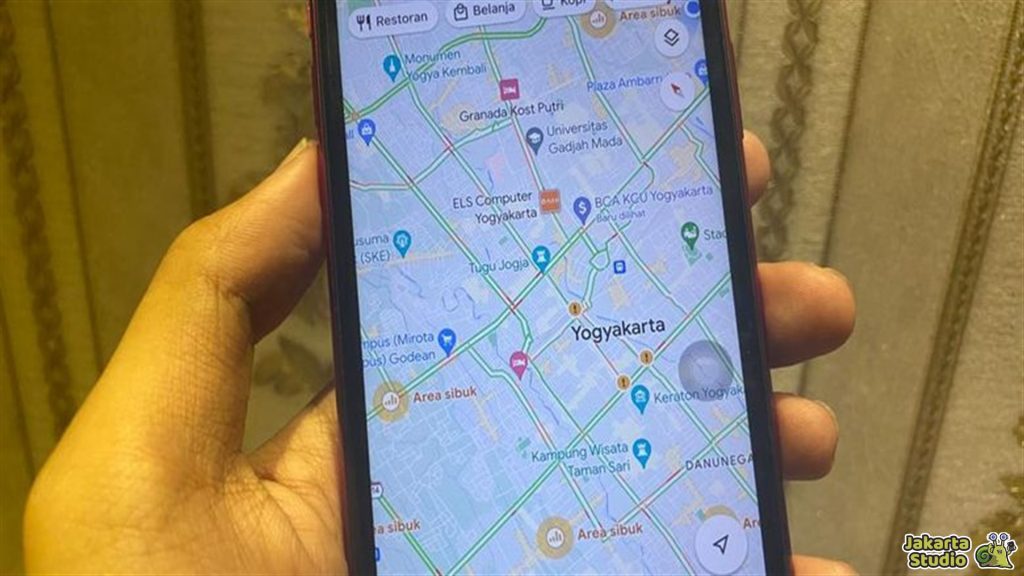
Untuk membuat penggunaannya lebih maksimal, ada beberapa tips yang bisa kalian coba. Kita tahu kan, perjalanan mudik itu nggak hanya soal menghindari macet, tapi juga soal efisiensi waktu dan kenyamanan. Jadi, berikut beberapa tips yang bisa kamu coba saat menggunakan Google Maps:
Pastikan Internetmu Stabil
Salah satu hal yang penting adalah memastikan koneksi internetmu tetap stabil. Tanpa internet yang cukup kuat, peta di Google Maps nggak akan menampilkan kondisi lalu lintas secara akurat.
Gunakan Mode Offline
Sering kali, ada perjalanan yang melewati daerah-daerah dengan sinyal yang nggak stabil, apalagi saat kamu mudik ke daerah yang lebih jauh. Nah, kalau kamu sudah memperkirakan akan masuk ke area tanpa sinyal, kamu bisa mengunduh peta untuk digunakan offline.
Caranya gampang, tinggal buka Google Maps dan pilih area yang ingin kamu simpan, kemudian pilih opsi untuk mengunduh peta secara offline. Dengan cara ini, Google Maps tetap bisa memberikan arah meskipun nggak ada jaringan internet.
Zoom In untuk Detail Peta
Jika kamu merasa peta yang muncul hanya menunjukkan jalur utama saja, jangan ragu untuk zoom in pada layar ponselmu. Zooming in akan membantu menampilkan lebih banyak detail tentang jalur yang ada, mulai dari jalan kecil, gang, hingga kondisi lebih rinci di sepanjang jalan.
Mengenal Tanda-Tanda Penting di Google Maps
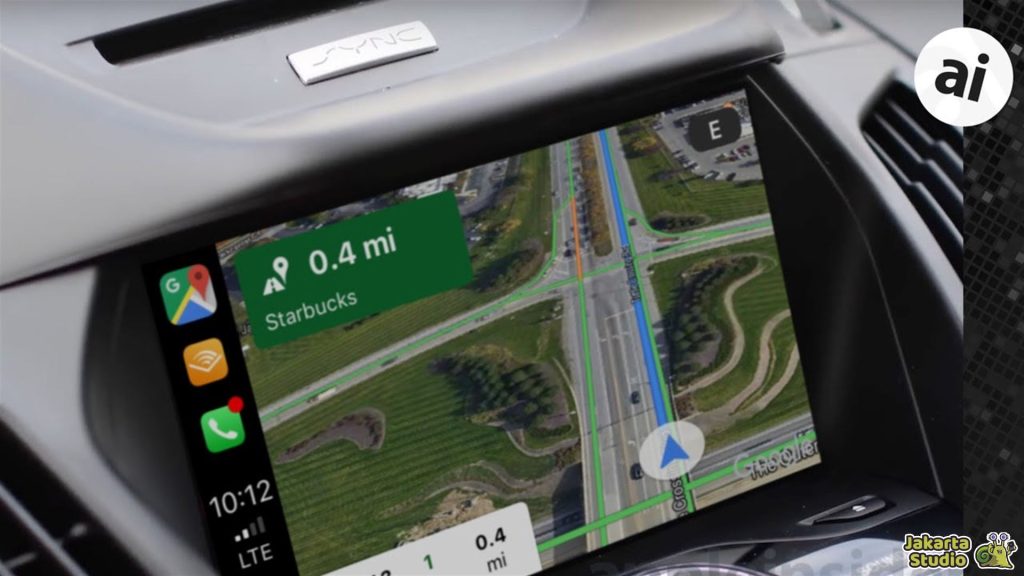
Selain warna yang menunjukkan kondisi lalu lintas, Google Maps juga menampilkan berbagai ikon penting yang memberi tahu kamu tentang hal-hal yang mungkin mempengaruhi perjalanan.
Misalnya, ikon ini bisa menunjukkan adanya penutupan jalan, kecelakaan, atau masalah lainnya yang bisa memperlambat perjalanan. Berikut adalah beberapa ikon yang perlu kamu perhatikan:
Tanda Seru di Peta
Salah satu ikon yang sering muncul adalah tanda seru dengan lingkaran kuning. Ikon ini menandakan adanya potensi penutupan jalan atau perbaikan jalan yang bisa membuat perjalanan terhambat. Kalau kamu melihat ikon ini di jalur yang kamu pilih, pertimbangkan untuk mencari jalur alternatif.
Ikon Mobil Merah
Ikon mobil merah yang dilingkari juga sering muncul di peta Google Maps, dan ini menandakan adanya kecelakaan di jalan. Biasanya, kondisi lalu lintas di sekitar kecelakaan akan terganggu, jadi lebih baik kalau kamu memilih jalur lain untuk menghindari terjebak macet.
Kesimpulan
Jadi, menggunakan Google Maps saat mudik bisa menjadi game-changer untuk perjalanan yang lebih lancar dan bebas dari kemacetan. Dengan memanfaatkan fitur kemacetan di maps, kamu bisa dengan mudah memantau kondisi lalu lintas secara real-time dan memilih jalur terbaik untuk perjalanan mudik yang lebih nyaman.
Jangan lupa juga untuk memanfaatkan tips seperti memastikan koneksi internet tetap stabil, menggunakan peta offline, dan memperhatikan ikon-ikon penting yang muncul di peta. Dengan begitu, mudikmu nggak hanya lebih cepat, tapi juga lebih aman dan menyenangkan.