

Mengunci folder di PC menjadi salah satu cara terbaik untuk menjaga privasi file penting agar tidak diakses sembarangan.
Cara kunci folder di PC sangat dibutuhkan, terutama jika kamu sering berbagi komputer dengan orang lain, baik di rumah, kantor, maupun tempat umum.
Dengan metode yang tepat, kamu bisa melindungi data pribadi seperti dokumen penting, foto, atau file pekerjaan agar tetap aman.
Cara Kunci Folder di PC
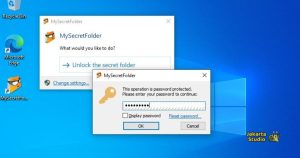
berikut ini 2 cara yang bisa digunakan untuk mengunci folder di PC dengan mudah, tanpa perlu keahlian teknis yang rumit.
1. Mengunci Folder Tanpa Aplikasi (Menggunakan Script CMD)
Salah satu cara paling populer adalah menggunakan script sederhana di Notepad. Metode ini tidak memerlukan aplikasi tambahan dan cukup efektif untuk penggunaan pribadi.
kode script:
cls
@ECHO OFF
title Folder Private
if EXIST “Private” goto UNLOCK
if NOT EXIST Locker goto MDLOCKER
:CONFIRM
echo Apakah kamu yakin ingin mengunci folder? (Y/N)
set/p “cho=>”
if %cho%==Y goto LOCK
if %cho%==y goto LOCK
if %cho%==n goto END
if %cho%==N goto END
echo Pilihan tidak valid.
goto CONFIRM
:LOCK
ren Private Locker
attrib +h +s Locker
echo Folder berhasil dikunci
goto End
:UNLOCK
echo Masukkan password:
set/p “pass=>”
if NOT %pass%==12345 goto FAIL
attrib -h -s Locker
ren Locker Private
echo Folder berhasil dibuka
goto End
:FAIL
echo Password salah
goto end
:MDLOCKER
md Private
echo Folder Private berhasil dibuat
goto End
:End
Langkah-langkahnya:
- Buka Notepad di PC kamu
- Salin kode scriptnya:
- Simpan file dengan nama locker.bat
- Klik dua kali file tersebut, maka folder akan otomatis dibuat
- Masukkan file penting ke dalam folder “Private”
- Jalankan lagi file .bat untuk mengunci folder
Tips: Ganti password “12345” dengan kata sandi yang lebih kuat.
2. Menggunakan Fitur Bawaan Windows (Hidden Folder)
Jika kamu tidak ingin ribet, kamu bisa memanfaatkan fitur bawaan Windows untuk menyembunyikan folder.
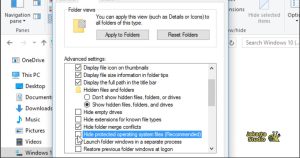
Caranya:
- Klik kanan folder yang ingin dikunci
- Pilih “Properties”
- Centang opsi “Hidden”
- Klik “Apply” lalu “OK”
Folder akan tersembunyi dari tampilan biasa.
Namun, metode ini kurang aman karena orang lain tetap bisa menampilkan folder tersebut melalui pengaturan sistem.
3. Menggunakan Software Pihak Ketiga
Untuk keamanan yang lebih tinggi, kamu bisa menggunakan aplikasi khusus pengunci folder. Beberapa software menawarkan fitur tambahan seperti enkripsi dan proteksi password.
Keunggulan metode ini:
- Lebih aman dibanding cara manual
- Bisa menyembunyikan sekaligus mengunci folder
- Mendukung enkripsi data
Biasanya, kamu hanya perlu:
- Install aplikasi
- Pilih folder yang ingin dikunci
- Tambahkan password
- Simpan pengaturan
Metode ini cocok untuk kamu yang menyimpan data penting seperti file kerja atau dokumen rahasia.
4. Mengunci Folder Menggunakan WinRAR
Selain untuk kompres file, WinRAR juga bisa digunakan untuk mengunci folder dengan password.
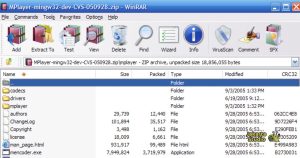
Langkah-langkahnya:
- Klik kanan folder
- Pilih “Add to archive”
- Masuk ke tab “Advanced”
- Klik “Set Password”
- Masukkan password yang diinginkan
- Klik “OK”
Setelah itu, folder akan berubah menjadi file RAR yang hanya bisa dibuka dengan password.
5. Menggunakan BitLocker (Windows Pro)
Jika kamu menggunakan Windows versi Pro atau Enterprise, kamu bisa memanfaatkan fitur BitLocker.
Cara kerjanya:
- Mengenkripsi seluruh drive atau folder
- Membutuhkan password atau kunci khusus untuk membuka
Metode ini sangat aman, tetapi biasanya digunakan untuk tingkat keamanan tinggi, seperti data perusahaan atau file sensitif.
Tips Agar Folder Lebih Aman
Agar perlindungan folder semakin maksimal, perhatikan beberapa hal berikut:
- Gunakan password yang kuat (kombinasi huruf, angka, dan simbol)
- Jangan gunakan password yang mudah ditebak seperti tanggal lahir
- Backup data penting secara berkala
- Hindari menyimpan password di tempat yang mudah diakses orang lain
Kelebihan dan Kekurangan Mengunci Folder
Kelebihan:
- Melindungi privasi
- Mencegah akses tidak sah
- Aman untuk file penting
Kekurangan:
- Bisa lupa password
- Beberapa metode masih bisa dibobol jika tidak kuat
- Perlu pengelolaan yang baik
Penutup
Mengamankan data pribadi di komputer bukan lagi hal yang bisa dianggap sepele, apalagi jika kamu sering menggunakan PC bersama orang lain.
Dengan berbagai metode yang sudah dijelaskan di atas, kamu bisa memilih cara yang paling sesuai dengan kebutuhan dan tingkat keamanan yang diinginkan.
Mulai dari cara sederhana tanpa aplikasi hingga menggunakan software khusus, semuanya bisa kamu terapkan dengan mudah.
Pastikan kamu selalu menggunakan password yang kuat dan menjaga kerahasiaannya agar perlindungan tetap maksimal dalam menerapkan cara kunci folder di PC.